
Banner verwalten
Finden, sortieren, duplizieren, veröffentlichen und löschen Sie Banner auf der Listenseite.
Banners im App-Menü listet alles auf, was Sie erstellt haben.
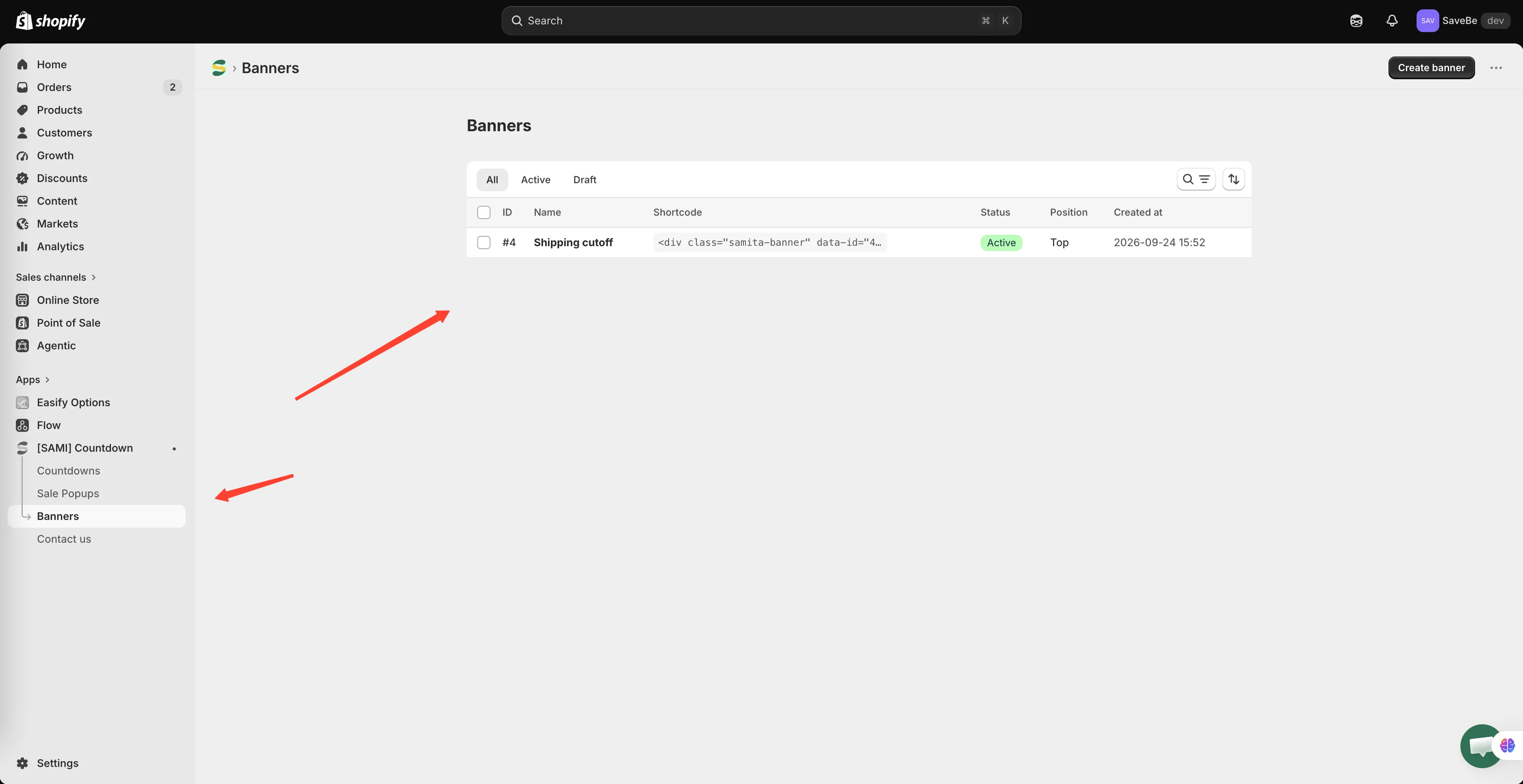
Eine Zeile pro Banner, das neueste zuerst.
Die Spalten
Abschnitt betitelt „Die Spalten“| Spalte | Was sie verrät |
|---|---|
| ID | Die Nummer, die der Shortcode verwendet |
| Name | Wie Sie es genannt haben |
| Shortcode | Das Snippet zum Einfügen, für ein Banner an einer benutzerdefinierten Position |
| Status | Active oder Draft |
| Position | Top, Footer, Sticky oder Custom |
| Created at | Wann Sie es erstellt haben |
Eines finden
Abschnitt betitelt „Eines finden“- Die Tabs All, Active und Draft grenzen die Liste nach Status ein
- Das Such-Symbol filtert nach Namen
- Das Sortier-Symbol ordnet nach Datum oder Namen, die neuesten oder ältesten zuerst
Mehrere auf einmal bearbeiten
Abschnitt betitelt „Mehrere auf einmal bearbeiten“Setzen Sie Häkchen in den Kontrollkästchen, und eine Reihe von Aktionen erscheint:
| Aktion | Was sie bewirkt |
|---|---|
| Set as active | Veröffentlicht sie im Onlineshop |
| Set as draft | Nimmt sie aus dem Onlineshop, der Datensatz bleibt erhalten |
| Duplicate | Kopiert sie, sodass Sie eines abwandeln können, ohne das Original zu verlieren |
| Delete | Entfernt sie endgültig |
Eines bearbeiten
Abschnitt betitelt „Eines bearbeiten“Klicken Sie auf eine Zeile. Der Builder öffnet sich über der Liste; schließen Sie ihn, sind Sie wieder dort, wo Sie waren.
Warum ein Banner möglicherweise nicht angezeigt wird
Abschnitt betitelt „Warum ein Banner möglicherweise nicht angezeigt wird“Es muss Active sein, seine Bedingungen müssen zur Seite passen, es muss innerhalb seines Zeitplans liegen, und die Kundschaft darf es nicht bereits geschlossen haben.
Auch die App-Einbettung muss aktiviert sein. Siehe App-Einbettung aktivieren und Countdown wird nicht angezeigt – dieselben Prüfungen gelten.