
Gerencie banners
Encontre, ordene, duplique, publique e exclua banners na página de lista.
Banners no menu do app lista tudo o que você criou.
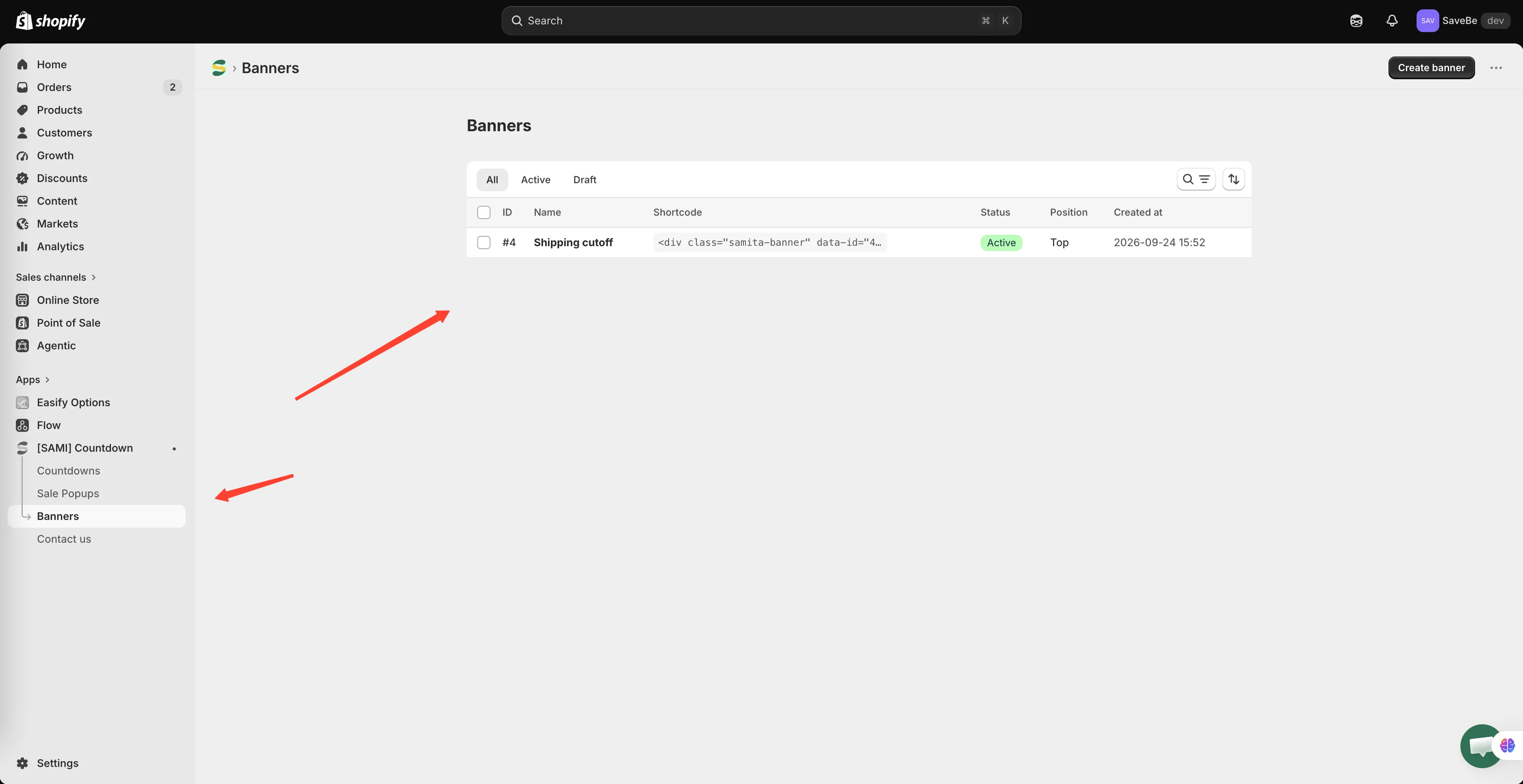
Uma linha por banner, do mais recente ao mais antigo.
As colunas
Seção intitulada “As colunas”| Coluna | O que ela informa |
|---|---|
| ID | O número que o shortcode usa |
| Name | O nome que você deu |
| Shortcode | O snippet para colar, em um banner posicionado em um local personalizado |
| Status | Active ou Draft |
| Position | Top, Footer, Sticky ou Custom |
| Created at | Quando você o criou |
Como encontrar um
Seção intitulada “Como encontrar um”- As guias All, Active e Draft filtram a lista por status
- O ícone de busca filtra por nome
- O ícone de ordenação ordena por data ou nome, do mais novo ao mais antigo ou o contrário
Como trabalhar com vários de uma vez
Seção intitulada “Como trabalhar com vários de uma vez”Marque as caixas de seleção e uma linha de ações aparece:
| Ação | O que faz |
|---|---|
| Set as active | Publica-os na loja virtual |
| Set as draft | Remove-os da loja virtual, mantendo o registro |
| Duplicate | Copia-os, para você criar uma variação sem perder o original |
| Delete | Remove-os definitivamente |
Como editar um
Seção intitulada “Como editar um”Clique em uma linha. O construtor abre sobre a lista; ao fechá-lo, você volta ao ponto em que estava.
Por que um banner pode não estar aparecendo
Seção intitulada “Por que um banner pode não estar aparecendo”Ele precisa estar Active, as condições dele precisam corresponder à página, ele precisa estar dentro do agendamento e a pessoa não pode tê-lo fechado antes.
A incorporação do app também precisa estar ativada. Consulte Ative a incorporação do app e O cronômetro não aparece; as mesmas verificações valem aqui.