
Gérer les bannières
Retrouvez, triez, dupliquez, publiez et supprimez des bannières depuis la page de liste.
Banners, dans le menu de l’application, liste tout ce que vous avez créé.
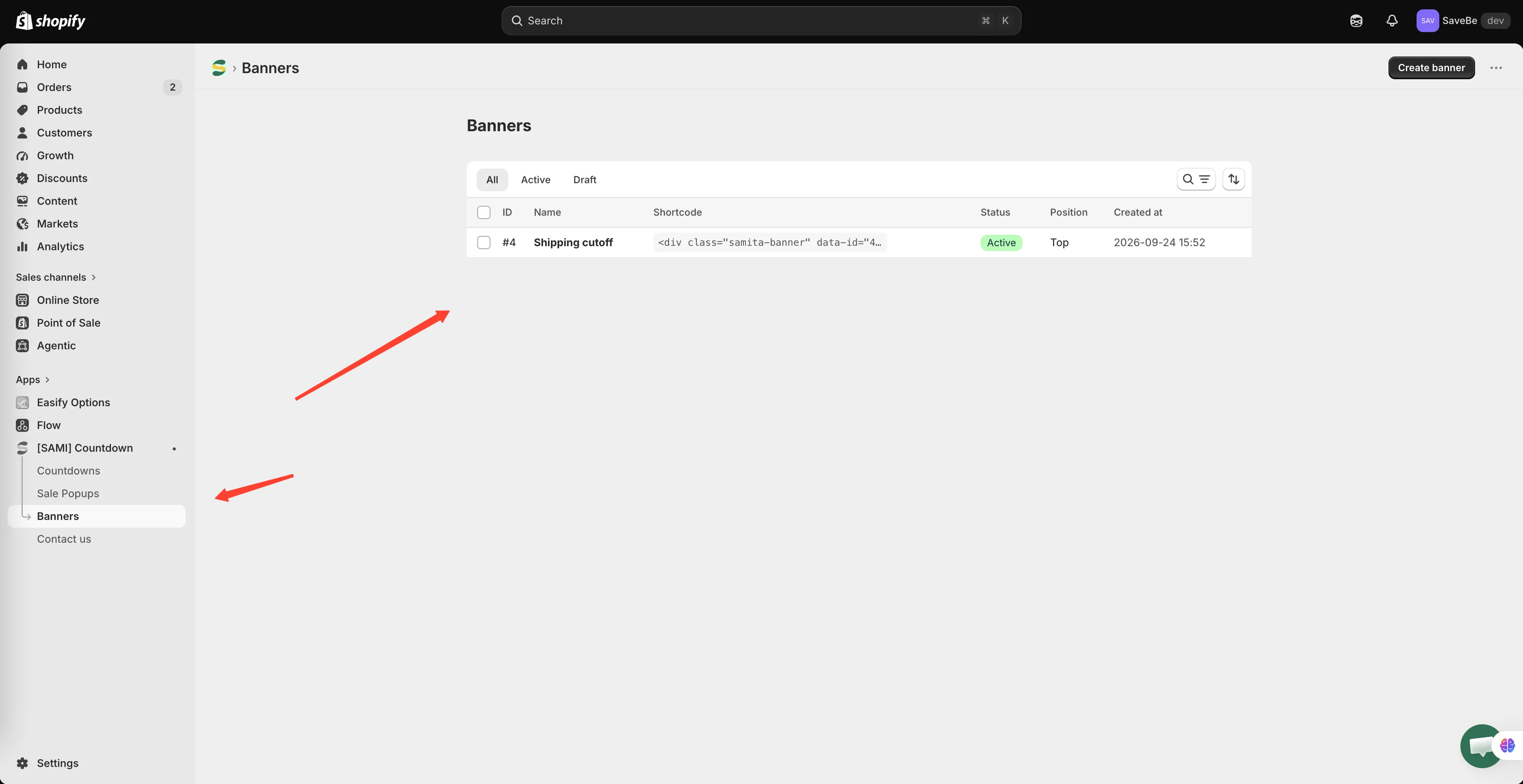
Une ligne par bannière, la plus récente en premier.
Les colonnes
Section intitulée « Les colonnes »| Colonne | Ce qu’elle indique |
|---|---|
| ID | Le numéro qu’utilise le shortcode |
| Name | Le nom que vous lui avez donné |
| Shortcode | Le code à coller, pour une bannière placée à un emplacement personnalisé |
| Status | Active ou Draft |
| Position | Top, Footer, Sticky ou Custom |
| Created at | La date de création |
En retrouver une
Section intitulée « En retrouver une »- Les onglets All, Active et Draft filtrent la liste par statut
- L’icône de recherche filtre par nom
- L’icône de tri ordonne par date ou par nom, du plus récent au plus ancien ou inversement
Travailler sur plusieurs à la fois
Section intitulée « Travailler sur plusieurs à la fois »Cochez les cases et une rangée d’actions apparaît :
| Action | Ce qu’elle fait |
|---|---|
| Set as active | Les publie sur la vitrine |
| Set as draft | Les retire de la vitrine en conservant l’enregistrement |
| Duplicate | Les copie, pour varier l’une sans perdre l’originale |
| Delete | Les supprime définitivement |
En modifier une
Section intitulée « En modifier une »Cliquez sur une ligne. Le créateur s’ouvre par-dessus la liste ; fermez-le et vous revenez là où vous étiez.
Pourquoi une bannière peut ne pas s’afficher
Section intitulée « Pourquoi une bannière peut ne pas s’afficher »Elle doit être Active, ses conditions doivent correspondre à la page, elle doit se trouver dans sa planification, et la personne ne doit pas l’avoir déjà fermée.
L’intégration d’application doit aussi être activée. Consultez Activer l’intégration d’application et Le compte à rebours ne s’affiche pas : les mêmes vérifications s’appliquent.