
Gestiona banners
Busca, ordena, duplica, publica y elimina banners desde la página de la lista.
Banners, en el menú de la aplicación, enumera todo lo que has creado.
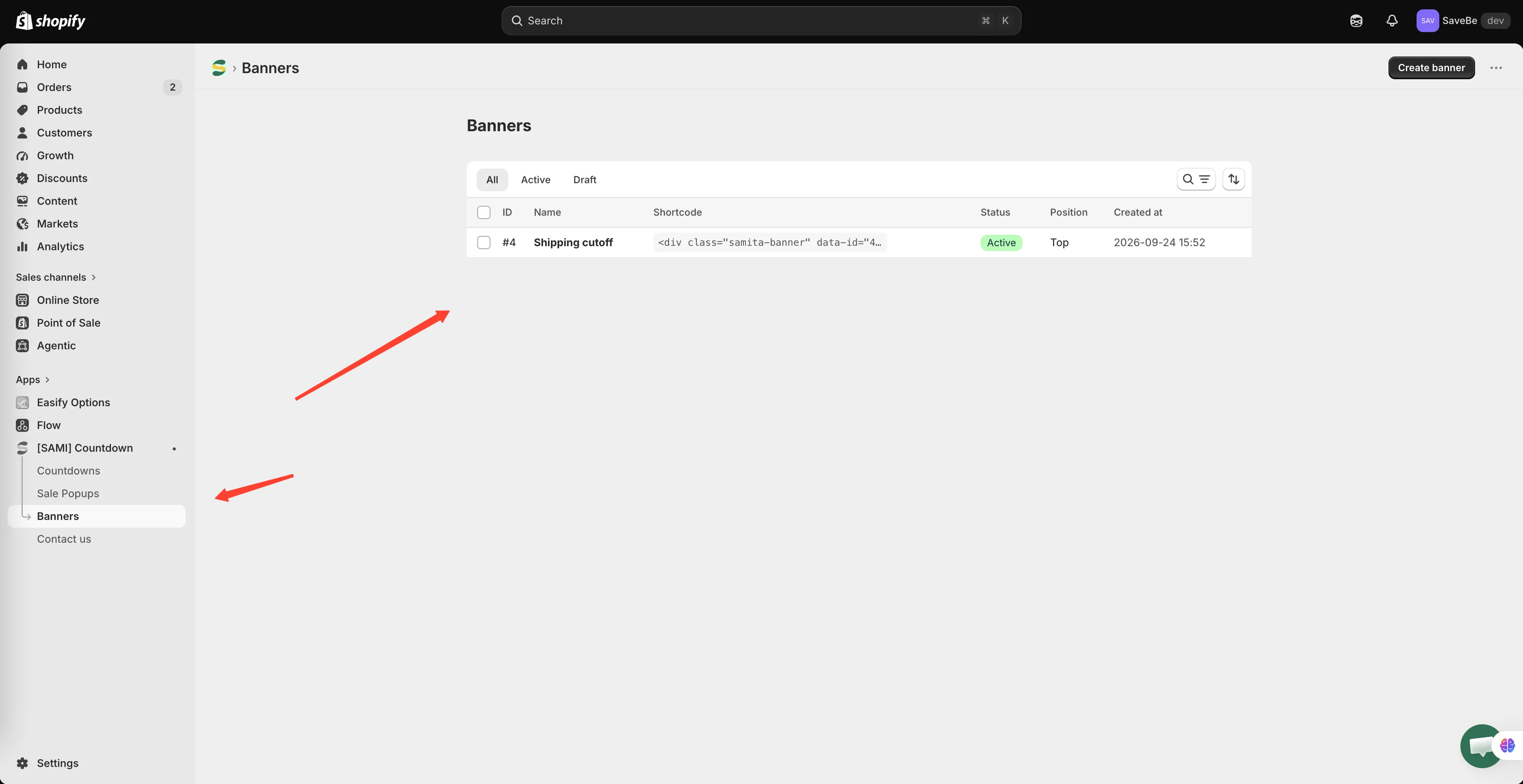
Una fila por banner, los más recientes primero.
Las columnas
Sección titulada «Las columnas»| Columna | Qué te indica |
|---|---|
| ID | El número que usa el shortcode |
| Name | El nombre que le pusiste |
| Shortcode | El fragmento que debes pegar, para un banner colocado en una posición personalizada |
| Status | Active o Draft |
| Position | Top, Footer, Sticky o Custom |
| Created at | Cuándo lo creaste |
Encontrar uno
Sección titulada «Encontrar uno»- Las pestañas All, Active y Draft acotan la lista por estado
- El icono de búsqueda filtra por nombre
- El icono de ordenación ordena por fecha o nombre, de más reciente a más antiguo o al revés
Trabajar con varios a la vez
Sección titulada «Trabajar con varios a la vez»Marca las casillas y aparece una fila de acciones:
| Acción | Qué hace |
|---|---|
| Set as active | Los publica en la tienda online |
| Set as draft | Los retira de la tienda online, conservando el registro |
| Duplicate | Los copia, para que puedas variar uno sin perder el original |
| Delete | Los elimina definitivamente |
Editar uno
Sección titulada «Editar uno»Haz clic en una fila. El editor se abre sobre la lista; ciérralo y volverás al punto donde estabas.
Por qué puede que un banner no se muestre
Sección titulada «Por qué puede que un banner no se muestre»Debe estar Active, sus condiciones deben coincidir con la página, debe estar dentro de su programación y la persona que visita la tienda no debe haberlo cerrado ya.
La inserción de la aplicación también debe estar activada. Consulta Activa la inserción de la aplicación y La cuenta regresiva no se muestra: se aplican las mismas comprobaciones.