
Suivi du stock et curseur de stock
Choisissez d'où provient le chiffre de stock, quand la barre apparaît et comment le curseur de rareté est dimensionné.
Trois paramètres de la section Settings stock déterminent ce qu’indique réellement un compte à rebours de stock : l’origine du chiffre, le moment où il peut apparaître et le remplissage du curseur.
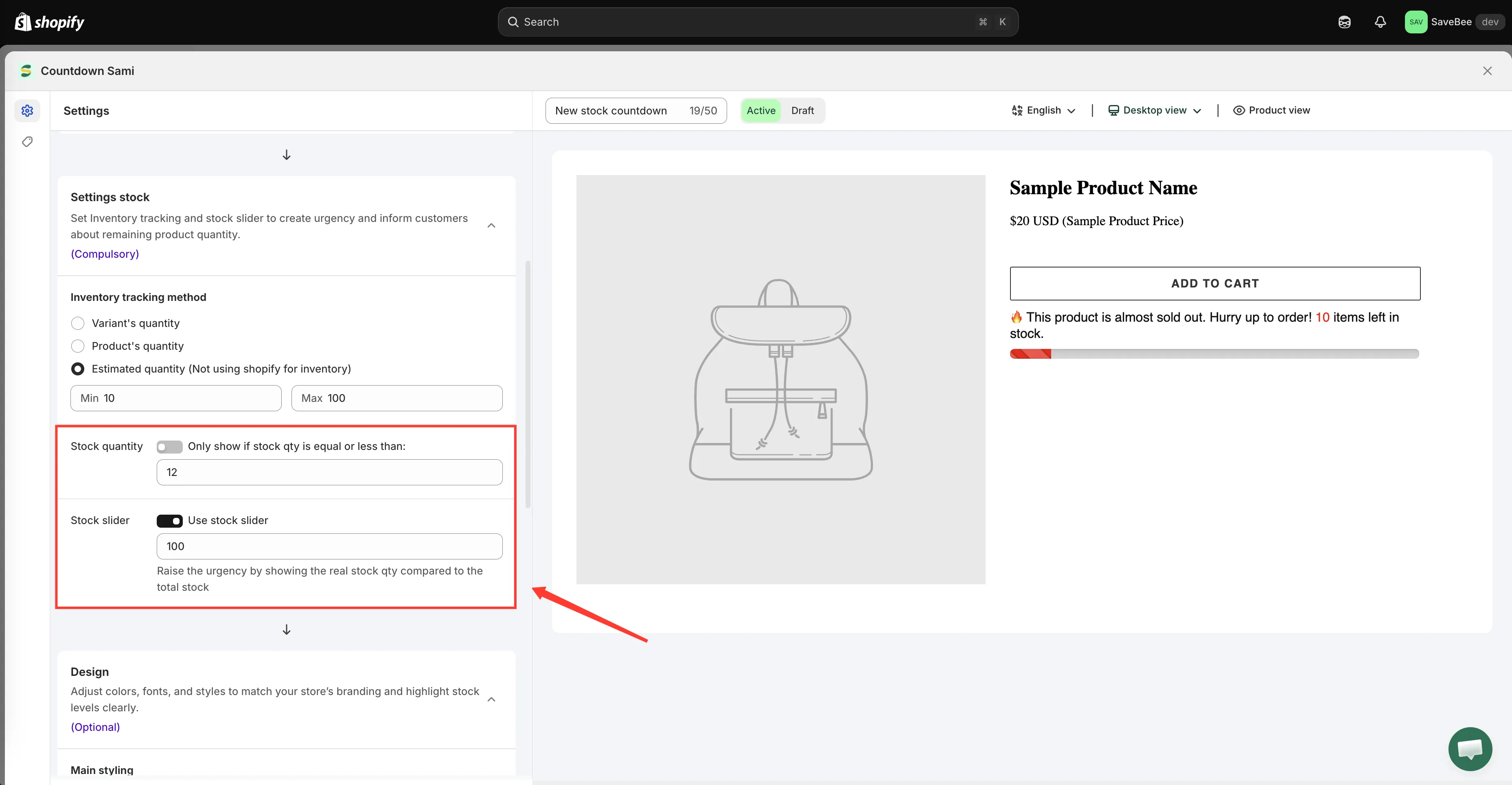
Les trois paramètres qui contrôlent ce qu’indique le compte à rebours de stock.
Inventory tracking method
Section intitulée « Inventory tracking method »Variant’s Quantity
Section intitulée « Variant’s Quantity »La valeur par défaut. Le message indique le stock de la variante actuellement sélectionnée et se met à jour quand la personne change de variante.
Utilisez-la quand les variantes ne se vendent pas au même rythme, ce qui est le cas la plupart du temps. Une personne qui consulte la taille XL doit voir le stock de la XL, pas un total gonflé par une taille M bien approvisionnée.
Product’s Quantity
Section intitulée « Product’s Quantity »Indique le stock du produit, toutes variantes confondues, sous la forme d’un seul chiffre.
Utilisez-la quand c’est le produit qui s’épuise, ou quand les chiffres par variante seraient trompeusement faibles : une affiche proposée avec trois options d’encadrement, où ce qui compte est le nombre d’affiches restantes.
Estimated Quantity (Not using shopify for inventory)
Section intitulée « Estimated Quantity (Not using shopify for inventory) »Pour les boutiques qui ne suivent pas leur stock dans Shopify. Au lieu de lire un chiffre réel, l’application génère un nombre entre un Min et un Max que vous définissez. Les valeurs par défaut sont 10 et 100.
Le seuil de stock faible
Section intitulée « Le seuil de stock faible »Only show if stock qty is equal or less than prend un nombre (10 par défaut) et masque entièrement le compte à rebours tant que le stock lui est supérieur.
C’est ce réglage qui préserve la crédibilité du message. Afficher « presque épuisé » sur un produit de 350 unités en stock apprend à votre clientèle à relativiser tout le reste de ce que dit votre site.
Choisissez un seuil adapté au rythme de vente du produit :
| Le produit se vend… | Un seuil raisonnable |
|---|---|
| Quelques unités par semaine | 3–5 |
| Régulièrement, quelques unités par jour | 10–20 |
| En volume | Plus élevé, ou un compte à rebours par collection avec son propre seuil |
Le curseur de stock
Section intitulée « Le curseur de stock »Use stock slider ajoute sous le message une barre montrant le stock restant par rapport à un total, décrite dans l’application ainsi : « Create a sense of urgency by showing the real stock quantity vs total stock ».
Le total est de 100 par défaut. C’est la valeur par rapport à laquelle la barre est dimensionnée, pas la lecture d’une donnée : un stock restant de 7 sur un total de 100 donne une barre presque vide.
Choisissez le total en fonction du seuil défini, pour que la barre raconte la même histoire que le chiffre :
- Seuil 10, total 100 → la barre est toujours presque vide. C’est spectaculaire, mais elle dit la même chose qu’il reste 9 ou 2 unités.
- Seuil 10, total 20 → la barre bouge visiblement quand le stock passe de 9 à 2. Plus informatif.
Couleurs et animation
Section intitulée « Couleurs et animation »La section Design met en forme le résultat : Alignment, et des couleurs distinctes pour le texte du message, le curseur, le chiffre de stock et l’arrière-plan.
Animation propose None, Flash ou Pulse. Les deux options animées se répètent indéfiniment tant que la personne reste sur la page ; essayez donc la page entière avant de vous engager : sur une page produit avec un carrousel et une barre fixe, un troisième élément en mouvement est de trop.