
Bestandsverfolgung und Bestands-Slider
Legen Sie fest, woher die Bestandszahl stammt, wann die Leiste erscheint und wie der Knappheits-Slider skaliert wird.
Drei Einstellungen im Bereich Settings stock bestimmen, was ein Bestands-Countdown tatsächlich anzeigt: woher die Zahl stammt, wann sie erscheinen darf und wie voll der Slider aussieht.
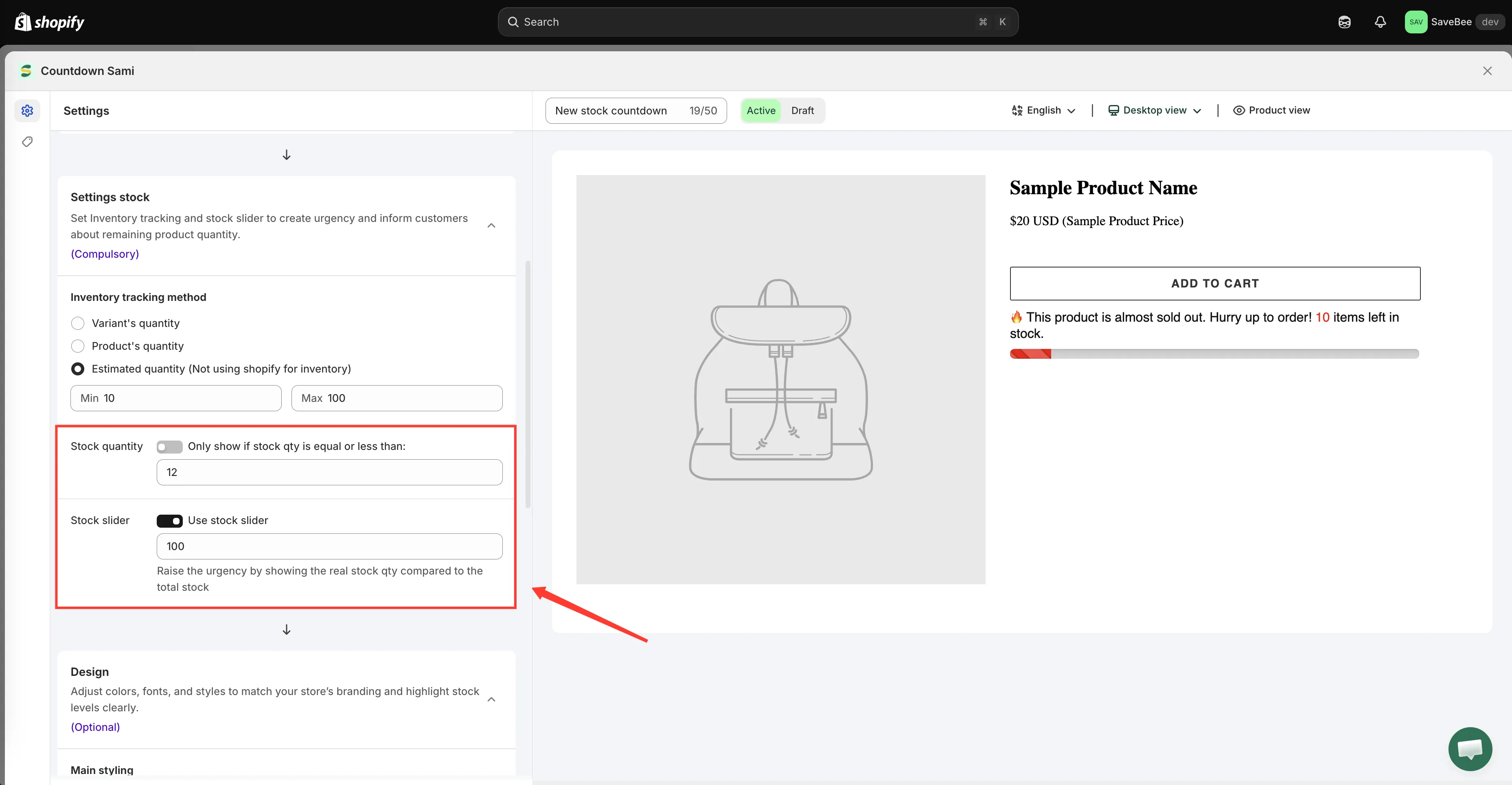
Die drei Einstellungen, die steuern, was der Bestands-Countdown anzeigt.
Inventory tracking method
Abschnitt betitelt „Inventory tracking method“Variant’s Quantity
Abschnitt betitelt „Variant’s Quantity“Die Standardeinstellung. Die Nachricht nennt den Bestand der Variante, die die Person gerade ausgewählt hat, und aktualisiert sich beim Wechsel zwischen den Varianten.
Verwenden Sie diese Methode, wenn sich Varianten unterschiedlich schnell verkaufen – was meistens der Fall ist. Wer Größe XL ansieht, sollte den Bestand von XL sehen und keine Gesamtzahl, die durch eine gut bevorratete Größe M aufgebläht ist.
Product’s Quantity
Abschnitt betitelt „Product’s Quantity“Zeigt den Bestand des Produkts über alle Varianten hinweg als eine einzige Zahl an.
Verwenden Sie diese Methode, wenn das Produkt als Ganzes ausverkauft ist oder Zahlen auf Variantenebene irreführend klein wären – etwa bei einem Druck in drei Rahmenoptionen, bei dem es darauf ankommt, wie viele Drucke übrig sind.
Estimated Quantity (Not using shopify for inventory)
Abschnitt betitelt „Estimated Quantity (Not using shopify for inventory)“Für Shops, die den Lagerbestand nicht in Shopify verfolgen. Statt eine echte Zahl auszulesen, erzeugt die App eine Zahl zwischen einem von Ihnen festgelegten Min und Max. Die Standardwerte sind 10 und 100.
Schwellenwert für niedrigen Bestand
Abschnitt betitelt „Schwellenwert für niedrigen Bestand“Only show if stock qty is equal or less than nimmt eine Zahl entgegen – standardmäßig 10 – und blendet den Countdown komplett aus, solange der Bestand darüber liegt.
Diese Einstellung hält die Nachricht glaubwürdig. „Fast ausverkauft“ bei einem Produkt mit 350 Stück auf Lager bringt Ihrer Kundschaft bei, alles andere, was Ihre Website sagt, nicht ernst zu nehmen.
Wählen Sie einen Schwellenwert, der dazu passt, wie sich das Produkt verkauft:
| Das Produkt verkauft sich … | Ein sinnvoller Schwellenwert |
|---|---|
| ein paar Mal pro Woche | 3–5 |
| stetig, ein paar Mal pro Tag | 10–20 |
| in großen Mengen | Höher, oder ein Countdown pro Kollektion mit eigenem Schwellenwert |
Bestands-Slider
Abschnitt betitelt „Bestands-Slider“Use stock slider fügt unter der Nachricht eine Leiste hinzu, die den verbleibenden Bestand im Verhältnis zu einer Gesamtmenge zeigt. In der App wird sie so beschrieben: „Create a sense of urgency by showing the real stock quantity vs total stock“.
Die Gesamtmenge ist standardmäßig 100. Das ist der Wert, an dem die Leiste skaliert wird, kein gemessener Wert – ein Restbestand von 7 bei einer Gesamtmenge von 100 ergibt eine fast leere Leiste.
Wählen Sie die Gesamtmenge passend zum festgelegten Schwellenwert, damit die Leiste dasselbe aussagt wie die Zahl:
- Schwellenwert 10, Gesamtmenge 100 → Die Leiste ist immer fast leer. Dramatisch, aber sie sagt dasselbe, ob noch 9 oder 2 übrig sind.
- Schwellenwert 10, Gesamtmenge 20 → Die Leiste bewegt sich sichtbar, wenn der Bestand von 9 auf 2 sinkt. Aussagekräftiger.
Farben und Animation
Abschnitt betitelt „Farben und Animation“Im Bereich Design gestalten Sie das Ergebnis: Alignment sowie getrennte Farben für den Nachrichtentext, den Slider, die Bestandszahl und den Hintergrund.
Animation bietet None, Flash oder Pulse. Beide animierten Optionen wiederholen sich endlos, solange die Person auf der Seite ist. Testen Sie daher die gesamte Seite, bevor Sie sich entscheiden – auf einer Produktseite mit Karussell und fixierter Leiste ist ein drittes bewegtes Element eines zu viel.