
Traduire les messages de verrouillage
Traduisez chaque message qu'un verrou peut afficher, pour chaque langue de la vitrine, et comprenez comment s'intègre la traduction par défaut de la boutique.
Chaque verrou conserve son propre ensemble de textes destinés aux visiteurs (message pour les visiteurs sans compte, invites de code d’accès ou de lien secret, textes d’abonnement et de confirmation, libellés de notification et textes de demande d’accès), et il en garde une version distincte pour chaque langue de la vitrine dans laquelle vous choisissez de le traduire. Comme pour les paramètres de design d’un verrou, les traductions sont propres à chaque verrou : traduire en français les messages d’un verrou n’a aucun effet sur les autres.
Ouvrir les traductions d’un verrou
Section intitulée « Ouvrir les traductions d’un verrou »- Ouvrez l’application et accédez à Locks, puis ouvrez le verrou dont vous voulez traduire les textes.
- Cliquez sur le bouton qui ouvre Customize design and translate templates.
- Dans la colonne de gauche du panneau Customize templates, choisissez l’écran à traduire : Placeholder card, Notification, Passcode, Subscription form, Confirmation prompt, Secret link, Country restriction ou Hide price and add to cart.
- Dans la colonne centrale, la section Translation se trouve au-dessus de la section Design (décrite dans Couleurs et modèles) : c’est là que vous modifiez les textes de l’écran sélectionné.
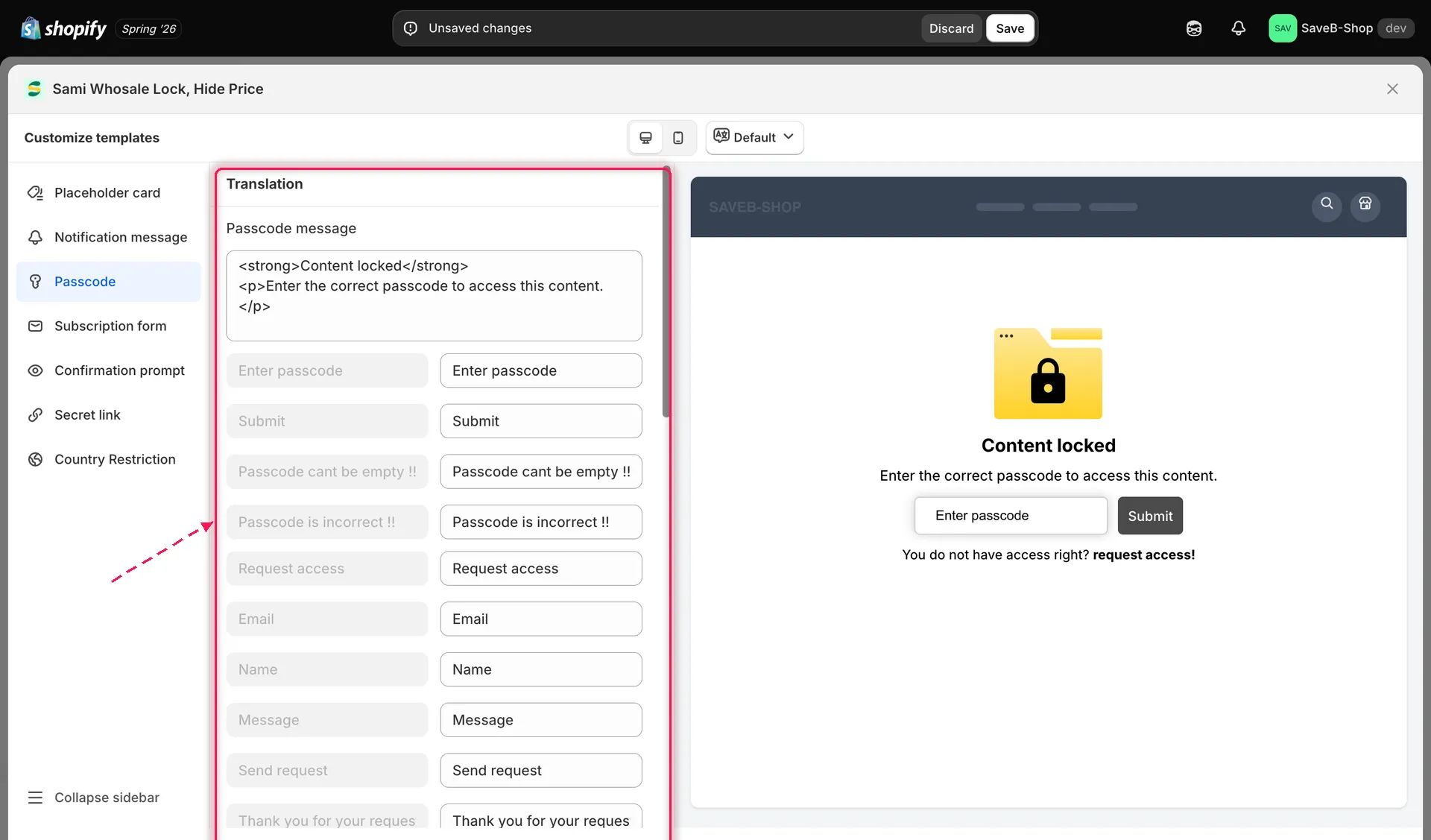
La section Translation se trouve au-dessus de Design pour l’écran sélectionné.
Choisir une langue
Section intitulée « Choisir une langue »En haut du panneau Customize templates, un bouton de langue (réglé au départ sur Default) ouvre la liste de toutes les langues publiées par votre boutique. Choisissez une langue pour commencer à y traduire les textes de cet écran : si ce verrou n’a pas encore de traduction pour cette langue, il en crée une automatiquement pour que vous puissiez commencer à saisir ; rien n’est enregistré tant que vous n’enregistrez pas le verrou.
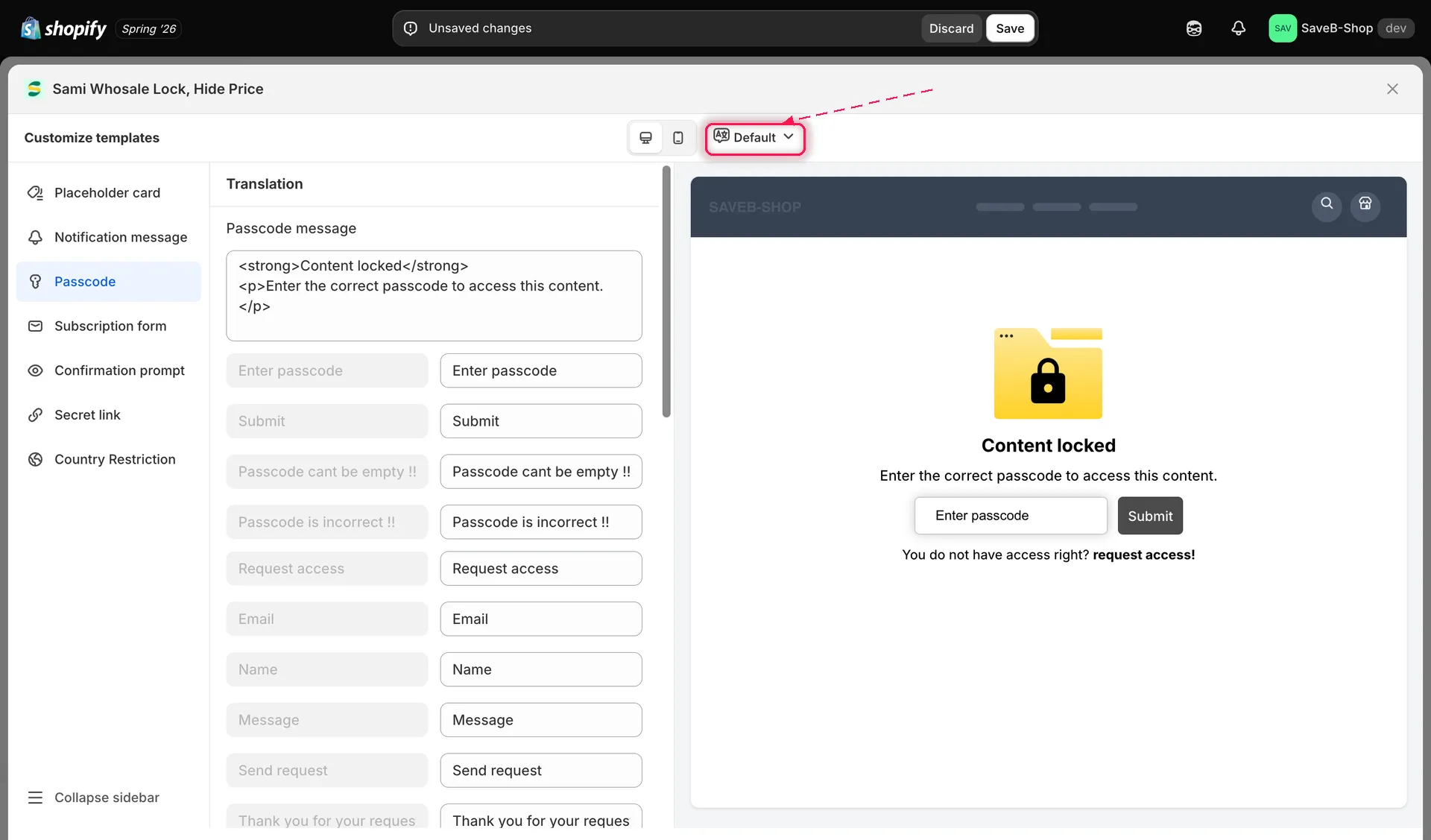
Changez de langue pour traduire les textes de ce verrou dans n’importe quelle langue publiée par votre boutique.
Vous n’avez pas à traduire pour chaque langue publiée : choisissez uniquement celles que vous voulez réellement prendre en charge. Les personnes qui naviguent dans une langue non traduite verront les textes de ce verrou dans la langue par défaut.
Ce que vous pouvez traduire, par écran
Section intitulée « Ce que vous pouvez traduire, par écran »Chaque champ de la section Translation affiche le texte anglais par défaut actuel à titre de référence, avec un champ modifiable à côté pour votre traduction (ou votre reformulation en anglais, si vous voulez simplement changer la formulation sans ajouter de langue).
| Écran | Ce que vous pouvez traduire |
|---|---|
| Notification | Le message de notification et le bouton Back |
| Notification : deux champs de message | Access denied message est ce que la plupart des règles affichent. Guest message content n’est utilisé que par les cinq règles d’identité client (Logged-in customers, Customer tags, B2B customer, Email contains, Selected customers), réglées sur If, pour les visiteurs non connectés. Traduisez les deux. Consultez Présentation des règles d’accès |
| Passcode | Le message du code d’accès, le texte indicatif du champ, le bouton Submit et les deux messages d’erreur (code d’accès vide, code d’accès incorrect), ainsi que les textes de demande d’accès si Form request access est activé |
| Champ de code d’accès affiché en ligne (par exemple à la place d’un prix masqué) | Le message d’invite en ligne, le texte indicatif du champ, le texte du bouton et les deux mêmes messages d’erreur |
| Subscription form | Le message d’abonnement, le texte indicatif de l’e-mail, le bouton Subscribe et ses messages d’erreur (champ vide, e-mail invalide, échec de l’abonnement) |
| Confirmation prompt | Le contenu de l’invite et le texte de son bouton de confirmation |
| Secret link | Le message d’accès et le bouton Back |
| Country restriction | Le message de blocage par pays |
| Hide price and add to cart | « Login to see price » / « Login to add to cart » et les messages de prix verrouillé / d’Ajouter au panier verrouillé |
| Modal (pour les types de verrou qui affichent une fenêtre de connexion) | Le titre et la description de la fenêtre modale, et le texte de son bouton d’action |
| Placeholder card | Le message « this resource has been locked » |
| Request access | Le titre, le message et le texte du bouton d’action de la demande d’accès et, pour le formulaire intégré, les libellés des champs e-mail/nom/message et le texte de confirmation |
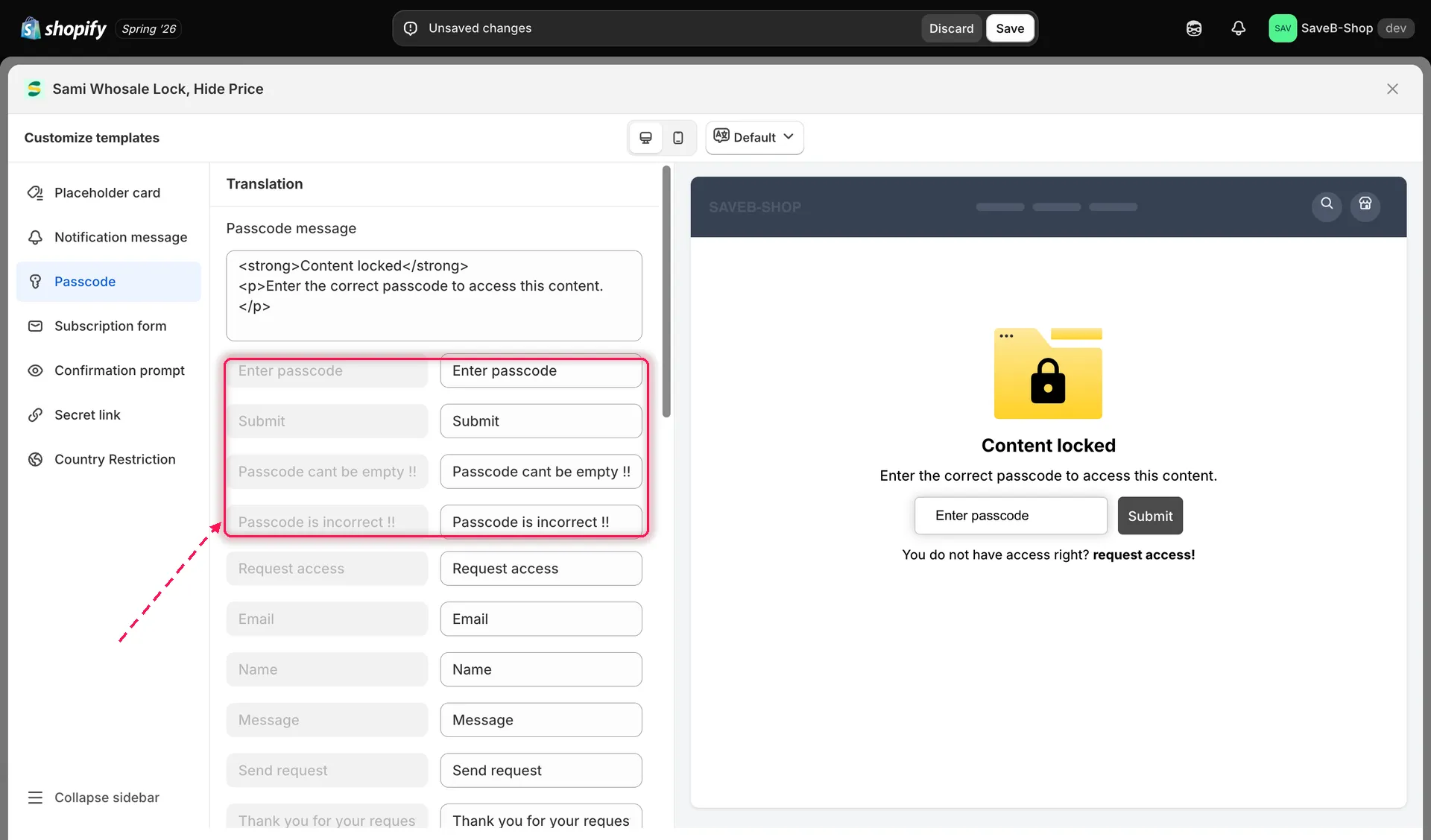
Chaque texte traduisible affiche le texte par défaut à côté d’un champ modifiable pour votre traduction.
La traduction par défaut
Section intitulée « La traduction par défaut »En plus des traductions propres à chaque verrou, votre boutique conserve un ensemble de paramètres de messages par défaut auquel un verrou se réfère lorsqu’il n’a pas de traduction pour la langue dans laquelle une personne navigue. Utilisez cet emplacement par défaut si vous voulez modifier une seule fois votre formulation de base (par exemple le ton de votre marque ou un changement de nom pour toute la boutique) au lieu de répéter la modification sur chaque verrou. La traduction propre à un verrou, lorsque vous en avez défini une, est toujours prioritaire sur cette valeur par défaut de la boutique.
L’aperçu en direct reflète votre choix de langue
Section intitulée « L’aperçu en direct reflète votre choix de langue »L’aperçu en direct, à droite du panneau Customize templates, reflète toujours la langue actuellement sélectionnée en haut du panneau, ainsi que votre choix de fenêtre d’affichage ordinateur/mobile : vous pouvez ainsi relire une traduction en contexte avant d’enregistrer.
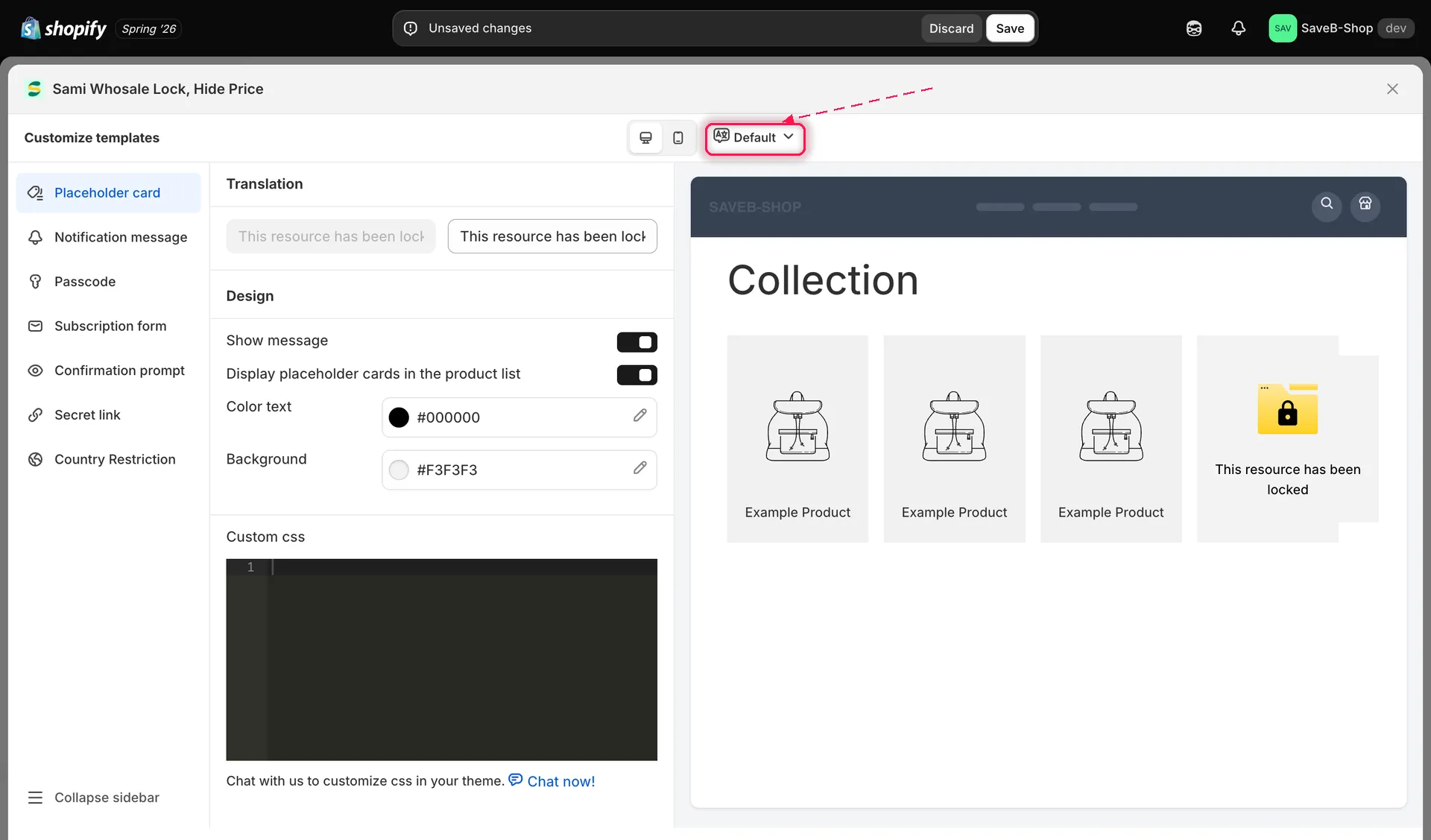
L’aperçu en direct se met à jour pour afficher les textes traduits de la langue sélectionnée.