
Traducir los mensajes del bloqueo
Traduce todos los mensajes que puede mostrar un bloqueo, por idioma de la tienda online, y entiende cómo encaja la traducción predeterminada de la tienda.
Cada bloqueo tiene su propio conjunto de textos para quien compra (el mensaje para invitados, los avisos de código de acceso o enlace secreto, el texto de suscripción y de confirmación, la redacción de las notificaciones y los textos de solicitud de acceso), y mantiene una versión independiente de esos textos para cada idioma de la tienda online al que decidas traducirlos. Al igual que los ajustes de diseño de un bloqueo, las traducciones son por bloqueo: traducir al francés los mensajes de un bloqueo no afecta a ningún otro bloqueo.
Abre las traducciones de un bloqueo
Sección titulada «Abre las traducciones de un bloqueo»- Abre la aplicación y ve a Locks; después abre el bloqueo cuyos textos quieres traducir.
- Haz clic en el botón que abre Customize design and translate templates.
- En el panel izquierdo de Customize templates, elige la pantalla que quieres traducir: Placeholder card, Notification, Passcode, Subscription form, Confirmation prompt, Secret link, Country restriction o Hide price and add to cart.
- En la columna central, la sección Translation está encima de la sección Design (que se explica en Colores y plantillas); ahí es donde editas los textos de la pantalla que seleccionaste.
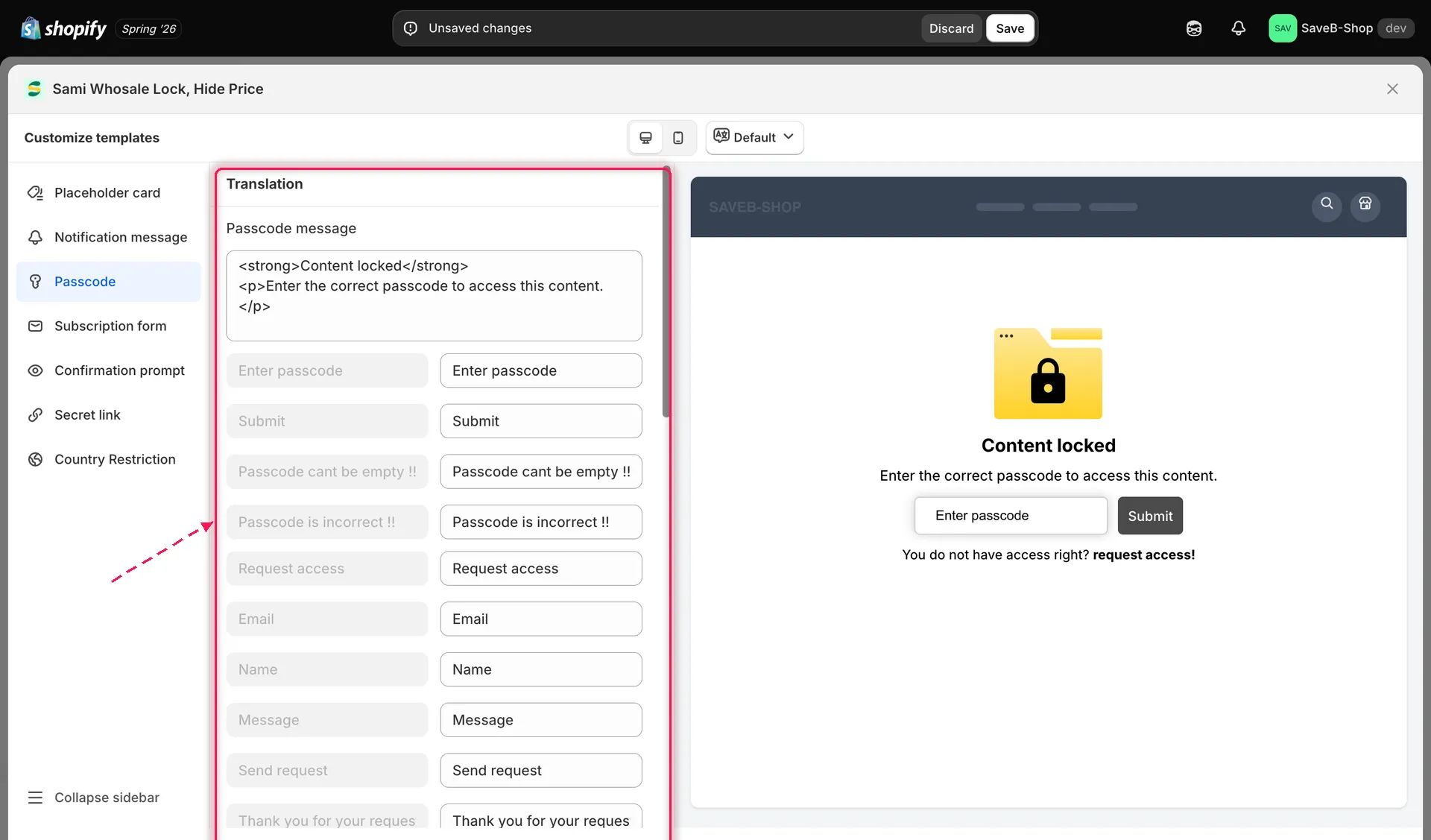
La sección Translation está encima de Design para la pantalla que tengas seleccionada.
Elige un idioma
Sección titulada «Elige un idioma»En la parte superior del panel Customize templates, un botón de idioma (que empieza en Default) abre una lista con todos los idiomas que ha publicado tu tienda. Elige un idioma para empezar a traducir los textos de esa pantalla a él; si este bloqueo aún no tiene una traducción para ese idioma, se crea una automáticamente para que puedas empezar a escribir. No se guarda nada hasta que guardes el bloqueo.
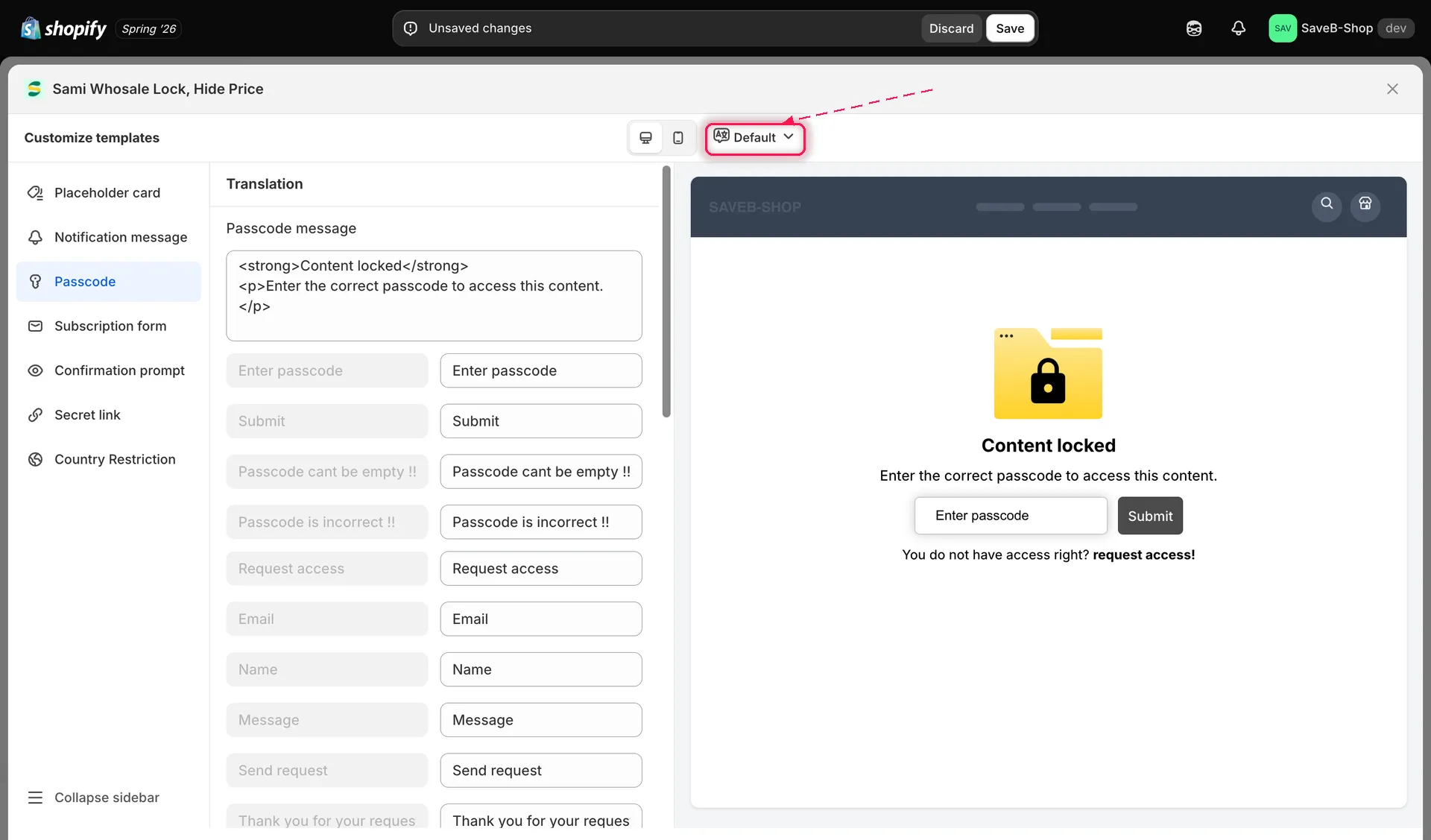
Cambia de idioma para traducir los textos de este bloqueo a cualquier idioma publicado en tu tienda.
No tienes que traducir a todos los idiomas publicados: elige solo los que realmente quieras admitir, y quien navegue en un idioma que no hayas traducido verá los textos de este bloqueo en el idioma predeterminado.
Qué puedes traducir, por pantalla
Sección titulada «Qué puedes traducir, por pantalla»Cada campo de la sección Translation muestra el texto predeterminado actual en inglés como referencia, con un campo editable al lado para tu traducción (o para tu versión reformulada en inglés, si solo quieres cambiar la redacción sin agregar otro idioma).
| Pantalla | Qué puedes traducir |
|---|---|
| Notification | El mensaje de la notificación y el botón Back |
| Notification — dos campos de mensaje | Access denied message es lo que muestran la mayoría de las reglas. Guest message content solo lo usan las cinco reglas de identidad del cliente (Logged-in customers, Customer tags, B2B customer, Email contains, Selected customers), configuradas en If, para las personas que no han iniciado sesión. Traduce ambos. Consulta Resumen de las reglas de acceso |
| Passcode | El mensaje del código de acceso, el texto de ejemplo del campo, el botón Submit y los dos mensajes de error (código vacío, código incorrecto), además de los textos de solicitud de acceso si Form request access está activado |
| Passcode mostrado en línea (por ejemplo, en lugar de un precio oculto) | El mensaje del aviso en línea, el texto de ejemplo del campo, el texto del botón y los mismos dos mensajes de error |
| Subscription form | El mensaje de suscripción, el texto de ejemplo del correo electrónico, el botón Subscribe y sus mensajes de error (campo vacío, correo electrónico no válido, error al suscribirse) |
| Confirmation prompt | El contenido del aviso y el texto de su botón de confirmación |
| Secret link | El mensaje de acceso y el botón Back |
| Country restriction | El mensaje de bloqueo por país |
| Hide price and add to cart | «Login to see price» / «Login to add to cart» y los mensajes de precio bloqueado / botón de agregar al carrito bloqueado |
| Modal (para los tipos de bloqueo que muestran una ventana modal de inicio de sesión) | El título, la descripción y el texto del botón de acción de la ventana modal |
| Placeholder card | El mensaje «this resource has been locked» |
| Request access | El título, el mensaje y el texto del botón de acción de la solicitud de acceso y, en el formulario integrado, las etiquetas de los campos de correo electrónico, nombre y mensaje, y el texto de confirmación |
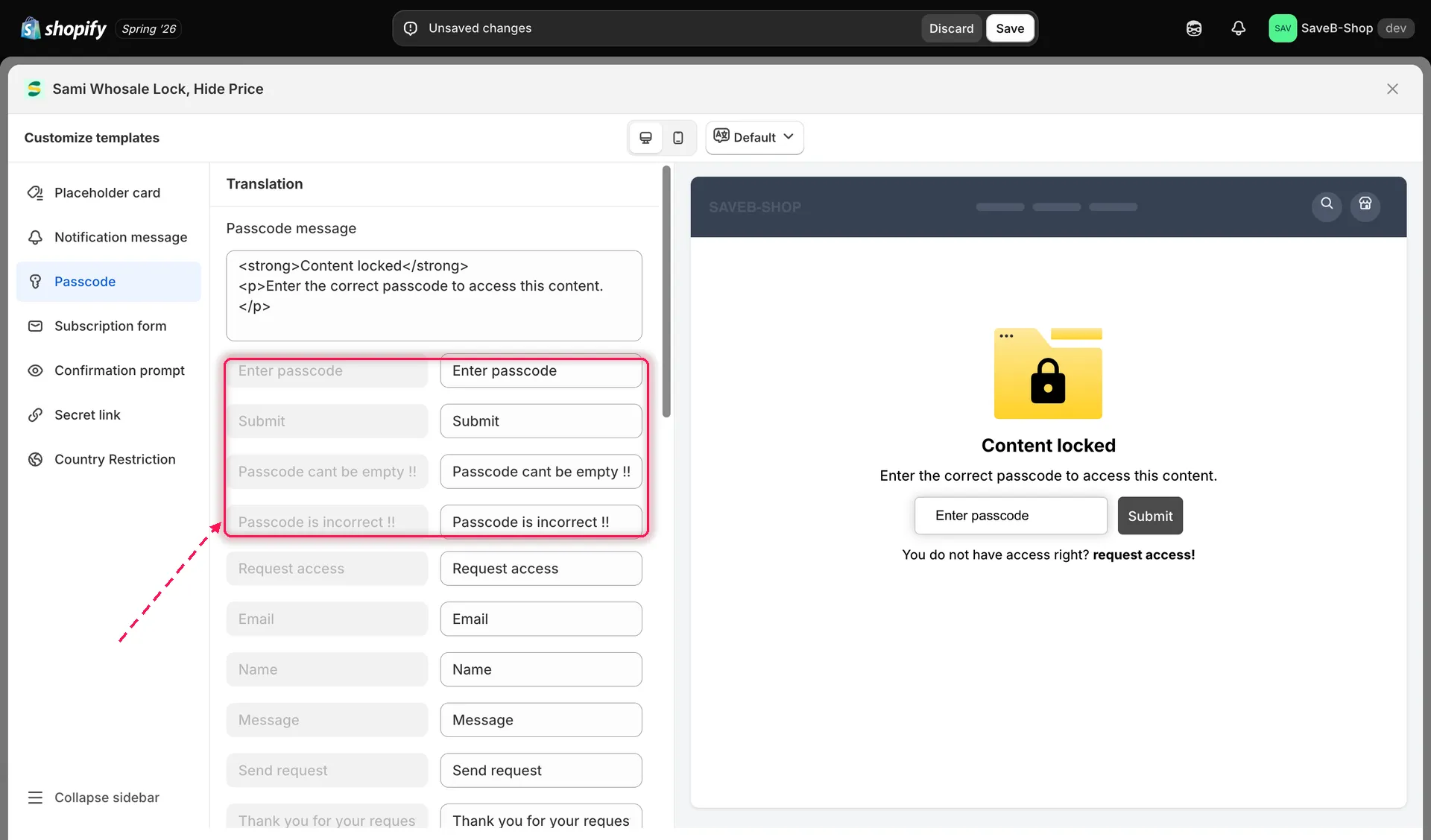
Cada texto traducible muestra el texto predeterminado junto a un campo editable para tu traducción.
La traducción predeterminada
Sección titulada «La traducción predeterminada»Además de las traducciones propias de cada bloqueo, tu tienda mantiene un conjunto de ajustes de mensajes predeterminados al que recurre un bloqueo cuando no tiene su propia traducción para el idioma en el que navega la persona. Usa esa ubicación predeterminada si quieres cambiar una sola vez tu redacción base (por ejemplo, el tono de tu marca o un cambio de nombre en toda la tienda) en lugar de repetir el cambio en cada bloqueo. La traducción propia de un bloqueo, cuando la has definido, siempre tiene prioridad sobre ese valor predeterminado de toda la tienda.
La vista previa en vivo refleja el idioma elegido
Sección titulada «La vista previa en vivo refleja el idioma elegido»La vista previa en vivo del lado derecho del panel Customize templates siempre refleja el idioma que tengas seleccionado en la parte superior del panel, junto con la elección de ventana Desktop/Mobile, para que puedas revisar una traducción en contexto antes de guardar.
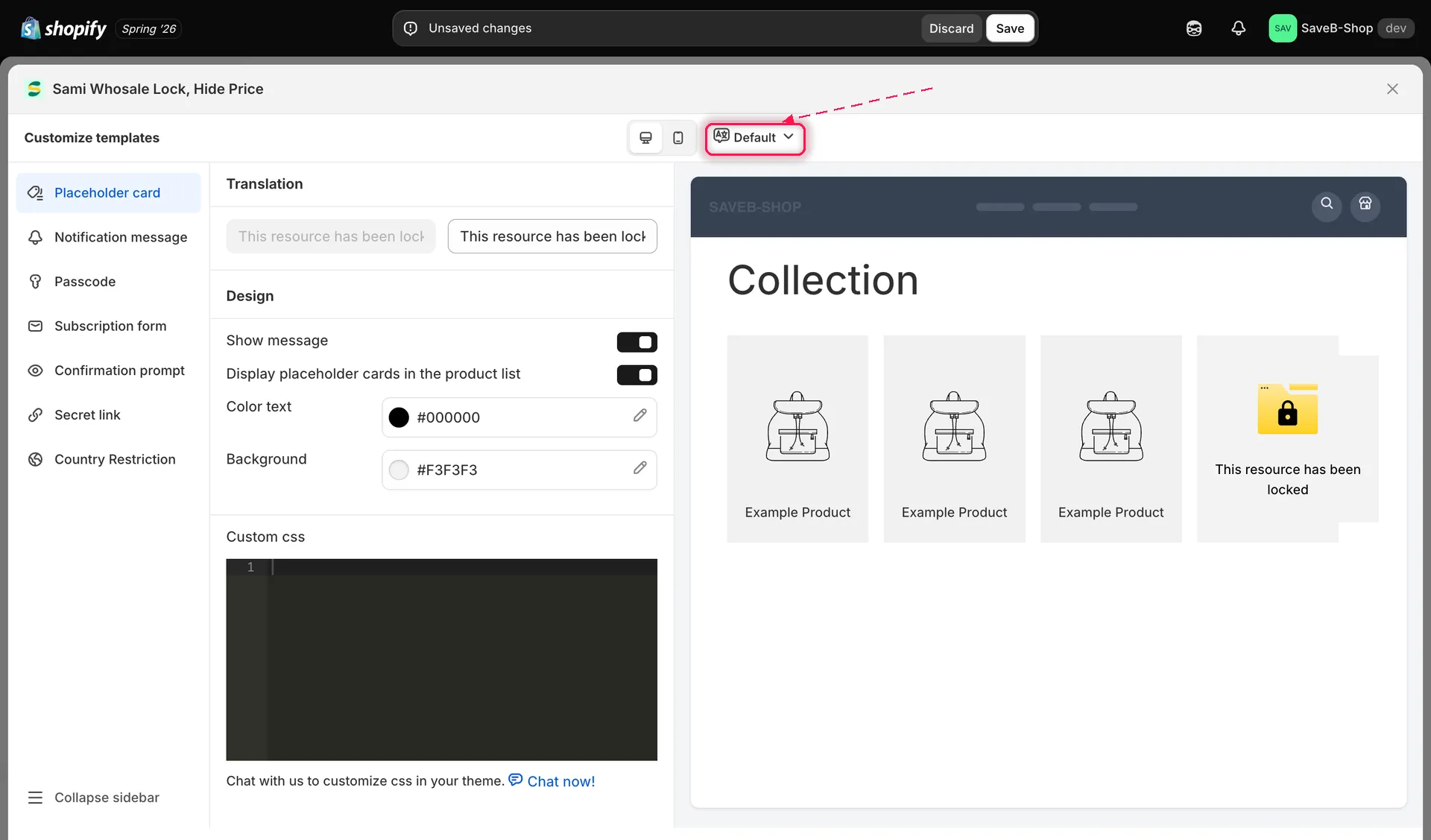
La vista previa en vivo se actualiza para mostrar los textos traducidos del idioma que tengas seleccionado.