
Traduzir mensagens do bloqueio
Traduza todas as mensagens que um bloqueio pode exibir, por idioma da loja virtual, e entenda como a tradução padrão da loja se encaixa.
Cada bloqueio mantém o próprio conjunto de textos voltados a quem compra (a guest message, os avisos de passcode ou secret link, os textos de subscribe e confirmation prompt, o texto das notificações e os textos de solicitação de acesso) e mantém uma versão separada desses textos para cada idioma da loja virtual em que você escolher traduzi-los. Assim como as configurações de design de um bloqueio, as traduções são por bloqueio: traduzir as mensagens de um bloqueio para o francês não afeta nenhum outro bloqueio.
Abrir as traduções de um bloqueio
Seção intitulada “Abrir as traduções de um bloqueio”- Abra o app e acesse Locks; depois abra o bloqueio cujo texto você quer traduzir.
- Clique no botão que abre Customize design and translate templates.
- Na lateral esquerda do painel Customize templates, escolha a tela que você quer traduzir: Placeholder card, Notification, Passcode, Subscription form, Confirmation prompt, Secret link, Country restriction ou Hide price and add to cart.
- Na coluna do meio, a seção Translation fica acima da seção Design (abordada em Cores e modelos). É ali que você edita o texto da tela selecionada.
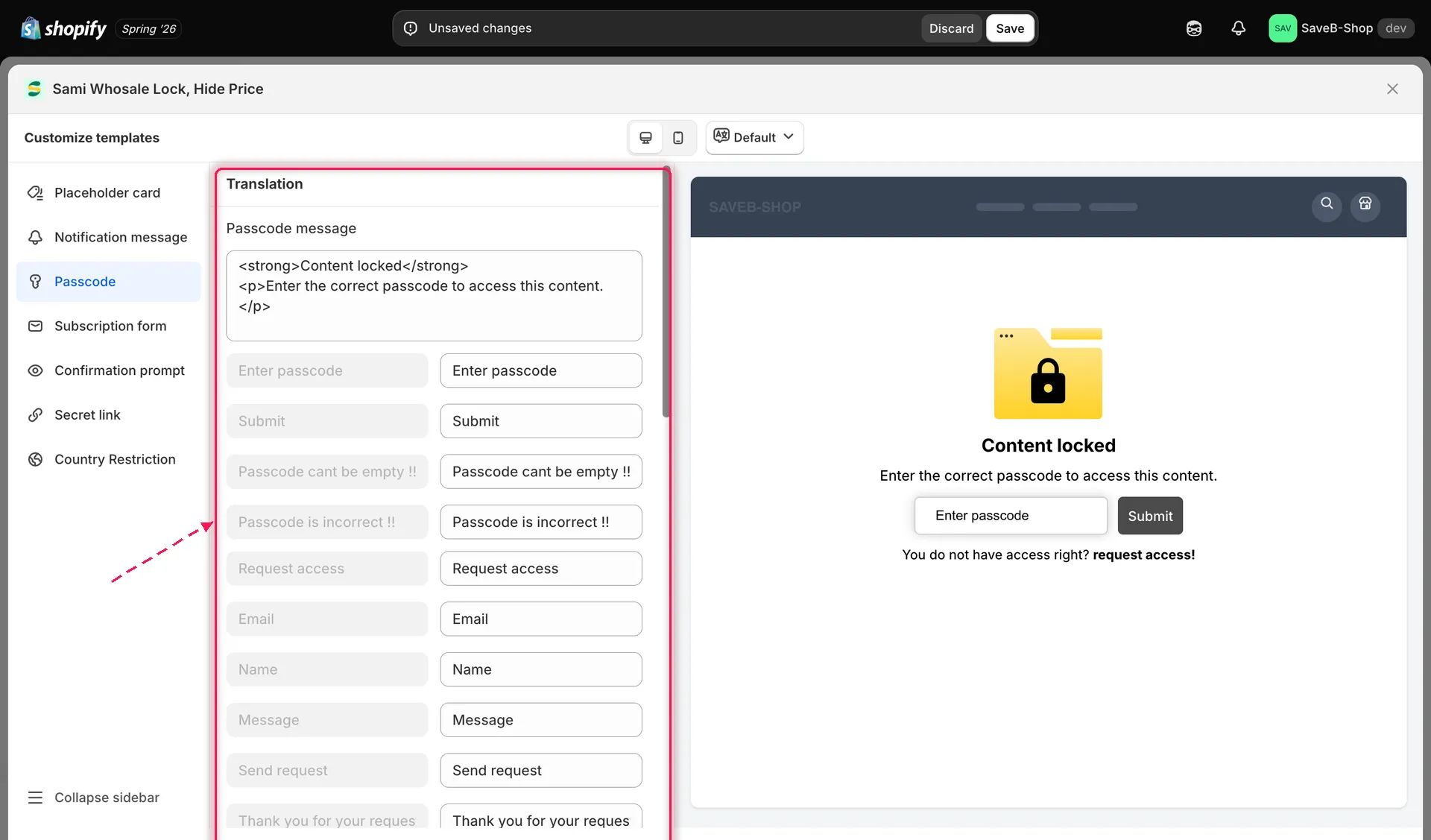
A seção Translation fica acima de Design, para qualquer tela selecionada.
Escolher um idioma
Seção intitulada “Escolher um idioma”No topo do painel Customize templates, um botão de idioma (que começa em Default) abre uma lista com todos os idiomas publicados na sua loja. Escolha um idioma para começar a traduzir os textos daquela tela para ele. Se este bloqueio ainda não tiver tradução para esse idioma, uma é criada automaticamente para você começar a digitar; nada é salvo até que você salve o bloqueio.
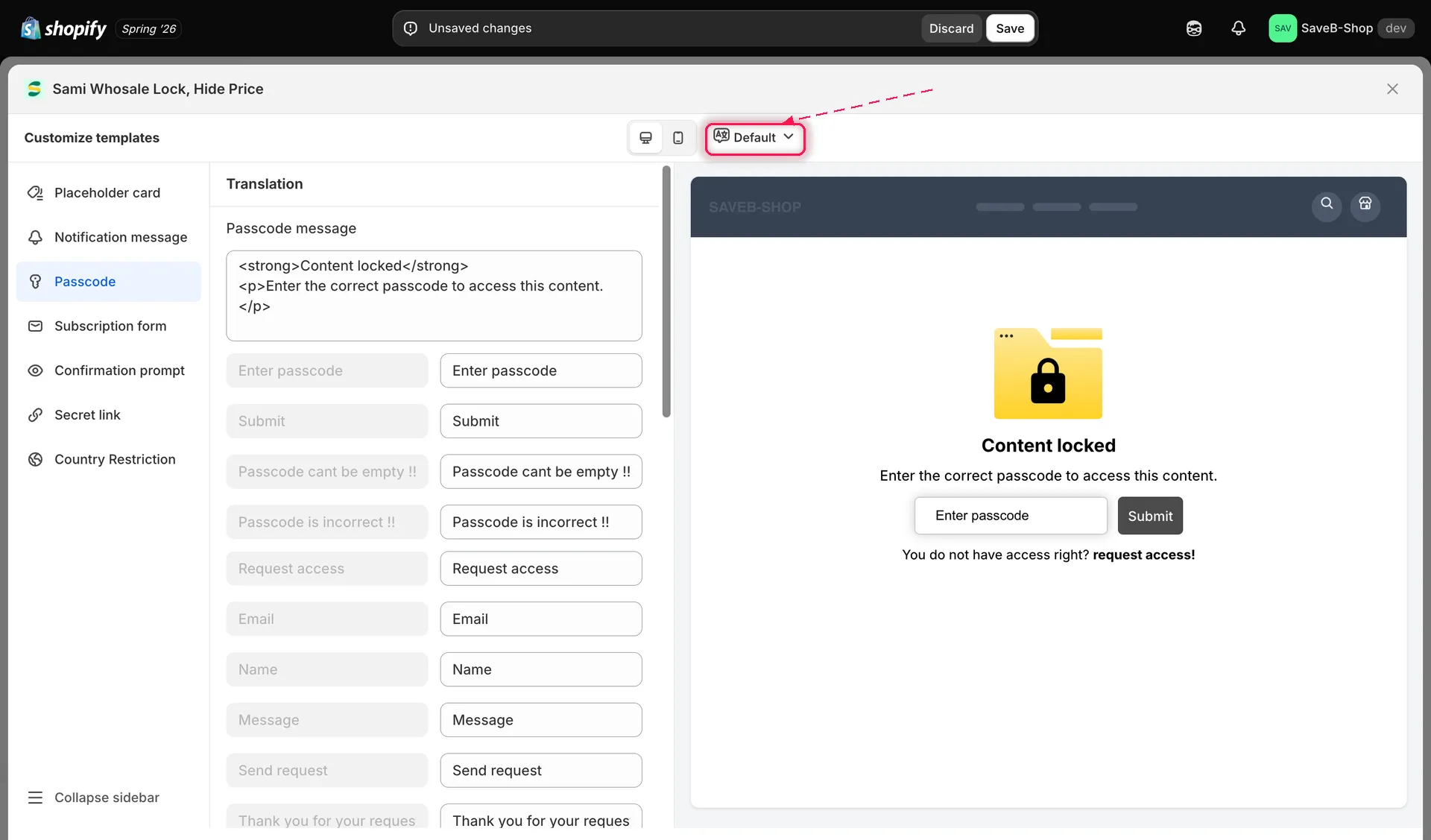
Alterne entre idiomas para traduzir os textos deste bloqueio para qualquer idioma publicado na sua loja.
Você não precisa traduzir para todos os idiomas publicados: escolha apenas os que realmente quer atender, e quem navega em um idioma que você não traduziu verá os textos deste bloqueio no idioma padrão.
O que você pode traduzir, por tela
Seção intitulada “O que você pode traduzir, por tela”Cada campo da seção Translation mostra o texto padrão atual em inglês como referência, com um campo editável ao lado para a sua tradução (ou para o seu texto em inglês reescrito, se você só quiser mudar a redação sem adicionar outro idioma).
| Tela | O que você pode traduzir |
|---|---|
| Notification | A mensagem de notificação e o botão Back |
| Notification — dois campos de mensagem | Access denied message é o que a maioria das regras exibe. Guest message content é usada apenas pelas cinco regras de identidade do cliente (Logged-in customers, Customer tags, B2B customer, Email contains, Selected customers), definidas como If, para visitantes sem login. Traduza as duas. Veja Visão geral das regras de acesso |
| Passcode | A mensagem de passcode, o placeholder do campo, o botão Submit e as duas mensagens de erro (passcode vazio, passcode incorreto), além do texto de solicitação de acesso se Form request access estiver ativado |
| Passcode exibido em linha (por exemplo, no lugar de um preço oculto) | A mensagem do aviso em linha, o placeholder do campo, o texto do botão e as mesmas duas mensagens de erro |
| Subscription form | A mensagem de inscrição, o placeholder do e-mail, o botão Subscribe e suas mensagens de erro (campo vazio, e-mail inválido, falha na inscrição) |
| Confirmation prompt | O conteúdo do aviso e o texto do botão de confirmação |
| Secret link | A mensagem de acesso e o botão Back |
| Country restriction | A mensagem de bloqueio por país |
| Hide price and add to cart | “Login to see price” / “Login to add to cart” e as mensagens de preço bloqueado / Add to cart bloqueado |
| Modal (para tipos de bloqueio que mostram um modal de login) | O título, a descrição e o texto do botão de ação do modal |
| Placeholder card | A mensagem “this resource has been locked” |
| Request access | O título, a mensagem e o texto do botão de ação da solicitação de acesso e (no formulário integrado) os rótulos dos campos de e-mail/nome/mensagem e o texto de confirmação |
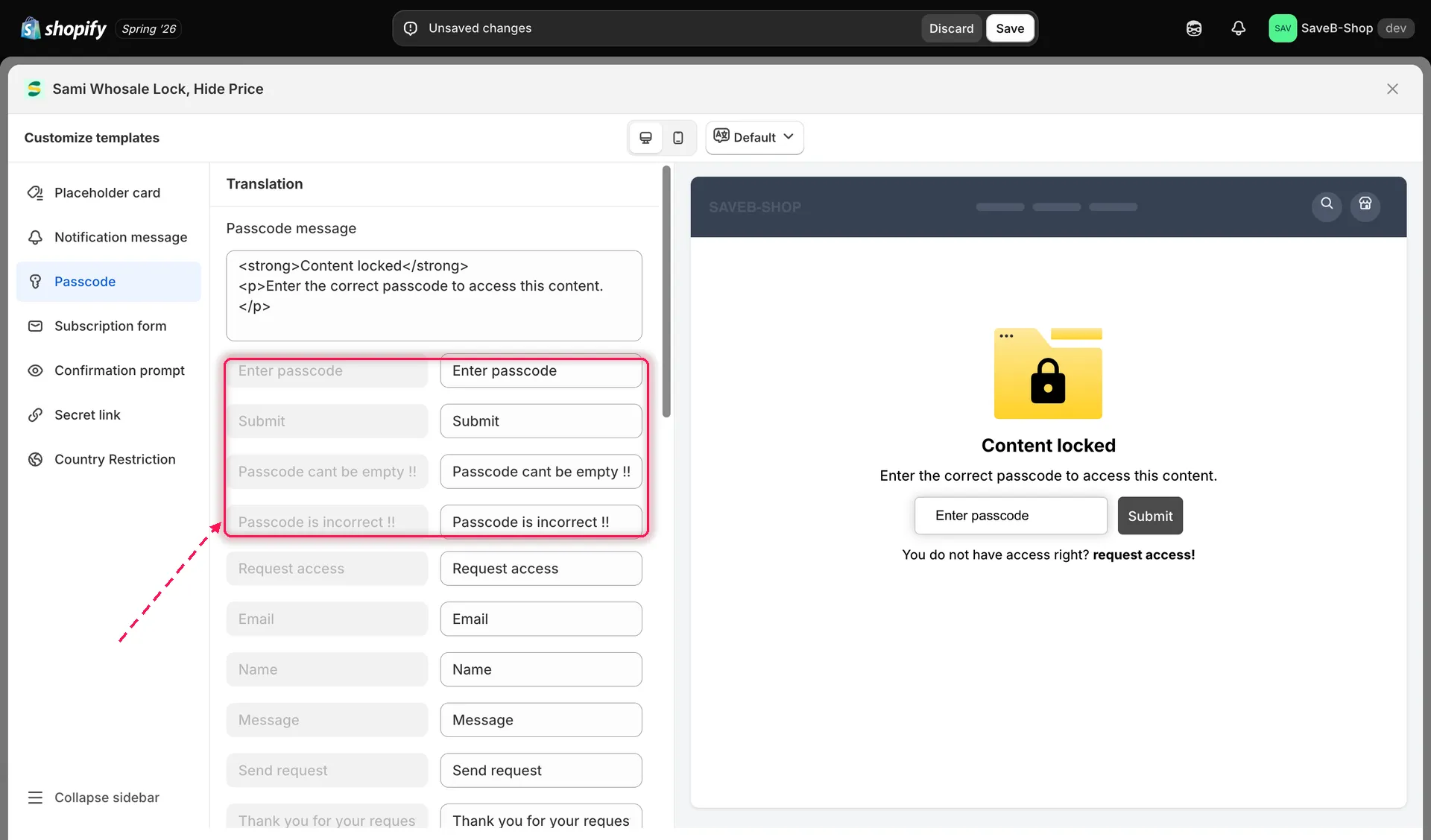
Cada texto traduzível mostra o texto padrão ao lado de um campo editável para a sua tradução.
A tradução padrão
Seção intitulada “A tradução padrão”Além das traduções de cada bloqueio, a sua loja mantém um conjunto de configurações de mensagens padrão, às quais um bloqueio recorre quando não tem tradução própria para o idioma em que a pessoa está navegando. Use esse local padrão se quiser alterar o texto-base uma única vez (por exemplo, o tom de voz da sua marca ou uma mudança de nome em toda a loja) em vez de repetir a alteração em cada bloqueio. A tradução própria de um bloqueio, quando você a define, sempre tem prioridade sobre esse padrão de toda a loja.
A prévia ao vivo reflete o idioma escolhido
Seção intitulada “A prévia ao vivo reflete o idioma escolhido”A prévia ao vivo, no lado direito do painel Customize templates, sempre reflete o idioma que você selecionou no topo do painel, junto com a escolha de visualização Desktop/Mobile, para que você revise uma tradução em contexto antes de salvar.
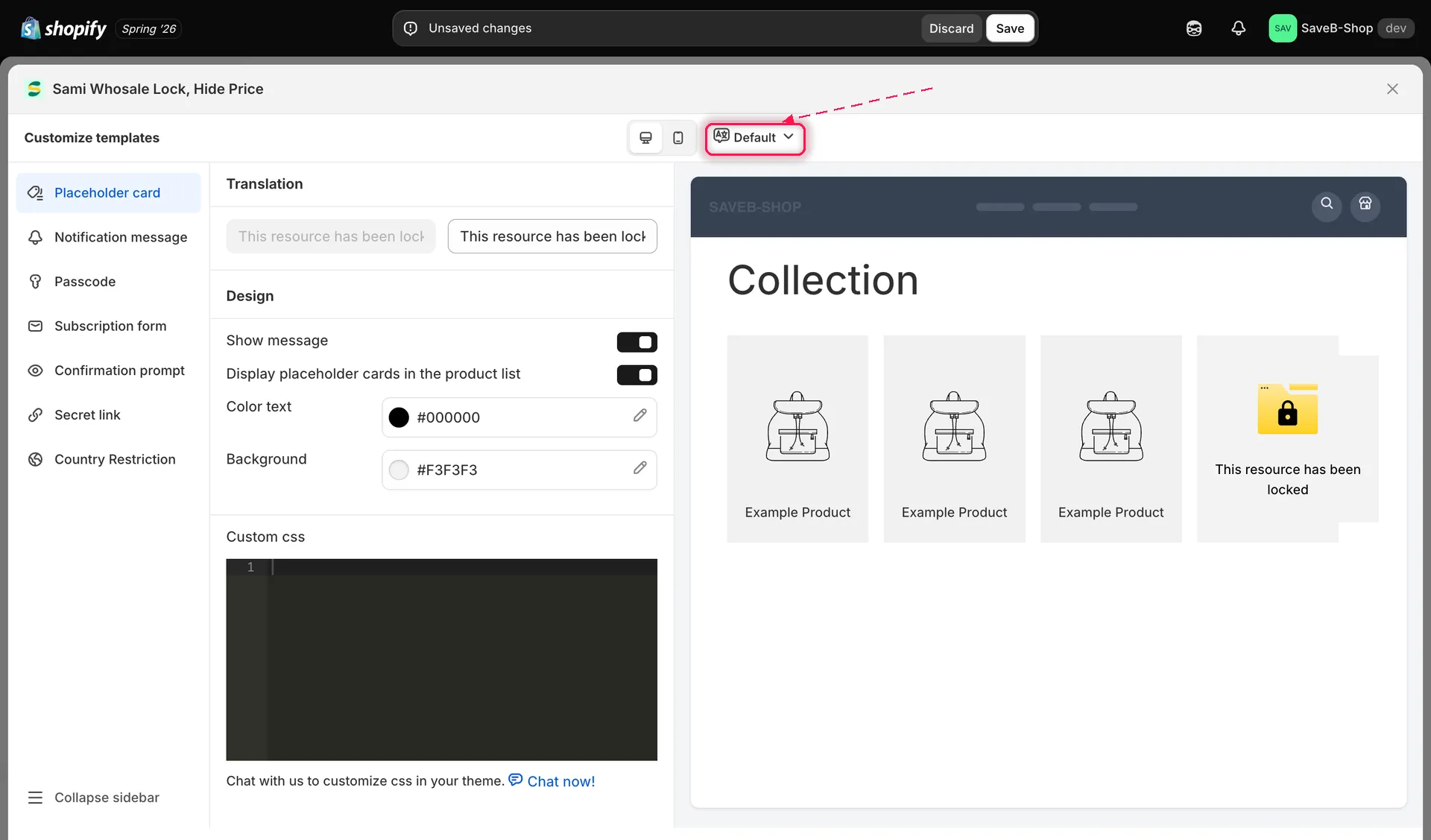
A prévia ao vivo é atualizada para mostrar o texto traduzido do idioma que você selecionou.