
Sperrnachrichten übersetzen
Übersetzen Sie jede Nachricht, die eine Sperre anzeigen kann, pro Sprache des Onlineshops, und erfahren Sie, wie die Standardübersetzung des Shops dazugehört.
Jede Sperre hat ihren eigenen Satz an Texten für Kaufende – die Gastnachricht, die Aufforderungen zu Passcode oder geheimem Link, die Texte für Abonnement und Bestätigungsabfrage, die Formulierungen der Benachrichtigung und die Texte zur Zugriffsanfrage – und sie führt für jede Sprache des Onlineshops, in die Sie übersetzen möchten, eine eigene Version dieser Texte. Wie die Design-Einstellungen einer Sperre gelten auch Übersetzungen pro Sperre: Die Übersetzung der Nachrichten einer Sperre ins Französische hat keinen Einfluss auf andere Sperren.
Übersetzungen einer Sperre öffnen
Abschnitt betitelt „Übersetzungen einer Sperre öffnen“- Öffnen Sie die App und gehen Sie zu Locks. Öffnen Sie dann die Sperre, deren Wortlaut Sie übersetzen möchten.
- Klicken Sie auf die Schaltfläche, die Customize design and translate templates öffnet.
- Wählen Sie in der linken Leiste des Panels Customize templates den Bildschirm aus, den Sie übersetzen möchten – Placeholder card, Notification, Passcode, Subscription form, Confirmation prompt, Secret link, Country restriction oder Hide price and add to cart.
- In der mittleren Spalte steht der Bereich Translation über dem Bereich Design (beschrieben unter Farben und Vorlagen) – hier bearbeiten Sie die Texte für den ausgewählten Bildschirm.
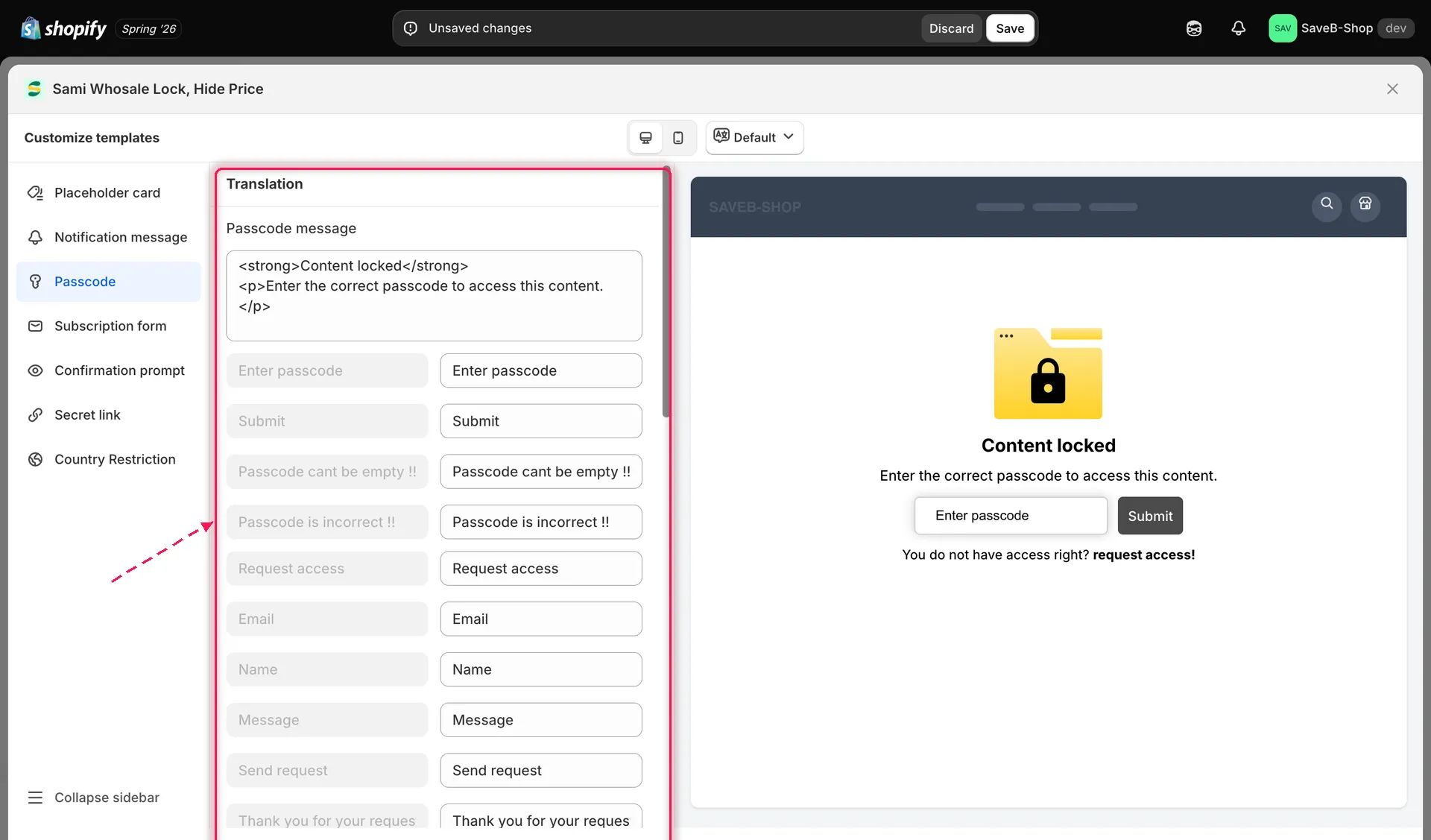
Der Bereich „Translation“ steht für jeden ausgewählten Bildschirm über „Design“.
Sprache auswählen
Abschnitt betitelt „Sprache auswählen“Oben im Panel Customize templates öffnet eine Sprachschaltfläche (zunächst auf Default) eine Liste aller Sprachen, die Ihr Shop veröffentlicht hat. Wählen Sie eine Sprache, um die Texte dieses Bildschirms in sie zu übersetzen – wenn diese Sperre für die Sprache noch keine Übersetzung hat, wird automatisch eine angelegt, sodass Sie sofort losschreiben können; gespeichert wird erst, wenn Sie die Sperre speichern.
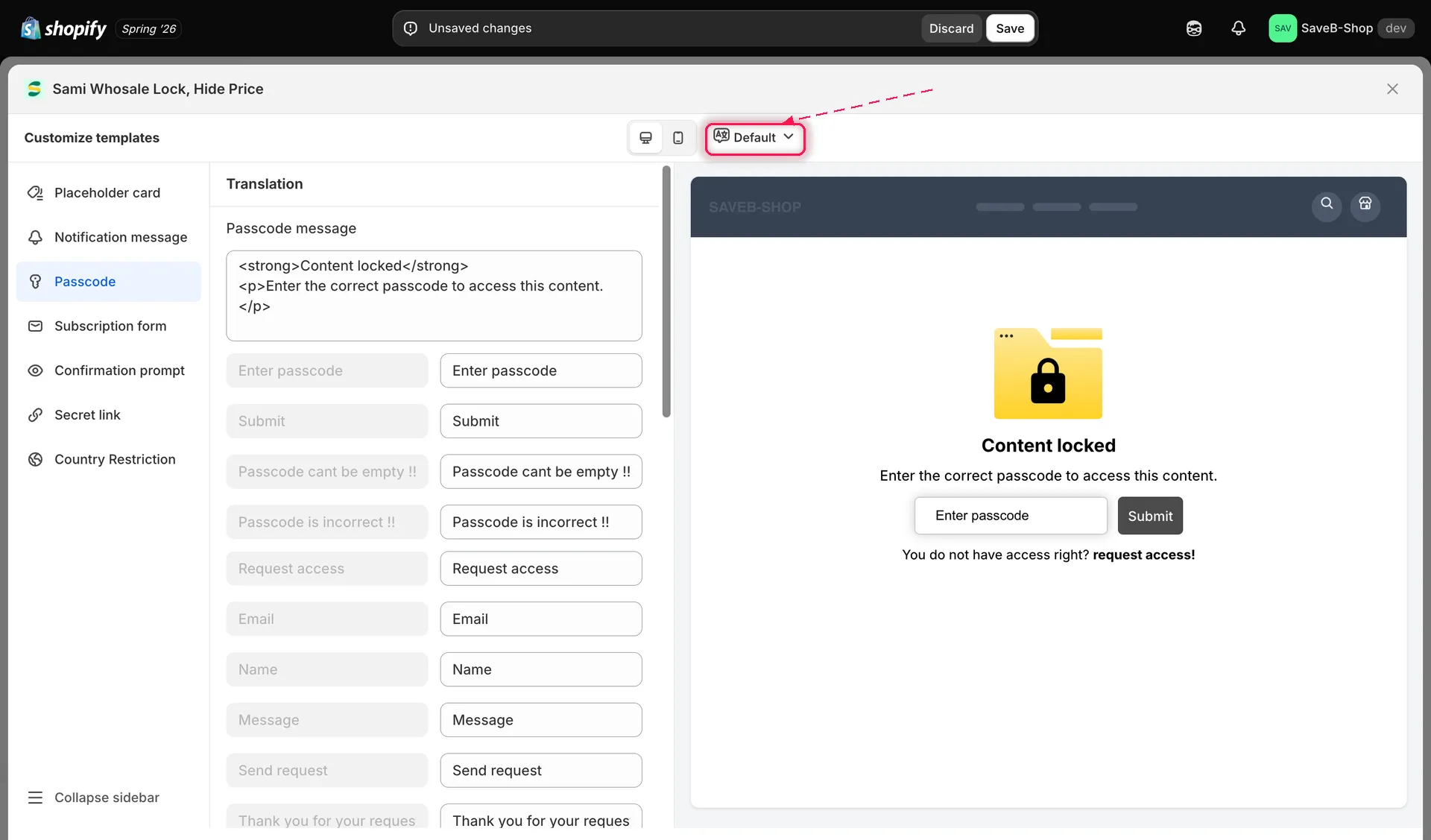
Wechseln Sie die Sprache, um die Texte dieser Sperre in jede Sprache zu übersetzen, die Ihr Shop veröffentlicht hat.
Sie müssen nicht für jede veröffentlichte Sprache übersetzen – wählen Sie nur die aus, die Sie tatsächlich unterstützen möchten. Kaufende, die in einer nicht übersetzten Sprache stöbern, sehen stattdessen die Texte dieser Sperre in der Standardsprache.
Was Sie übersetzen können, nach Bildschirm
Abschnitt betitelt „Was Sie übersetzen können, nach Bildschirm“Jedes Feld im Bereich „Translation“ zeigt zur Orientierung den aktuellen englischen Standardtext, daneben ein bearbeitbares Feld für Ihre Übersetzung (oder Ihren umformulierten englischen Text, wenn Sie nur den Wortlaut ändern möchten, ohne eine weitere Sprache hinzuzufügen).
| Bildschirm | Was Sie übersetzen können |
|---|---|
| Notification | Die Benachrichtigung und den Button „Back“ |
| Notification — two message fields | Access denied message zeigen die meisten Regeln an. Guest message content wird nur von den fünf Regeln zur Kundenidentität (Logged-in customers, Customer tags, B2B customer, Email contains, Selected customers) bei der Einstellung If für abgemeldete Besuchende verwendet. Übersetzen Sie beide. Siehe Übersicht der Zugriffsregeln |
| Passcode | Die Passcode-Nachricht, den Platzhalter des Eingabefelds, den Submit-Button und die beiden Fehlermeldungen (leerer Passcode, falscher Passcode) – plus die Texte zur Zugriffsanfrage, wenn Form request access eingeschaltet ist |
| Passcode input shown inline (e.g. in place of a hidden price) | Die Nachricht der Inline-Aufforderung, den Platzhalter des Eingabefelds, den Button-Text und dieselben zwei Fehlermeldungen |
| Subscription form | Die Abonnement-Nachricht, den E-Mail-Platzhalter, den Subscribe-Button und die zugehörigen Fehlermeldungen (leeres Feld, ungültige E-Mail-Adresse, Abonnement fehlgeschlagen) |
| Confirmation prompt | Den Inhalt der Abfrage und den Text ihres Bestätigungs-Buttons |
| Secret link | Die Zugriffsnachricht und den Button „Back“ |
| Country restriction | Die Nachricht zur Länderblockade |
| Hide price and add to cart | „Login to see price“ / „Login to add to cart“ und die Nachrichten zu gesperrtem Preis / gesperrtem „Add to cart“ |
| Modal (for lock types that show a login modal) | Titel und Beschreibung des Modals sowie den Text seines Aktions-Buttons |
| Placeholder card | Die Nachricht „this resource has been locked“ |
| Request access | Titel, Nachricht und Aktions-Button-Text der Zugriffsanfrage sowie (beim integrierten Formular) die Feldbeschriftungen für E-Mail, Name und Nachricht und den Bestätigungstext |
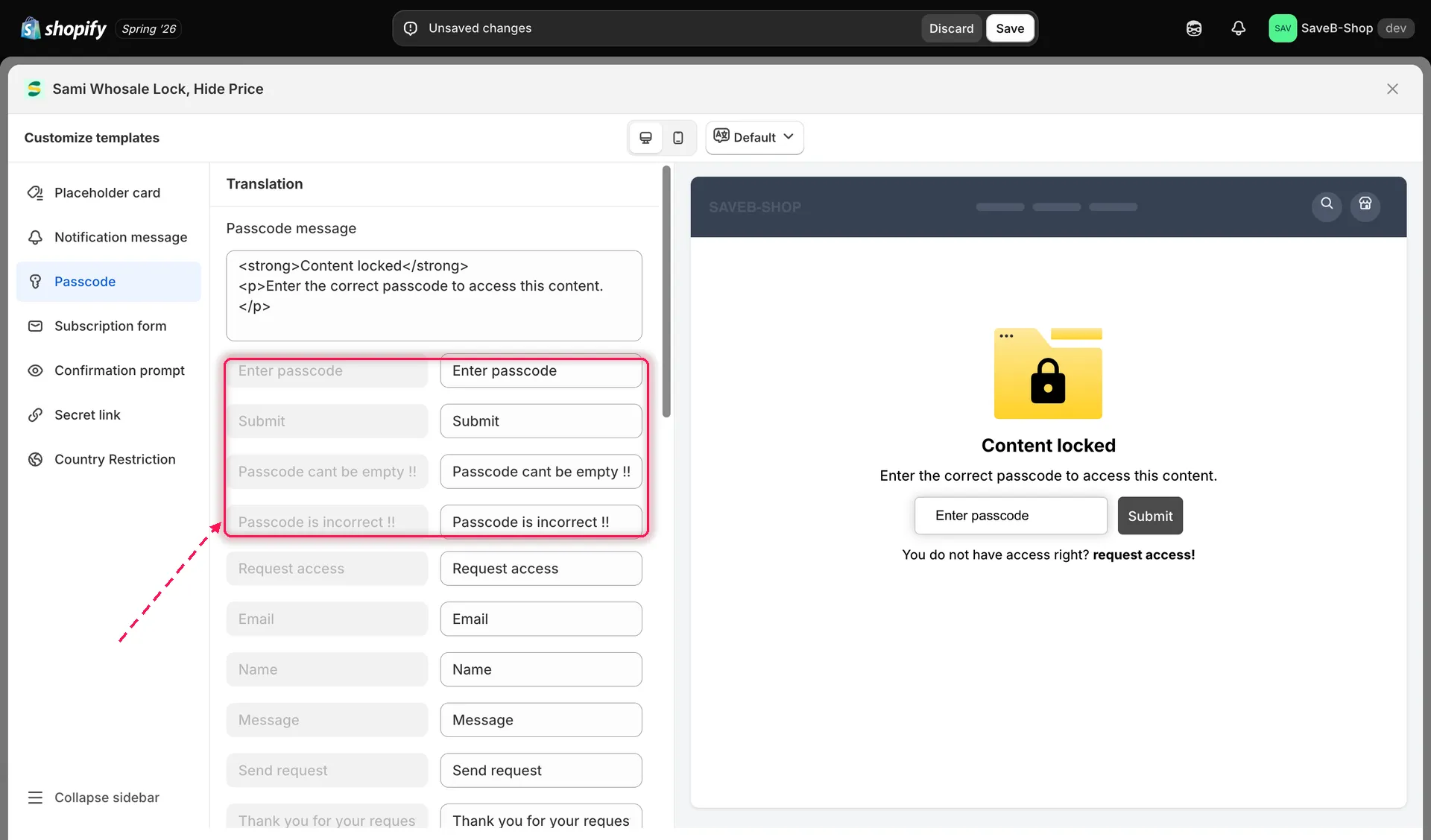
Jeder übersetzbare Text zeigt den Standardtext neben einem bearbeitbaren Feld für Ihre Übersetzung.
Die Standardübersetzung
Abschnitt betitelt „Die Standardübersetzung“Neben den eigenen Übersetzungen jeder Sperre führt Ihr Shop einen Satz von Standard-Nachrichteneinstellungen, auf den eine Sperre zurückgreift, wenn sie für die Sprache, in der Kaufende gerade stöbern, keine eigene Übersetzung hat. Nutzen Sie diesen Standardort, wenn Sie Ihren Basistext einmal ändern möchten – etwa den Ton Ihrer Marke oder eine shopweite Umbenennung –, statt die Änderung bei jeder einzelnen Sperre zu wiederholen. Die eigene Übersetzung einer Sperre hat, sofern vorhanden, immer Vorrang vor diesem shopweiten Standard.
Die Live-Vorschau zeigt Ihre Sprachauswahl
Abschnitt betitelt „Die Live-Vorschau zeigt Ihre Sprachauswahl“Die Live-Vorschau auf der rechten Seite des Panels Customize templates zeigt immer die Sprache, die Sie oben im Panel gerade ausgewählt haben, zusammen mit Ihrer Wahl von Desktop- oder Mobile-Ansicht – so können Sie eine Übersetzung im Kontext Korrektur lesen, bevor Sie speichern.
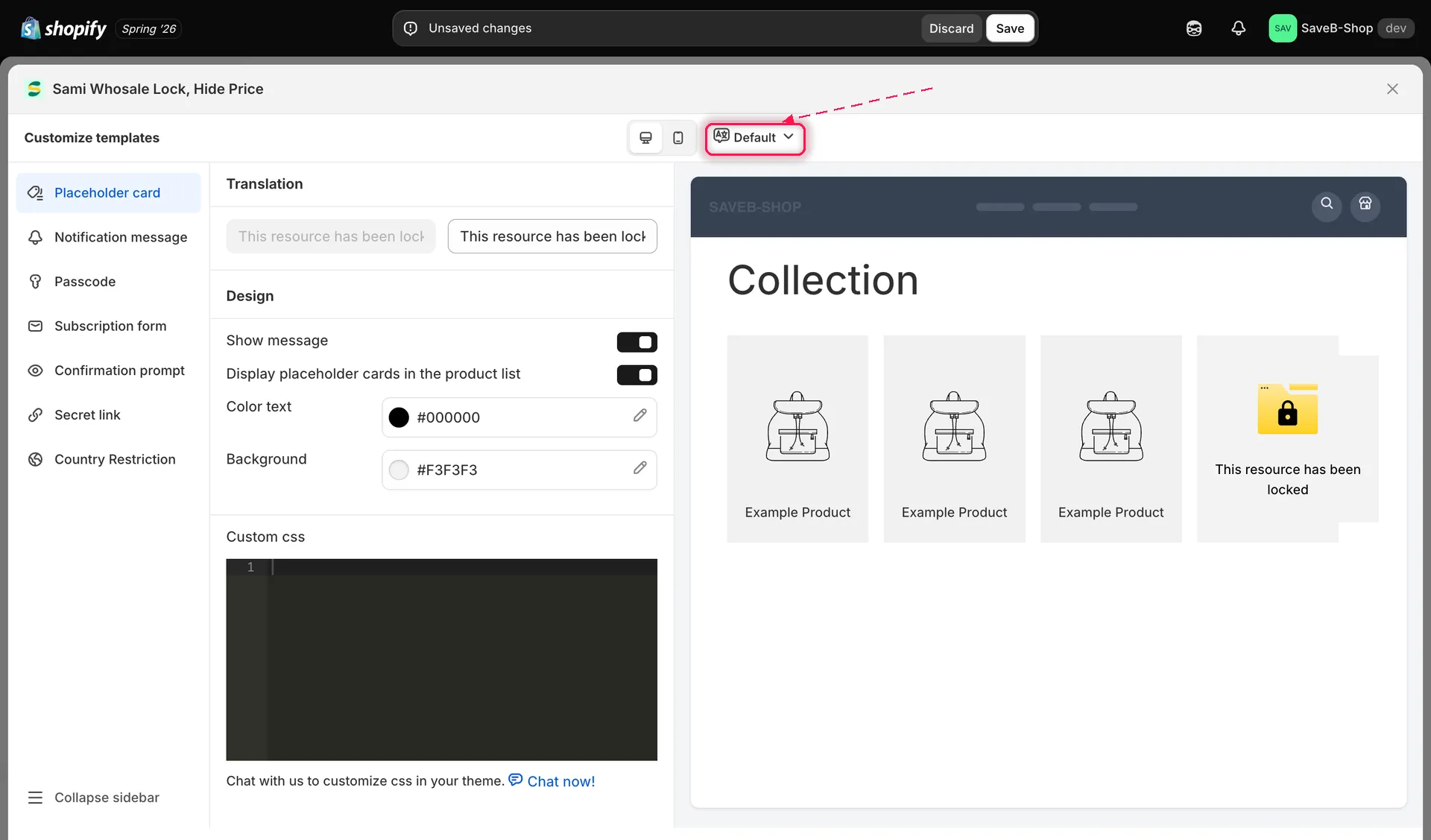
Die Live-Vorschau zeigt die übersetzten Texte der jeweils ausgewählten Sprache.