
Tłumaczenie komunikatów blokady
Przetłumacz każdy komunikat, który może wyświetlić blokada, dla każdego języka sklepu i zrozum, jak wpisuje się w to domyślne tłumaczenie sklepu.
Każda blokada ma własny zestaw tekstów widzianych przez kupujących – komunikat dla gości, monity o kod dostępu lub tajny link, teksty zapisu i monitu o potwierdzenie, treść powiadomień oraz teksty prośby o dostęp – i przechowuje osobną wersję tych tekstów dla każdego języka sklepu, na który zdecydujesz się je przetłumaczyć. Podobnie jak ustawienia wyglądu blokady, tłumaczenia są przypisane do blokady: przetłumaczenie komunikatów jednej blokady na francuski nie ma wpływu na żadną inną blokadę.
Otwórz tłumaczenia blokady
Dział zatytułowany „Otwórz tłumaczenia blokady”- Otwórz aplikację i przejdź do Locks, a następnie otwórz blokadę, której treść chcesz przetłumaczyć.
- Kliknij przycisk otwierający Customize design and translate templates.
- W lewej kolumnie panelu Customize templates wybierz ekran, który chcesz przetłumaczyć – Placeholder card, Notification, Passcode, Subscription form, Confirmation prompt, Secret link, Country restriction lub Hide price and add to cart.
- W środkowej kolumnie sekcja Translation znajduje się nad sekcją Design (opisaną w artykule Kolory i szablony) – tam edytujesz teksty wybranego ekranu.
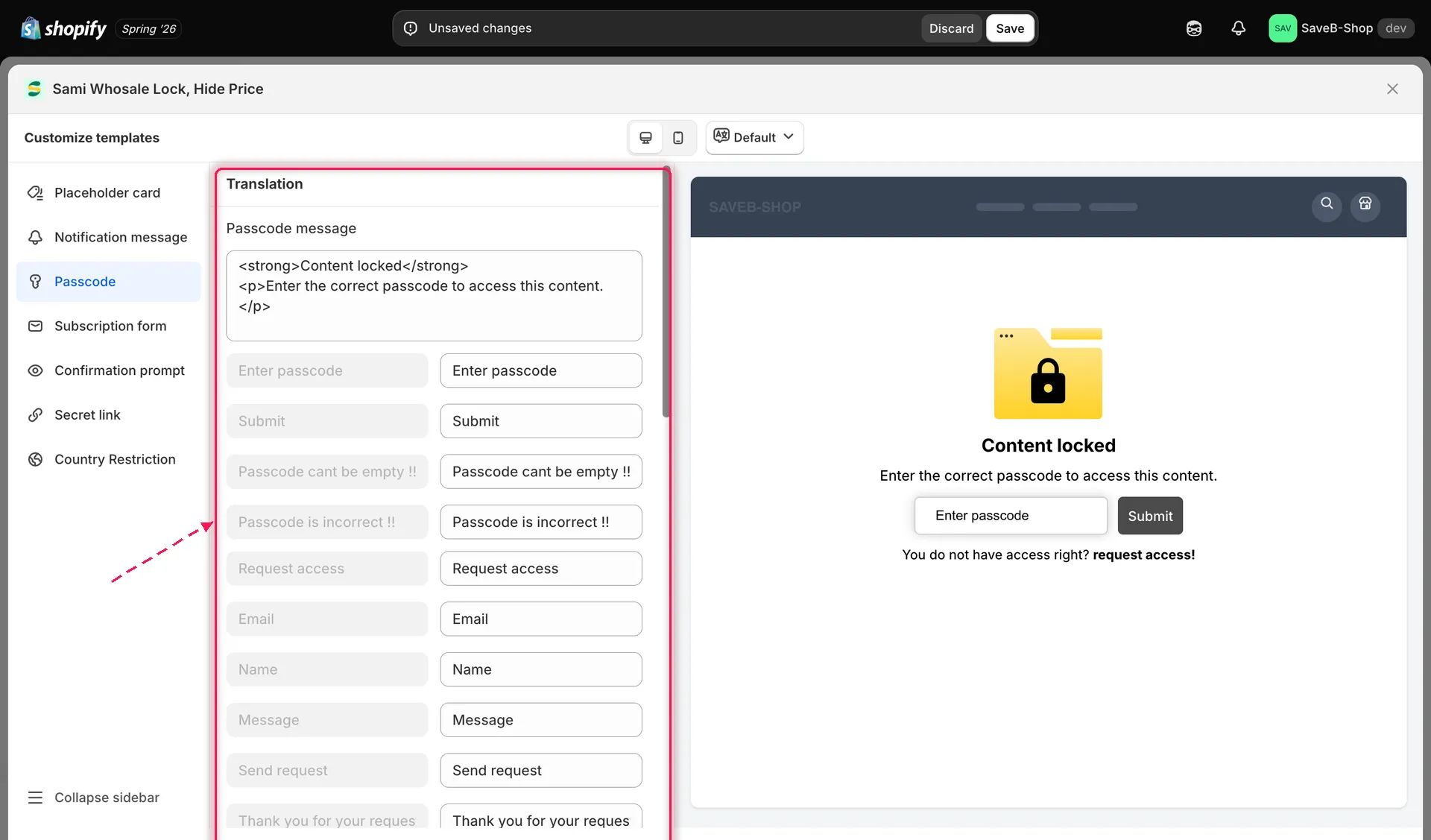
Sekcja Translation znajduje się nad sekcją Design dla każdego wybranego ekranu.
Wybierz język
Dział zatytułowany „Wybierz język”U góry panelu Customize templates przycisk języka (domyślnie z opcją Default) otwiera listę wszystkich języków opublikowanych w Twoim sklepie. Wybierz język, aby zacząć tłumaczyć na niego teksty tego ekranu – jeśli ta blokada nie ma jeszcze tłumaczenia na ten język, zostanie ono utworzone automatycznie, aby można było zacząć pisać; nic nie jest zapisywane, dopóki nie zapiszesz blokady.
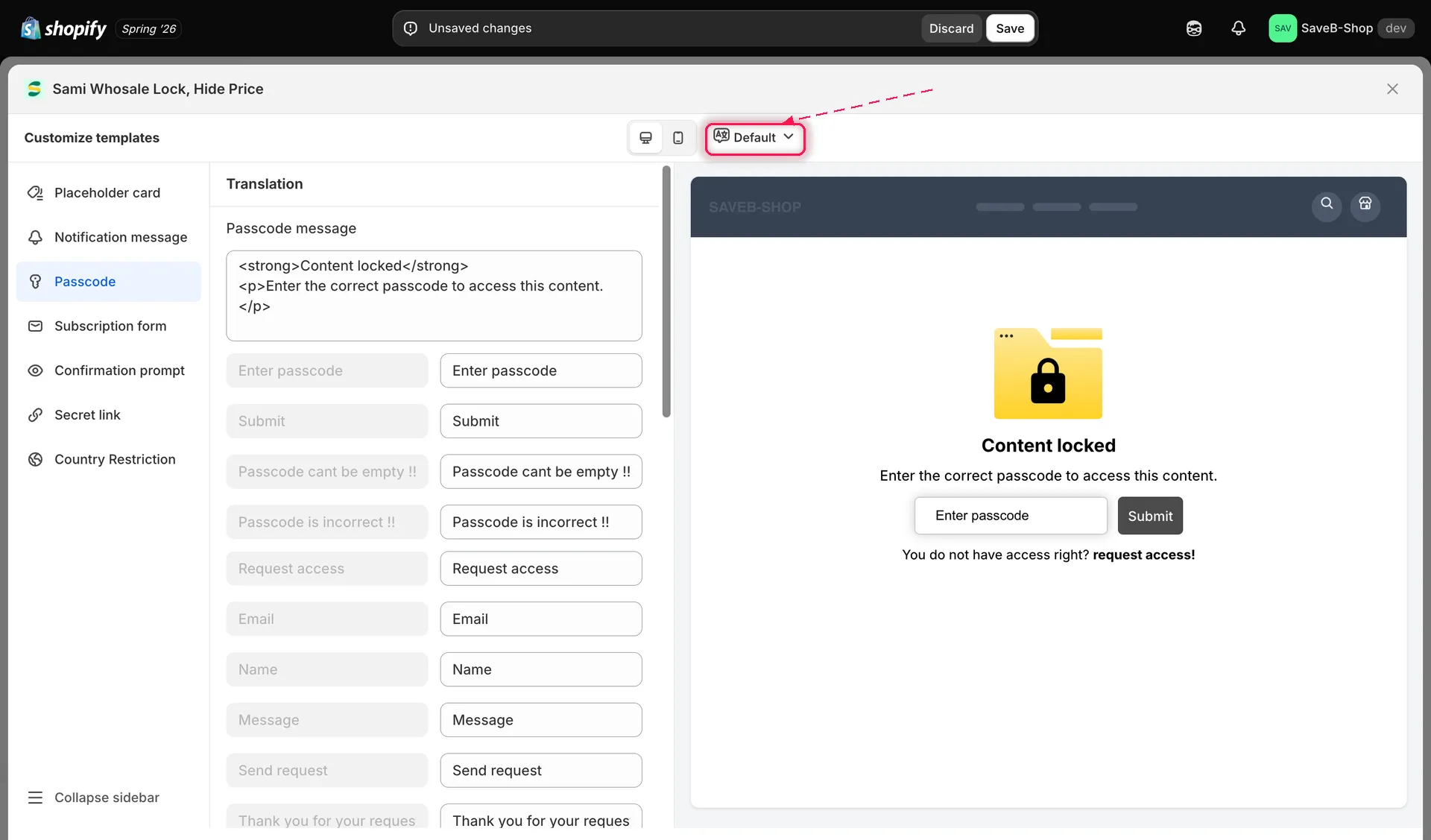
Przełączaj języki, aby przetłumaczyć teksty tej blokady na dowolny język opublikowany w Twoim sklepie.
Nie musisz tłumaczyć na każdy opublikowany język – wybierz tylko te, które faktycznie chcesz obsługiwać, a kupujący przeglądający sklep w języku, którego nie przetłumaczono, zobaczą teksty tej blokady w języku domyślnym.
Co można przetłumaczyć, według ekranu
Dział zatytułowany „Co można przetłumaczyć, według ekranu”Każde pole w sekcji Translation pokazuje aktualny domyślny tekst angielski jako odniesienie, a obok edytowalne pole na Twoje tłumaczenie (lub przeredagowany tekst angielski, jeśli chcesz tylko zmienić brzmienie bez dodawania kolejnego języka).
| Ekran | Co można przetłumaczyć |
|---|---|
| Notification | Komunikat powiadomienia i przycisk Back |
| Notification — two message fields | Access denied message jest wyświetlany przez większość reguł. Guest message content jest używany tylko przez pięć reguł tożsamości klienta (Logged-in customers, Customer tags, B2B customer, Email contains, Selected customers) ustawionych na If, dla niezalogowanych odwiedzających. Przetłumacz oba. Zobacz Przegląd reguł dostępu |
| Passcode | Komunikat o kodzie dostępu, tekst zastępczy pola, przycisk Submit i dwa komunikaty o błędach (pusty kod dostępu, nieprawidłowy kod dostępu) – oraz teksty prośby o dostęp, jeśli włączono Form request access |
| Passcode input shown inline (e.g. in place of a hidden price) | Wbudowany komunikat monitu, tekst zastępczy pola, tekst przycisku i te same dwa komunikaty o błędach |
| Subscription form | Komunikat zapisu, tekst zastępczy adresu e-mail, przycisk Subscribe i jego komunikaty o błędach (puste pole, nieprawidłowy adres e-mail, nieudany zapis) |
| Confirmation prompt | Treść monitu i tekst przycisku potwierdzenia |
| Secret link | Komunikat o dostępie i przycisk Back |
| Country restriction | Komunikat o blokadzie kraju |
| Hide price and add to cart | „Login to see price” / „Login to add to cart” oraz komunikaty o zablokowanej cenie / zablokowanym przycisku Add to cart |
| Modal (for lock types that show a login modal) | Tytuł i opis okna modalnego oraz tekst jego przycisku akcji |
| Placeholder card | Komunikat „this resource has been locked” |
| Request access | Tytuł prośby o dostęp, komunikat, tekst przycisku akcji oraz (dla wbudowanego formularza) etykiety pól e-mail/imię/wiadomość i tekst potwierdzenia |
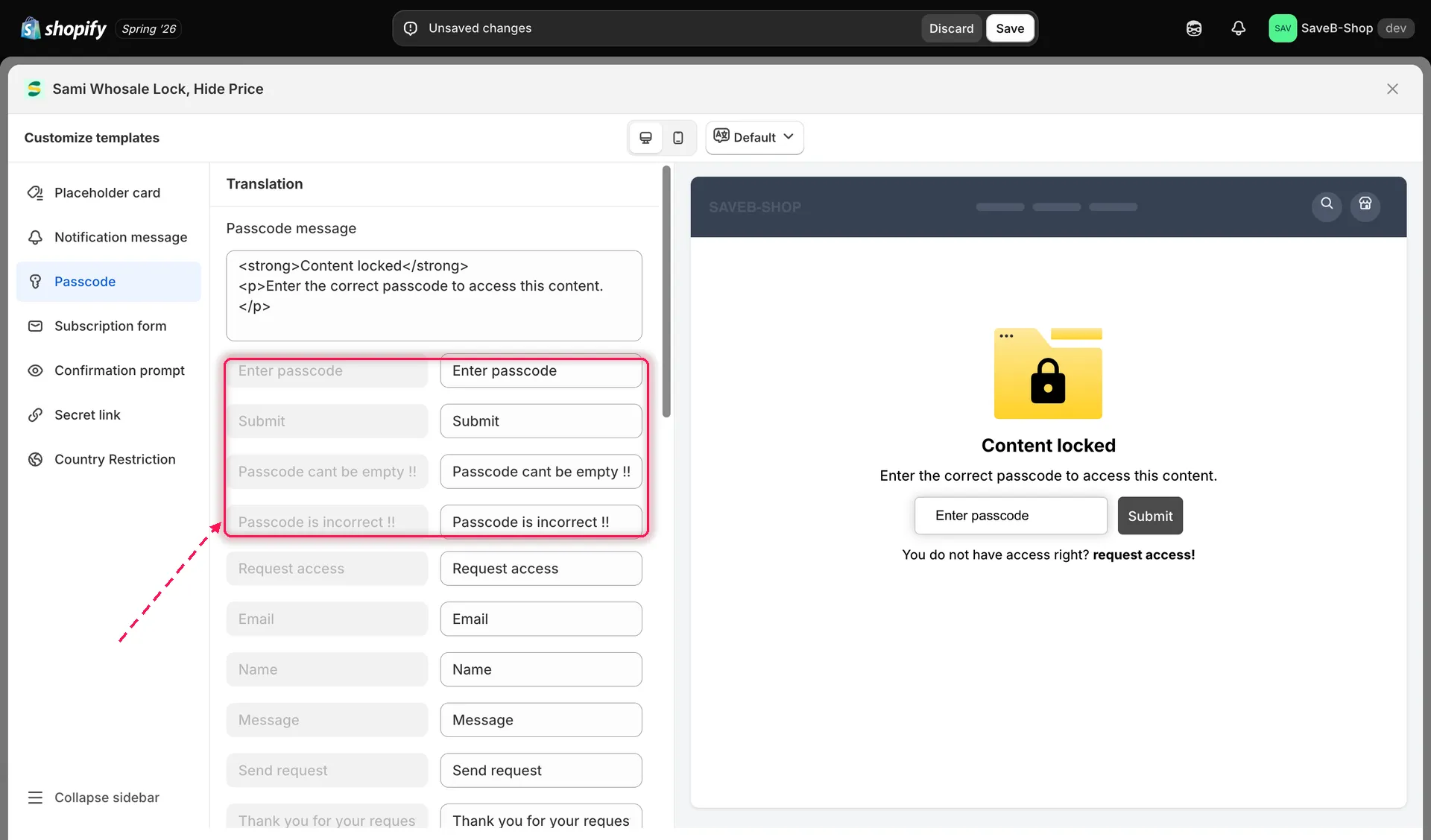
Każdy tłumaczony ciąg pokazuje tekst domyślny obok edytowalnego pola na Twoje tłumaczenie.
Tłumaczenie domyślne
Dział zatytułowany „Tłumaczenie domyślne”Oprócz tłumaczeń każdej blokady Twój sklep przechowuje zestaw domyślnych ustawień komunikatów, do których blokada wraca, gdy nie ma własnego tłumaczenia na język, w którym kupujący aktualnie przegląda sklep. Skorzystaj z tej domyślnej lokalizacji, jeśli chcesz raz zmienić bazowe brzmienie – na przykład ton marki lub zmianę nazwy w całym sklepie – zamiast powtarzać zmianę w każdej blokadzie. Własne tłumaczenie blokady, jeśli je ustawisz, zawsze ma pierwszeństwo przed tym domyślnym ustawieniem dla całego sklepu.
Podgląd na żywo odzwierciedla wybrany język
Dział zatytułowany „Podgląd na żywo odzwierciedla wybrany język”Podgląd na żywo po prawej stronie panelu Customize templates zawsze odzwierciedla język wybrany obecnie u góry panelu, razem z wybranym widokiem Desktop/Mobile – dzięki temu możesz sprawdzić tłumaczenie w kontekście przed zapisaniem.
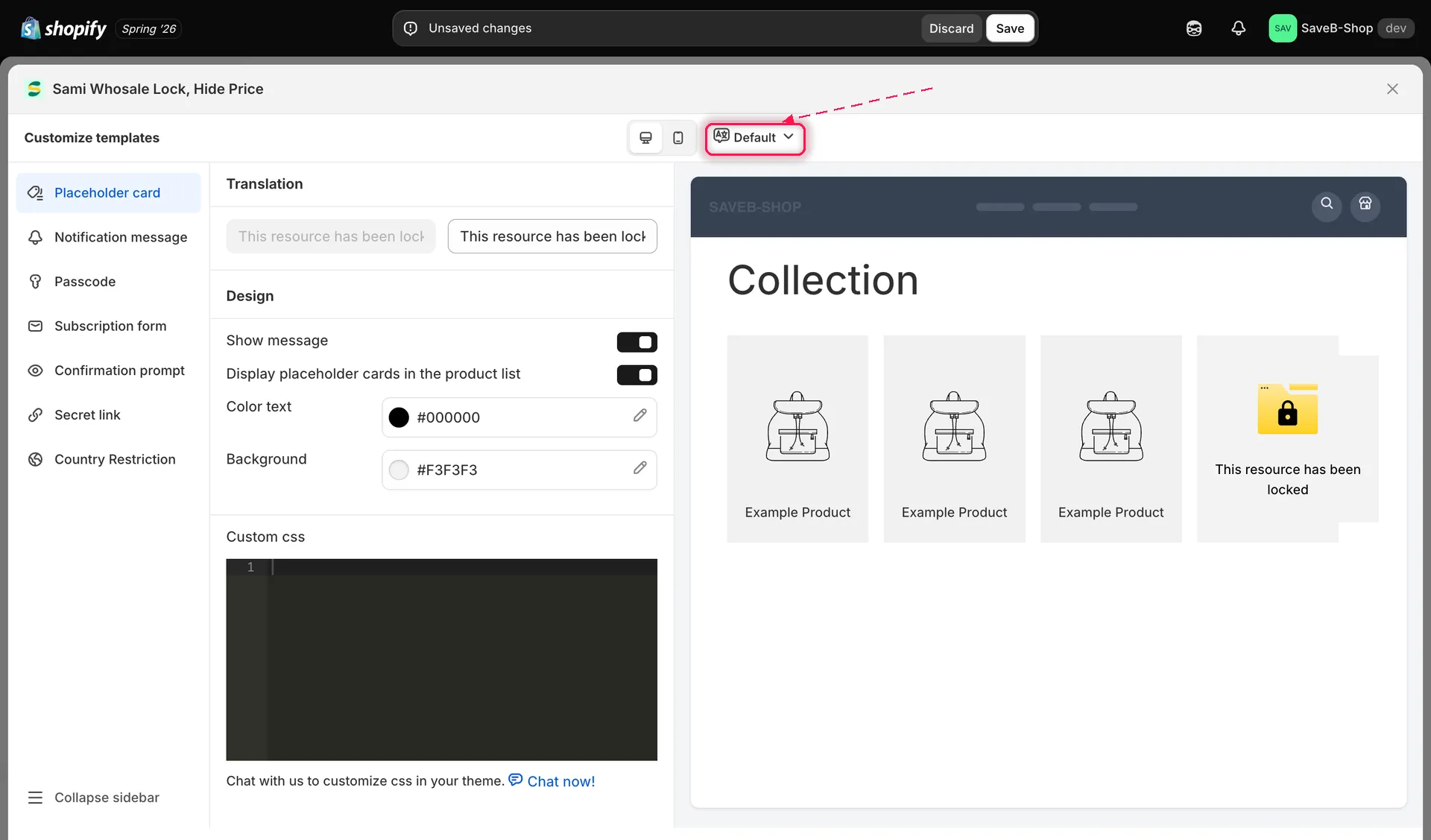
Podgląd na żywo aktualizuje się i pokazuje przetłumaczone teksty dla wybranego języka.