
Tradurre i messaggi del blocco
Traduci ogni messaggio che un blocco può mostrare, per lingua della vetrina, e scopri come si inserisce la traduzione predefinita del negozio.
Ogni blocco ha il proprio insieme di testi rivolti a chi acquista (il messaggio per gli ospiti, i prompt per codice di accesso o link segreto, i testi di iscrizione e di richiesta di conferma, la formulazione delle notifiche e i testi di richiesta di accesso) e ne mantiene una versione separata per ogni lingua della vetrina in cui scegli di tradurli. Come le impostazioni di design di un blocco, le traduzioni sono per blocco: tradurre in francese i messaggi di un blocco non ha alcun effetto sugli altri blocchi.
Aprire le traduzioni di un blocco
Sezione intitolata “Aprire le traduzioni di un blocco”- Apri l’app e vai su Locks, poi apri il blocco di cui vuoi tradurre i testi.
- Fai clic sul pulsante che apre Customize design and translate templates.
- Nella barra a sinistra del pannello Customize templates, scegli la schermata che vuoi tradurre: Placeholder card, Notification, Passcode, Subscription form, Confirmation prompt, Secret link, Country restriction oppure Hide price and add to cart.
- Nella colonna centrale, la sezione Translation si trova sopra la sezione Design (descritta in Colori e modelli): è qui che modifichi i testi della schermata selezionata.
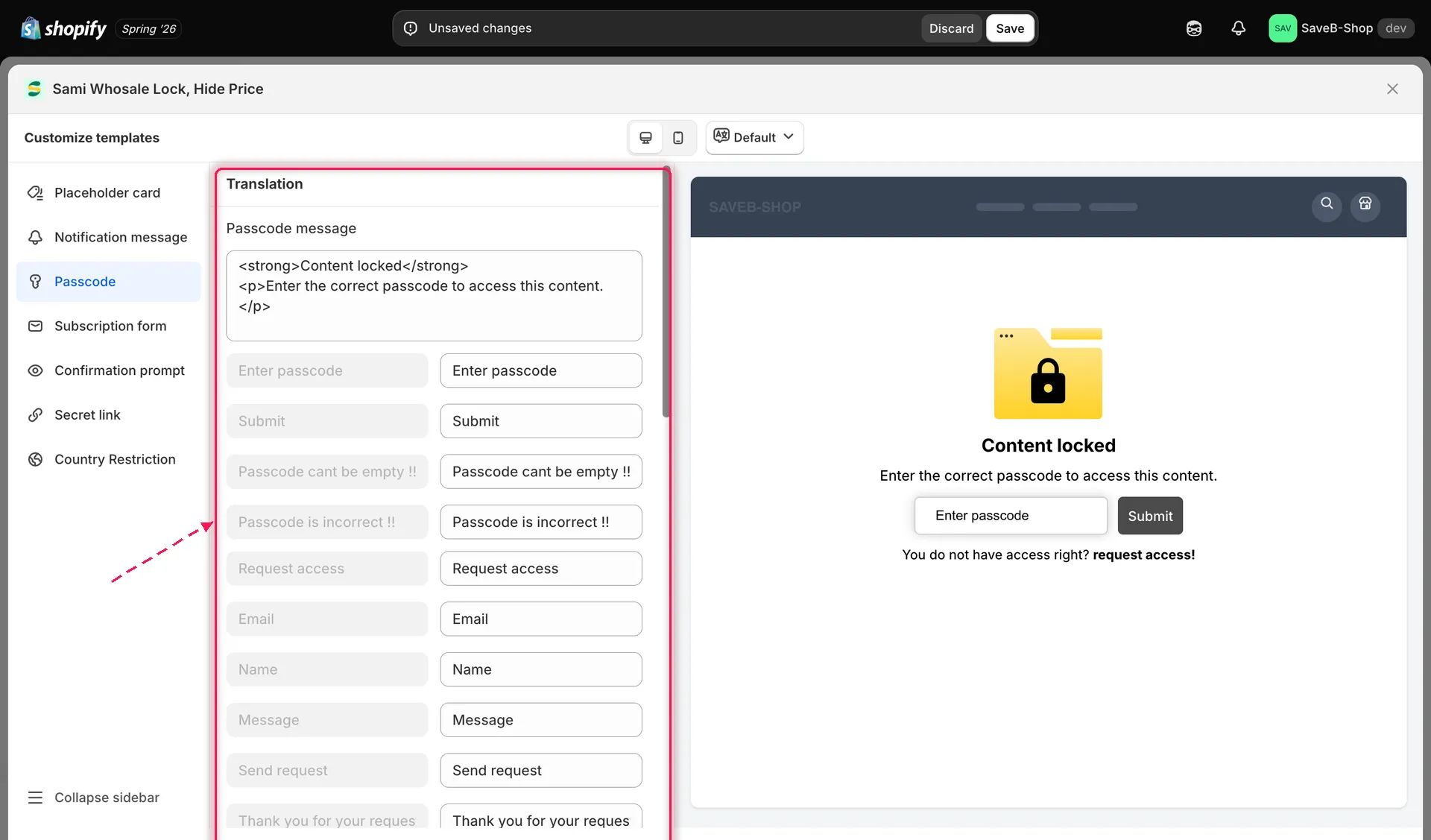
La sezione Translation si trova sopra Design per la schermata selezionata.
Scegliere una lingua
Sezione intitolata “Scegliere una lingua”In cima al pannello Customize templates, un pulsante della lingua (che parte da Default) apre l’elenco di tutte le lingue pubblicate dal tuo negozio. Scegli una lingua per iniziare a tradurre in quella lingua i testi della schermata: se questo blocco non ha ancora una traduzione per quella lingua, ne viene creata una automaticamente così puoi iniziare a scrivere; nulla viene salvato finché non salvi il blocco.
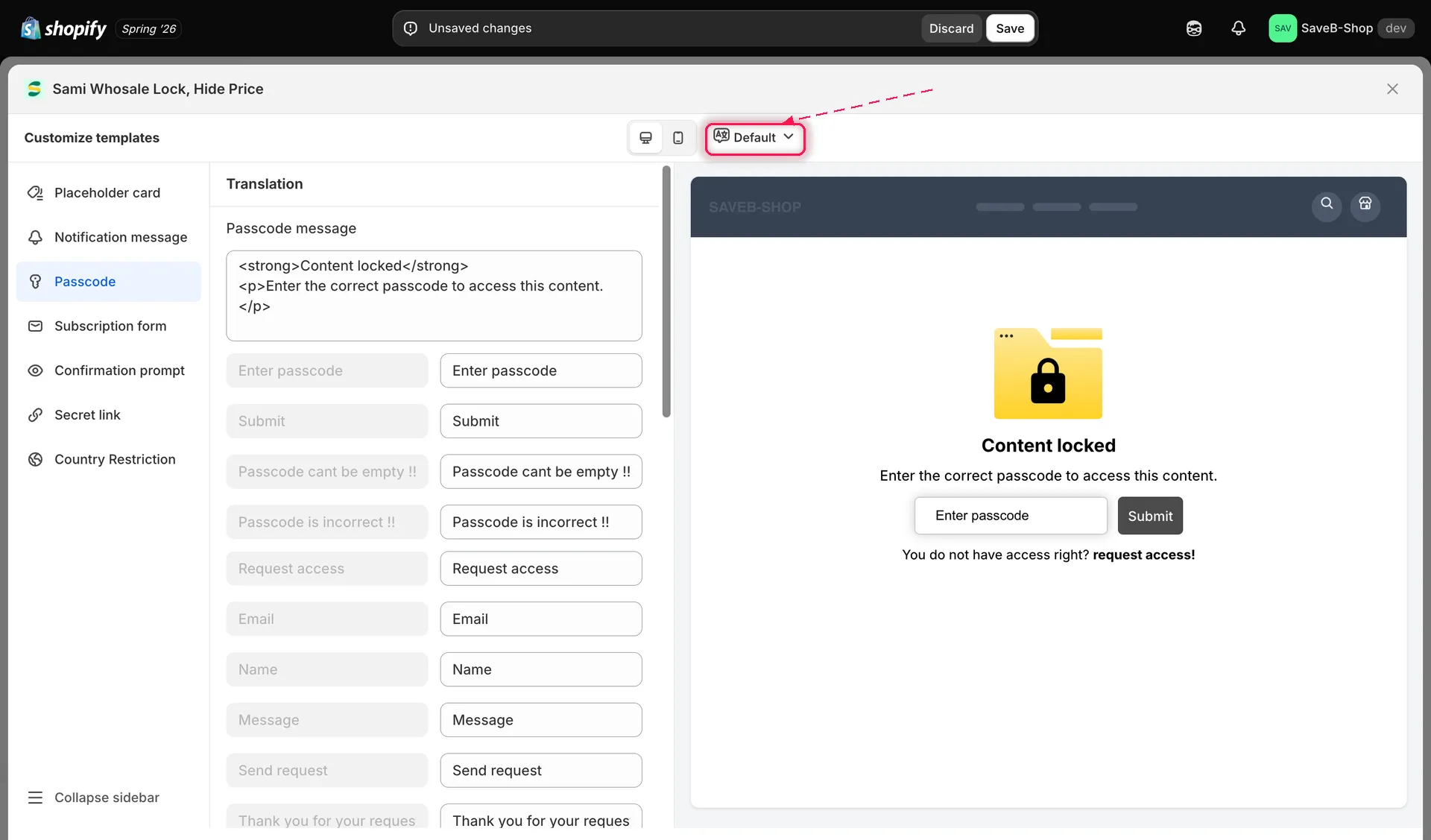
Cambia lingua per tradurre i testi di questo blocco in qualsiasi lingua pubblicata dal tuo negozio.
Non devi tradurre per ogni lingua pubblicata: scegli solo quelle che vuoi davvero supportare, e chi naviga in una lingua che non hai tradotto vedrà i testi del blocco nella lingua predefinita.
Cosa puoi tradurre, per schermata
Sezione intitolata “Cosa puoi tradurre, per schermata”Ogni campo della sezione Translation mostra il testo inglese predefinito attuale come riferimento, con accanto un campo modificabile per la tua traduzione (o per la tua riformulazione dell’inglese, se vuoi solo cambiare la formulazione senza aggiungere un’altra lingua).
| Schermata | Cosa puoi tradurre |
|---|---|
| Notification | Il messaggio di notifica e il pulsante Back |
| Notification — due campi messaggio | Access denied message è quello che mostrano la maggior parte delle regole. Guest message content è usato solo dalle cinque regole di identità del cliente (Logged-in customers, Customer tags, B2B customer, Email contains, Selected customers), impostate su If, per chi non ha effettuato l’accesso. Traduci entrambi. Consulta Panoramica delle regole di accesso |
| Passcode | Il messaggio del codice di accesso, il segnaposto del campo, il pulsante Submit e i due messaggi di errore (codice vuoto, codice errato), più i testi di richiesta di accesso se Form request access è attivo |
| Campo del codice di accesso mostrato in linea (ad esempio al posto di un prezzo nascosto) | Il messaggio del prompt in linea, il segnaposto del campo, il testo del pulsante e gli stessi due messaggi di errore |
| Subscription form | Il messaggio di iscrizione, il segnaposto dell’email, il pulsante Subscribe e i relativi messaggi di errore (campo vuoto, email non valida, iscrizione non riuscita) |
| Confirmation prompt | Il contenuto del prompt e il testo del pulsante di conferma |
| Secret link | Il messaggio di accesso e il pulsante Back |
| Country restriction | Il messaggio di blocco per paese |
| Hide price and add to cart | «Login to see price» / «Login to add to cart» e i messaggi per prezzo bloccato / Aggiungi al carrello bloccato |
| Modal (per i tipi di blocco che mostrano una finestra modale di accesso) | Il titolo e la descrizione della finestra modale e il testo del suo pulsante di azione |
| Placeholder card | Il messaggio «this resource has been locked» |
| Request access | Il titolo, il messaggio e il testo del pulsante di azione della richiesta di accesso e (per il modulo integrato) le etichette dei campi email, nome e messaggio e il testo di conferma |
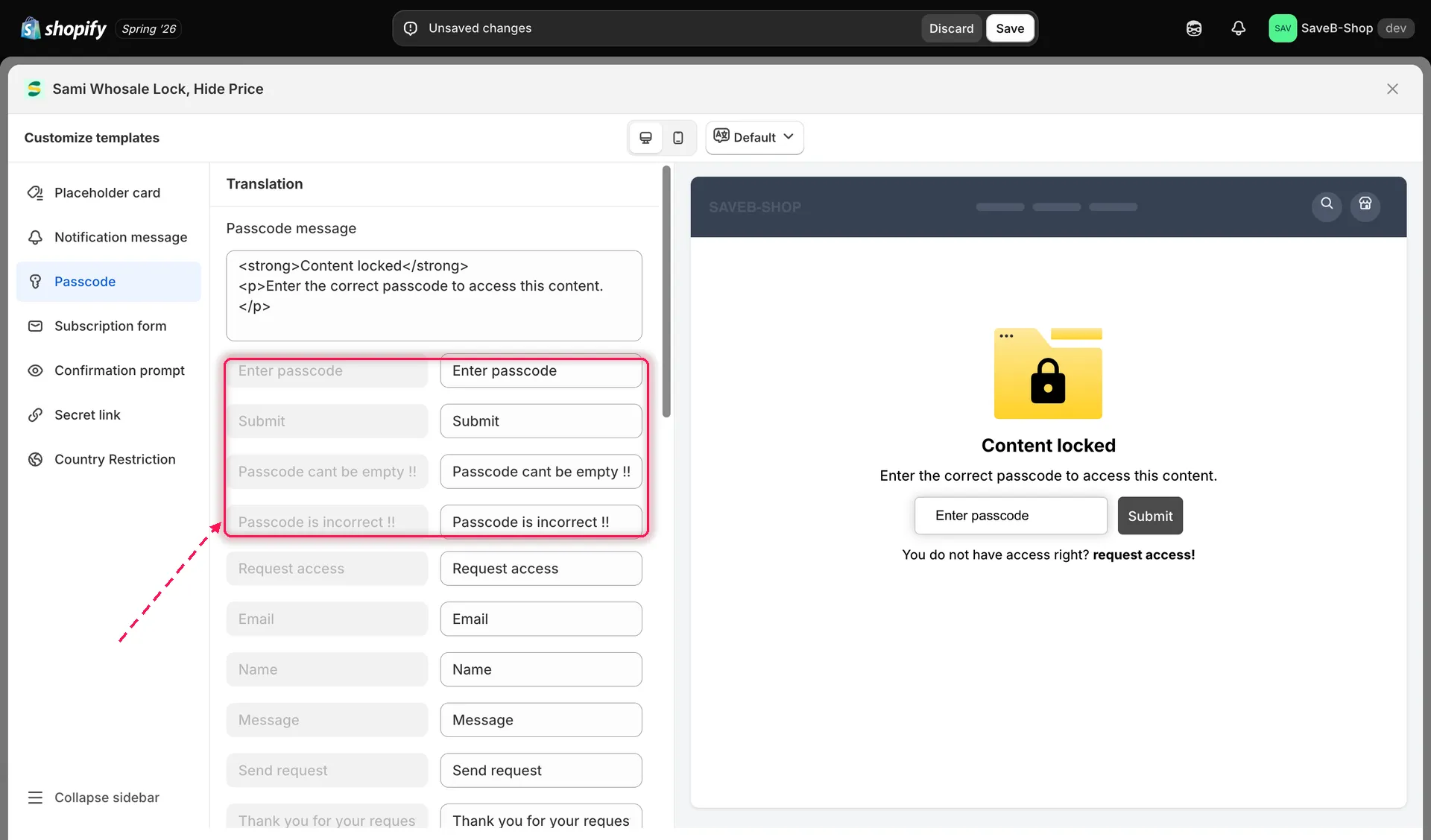
Ogni stringa traducibile mostra il testo predefinito accanto a un campo modificabile per la tua traduzione.
La traduzione predefinita
Sezione intitolata “La traduzione predefinita”Oltre alle traduzioni di ogni singolo blocco, il tuo negozio mantiene un insieme di impostazioni predefinite dei messaggi a cui un blocco ricorre quando non ha una propria traduzione per la lingua in cui sta navigando la persona. Usa quella posizione predefinita se vuoi cambiare una sola volta la formulazione di base (ad esempio il tono del tuo marchio o una ridenominazione valida per tutto il negozio) anziché ripetere la modifica su ogni singolo blocco. La traduzione propria di un blocco, quando l’hai impostata, ha sempre la priorità su quel valore predefinito a livello di negozio.
L’anteprima dal vivo riflette la lingua scelta
Sezione intitolata “L’anteprima dal vivo riflette la lingua scelta”L’anteprima dal vivo sul lato destro del pannello Customize templates riflette sempre la lingua attualmente selezionata in cima al pannello, insieme alla scelta della dimensione Desktop/Mobile: così puoi rileggere una traduzione nel suo contesto prima di salvare.
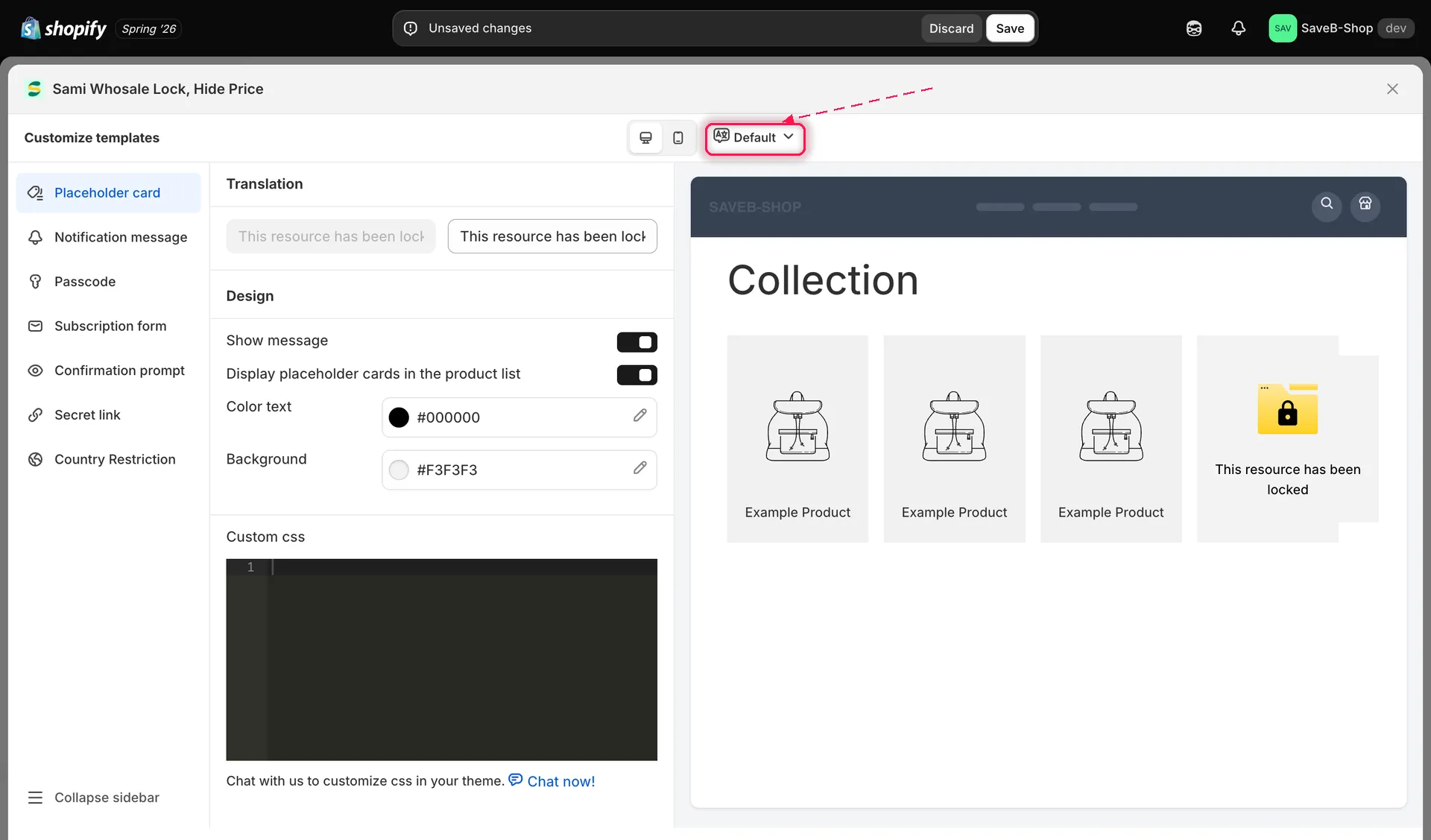
L’anteprima dal vivo si aggiorna mostrando il testo tradotto per la lingua selezionata.