
Onde um banner aparece
Escolha o topo, o pé ou um shortcode e depois limite o banner por página, dispositivo e data.
O painel Placement é o terceiro ícone na lateral do construtor. Ele responde a quatro perguntas: em que parte da página, em quais páginas, em quais dispositivos e quando.
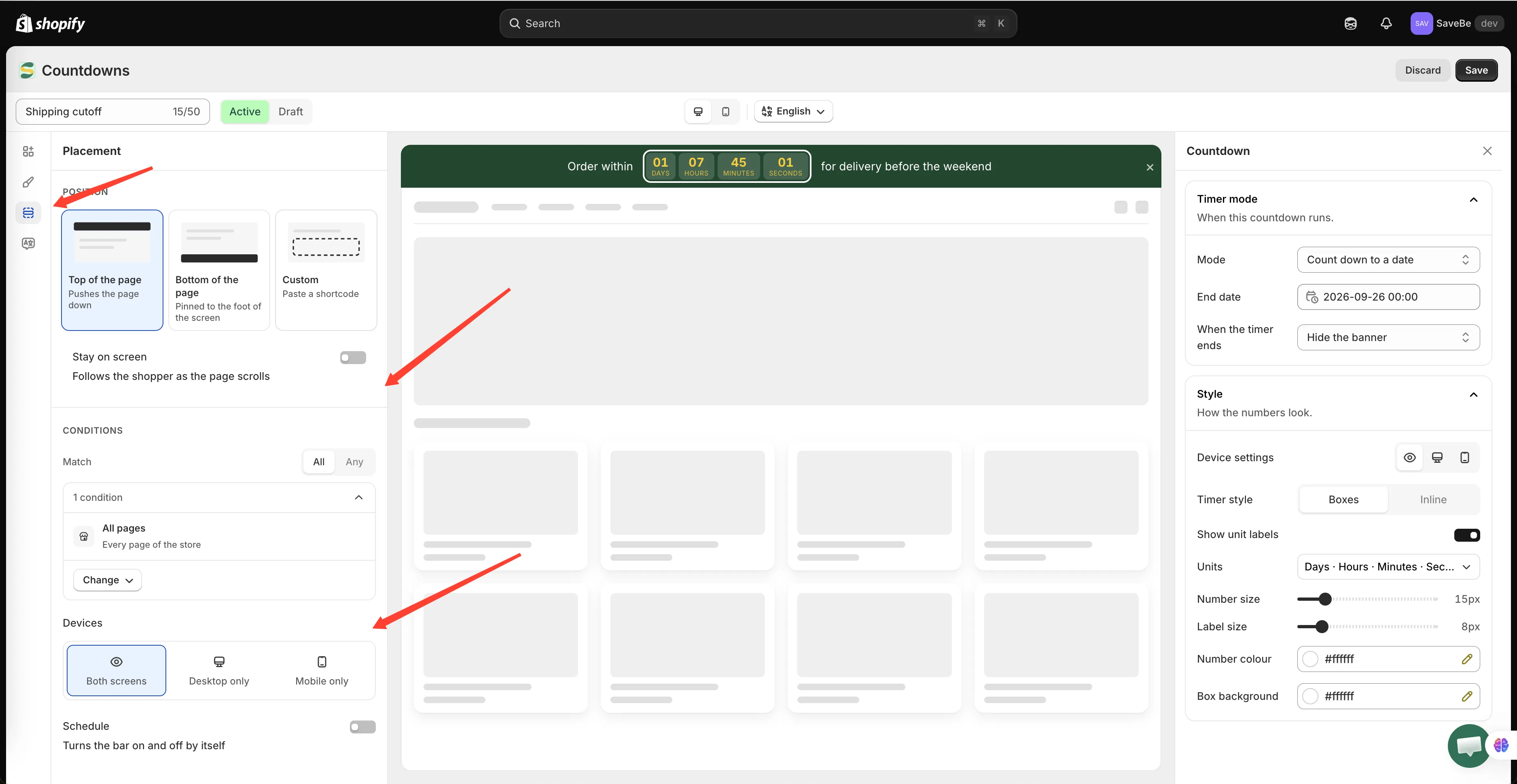
Primeiro a posição, depois quem vê e quando.
Posição
Seção intitulada “Posição”| Posição | O que faz |
|---|---|
| Top of the page | Fica acima de tudo e empurra a página para baixo |
| Bottom of the page | Fixada no pé da tela |
| Custom | Vai para onde você colar o shortcode |
Topo e pé não exigem nada de você: o app insere a barra sozinho.
Stay on screen
Seção intitulada “Stay on screen”Desativado, a barra rola junto com o resto da página. Ativado, ela acompanha a pessoa enquanto ela rola a página.
Custom e o shortcode
Seção intitulada “Custom e o shortcode”Escolha Custom e o painel mostra um snippet para copiar:
<div class="samita-banner" data-id="9"></div>Cole-o no seu tema onde a barra deve aparecer. O app o preenche. Topo e pé não exigem nada colado.
Condições
Seção intitulada “Condições”As condições decidem quais páginas e quais pessoas recebem o banner.
No topo, All conditions ou Any condition: define se todas as regras precisam ser verdadeiras ou apenas uma delas.
Abaixo fica a lista de regras. Clique em uma para abri-la; clique em Add condition para adicionar outra.
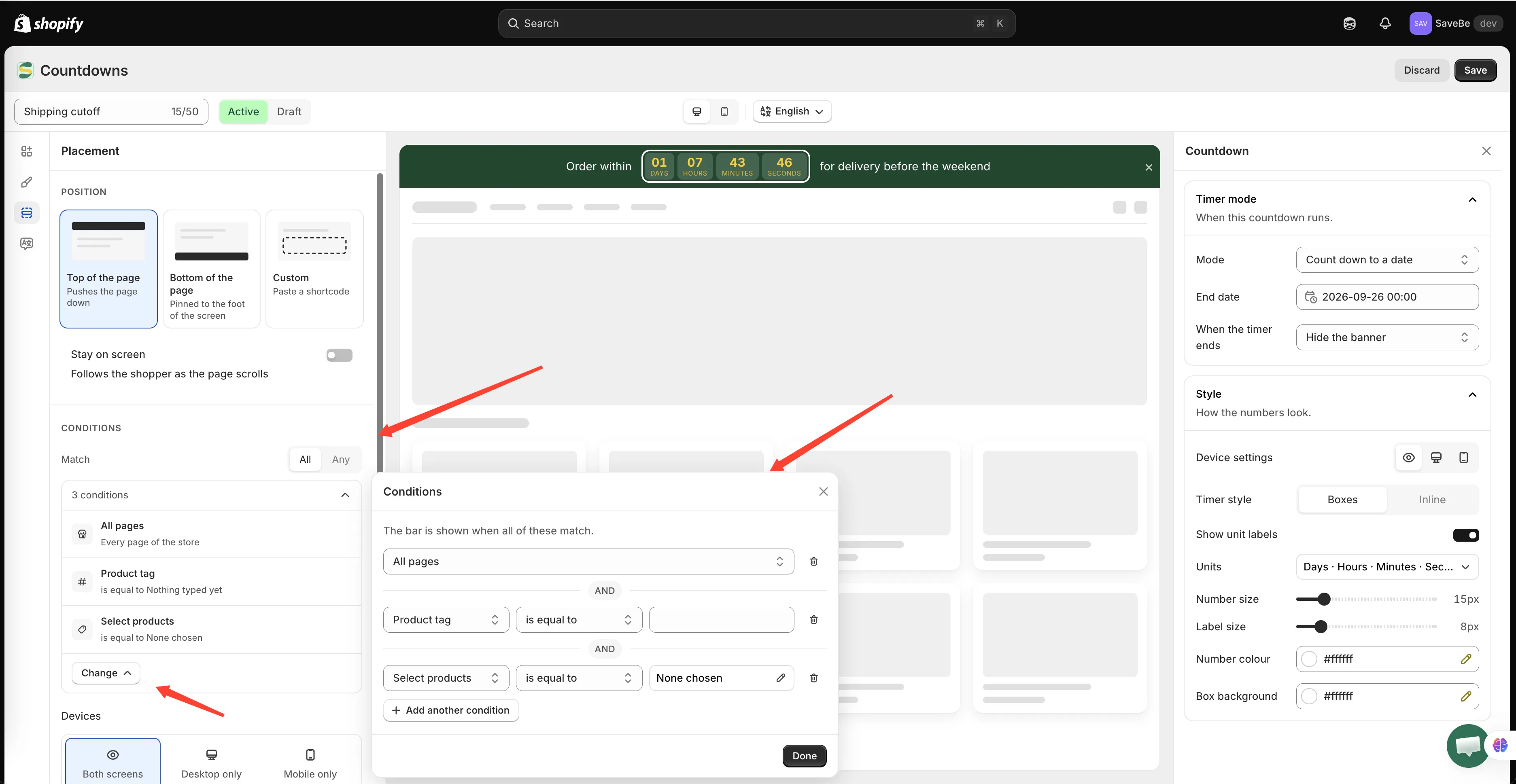
Nenhuma regra significa que a barra aparece em todo lugar.
As regras que você pode adicionar
Seção intitulada “As regras que você pode adicionar”| Regra | Corresponde a |
|---|---|
| All pages | Todas as páginas da loja |
| Page | Um tipo de página (início, produto, coleção, carrinho, busca, blog, artigo) ou URLs específicas |
| Select products | Páginas de produto dos produtos que você escolher |
| Product tag | Páginas de produto cujo produto tem uma tag |
| Collections | Páginas de produto dos produtos nas coleções que você escolher |
| Customer | Se a pessoa está conectada |
| Customer tag | Uma tag na pessoa cliente conectada |
| Language | O idioma em que a pessoa está lendo a loja |
| Country | O país da pessoa |
Ao abrir uma regra, aparece um Comparison: is equal to, is not equal to e, para regras de texto, starts with, ends with, contains, does not contain.
Como remover uma regra
Seção intitulada “Como remover uma regra”Abra-a e clique em Remove condition no final.
Dispositivos
Seção intitulada “Dispositivos”Both screens, Desktop only ou Mobile only, para o banner inteiro.
Para remover um elemento no celular em vez da barra toda, ou para dar ao celular tamanhos e cores próprios para ele, use o Device settings desse elemento. Consulte Um elemento, duas telas.
Agendamento
Seção intitulada “Agendamento”Liga e desliga a barra sozinho, para você não precisar lembrar de voltar e defini-la como Draft.
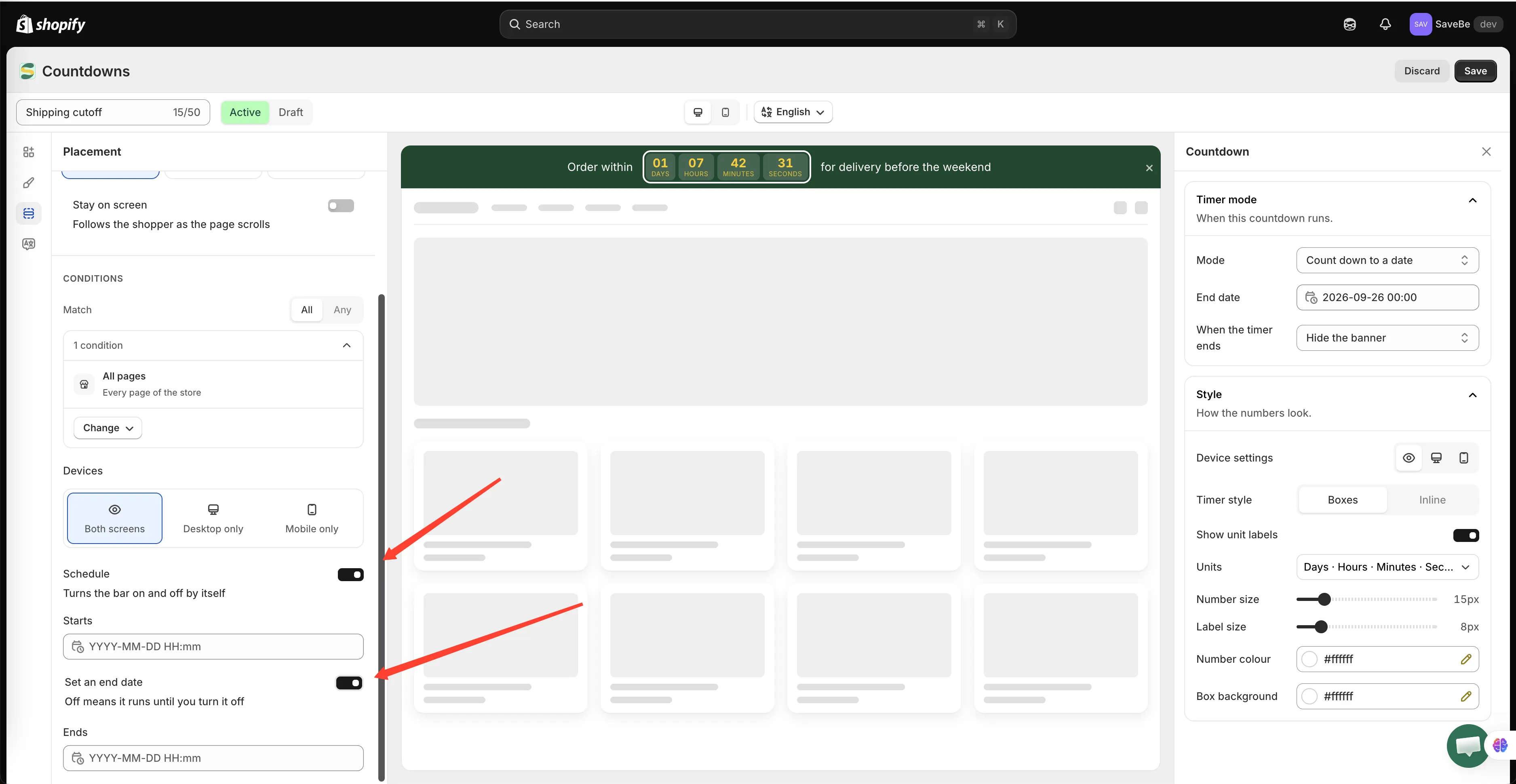
Antes do início ou depois do fim, a barra simplesmente não está lá.
-
Ative Schedule
Seção intitulada “Ative Schedule”O campo Starts aparece.
-
Defina quando começa
Seção intitulada “Defina quando começa”Escolha uma data e uma hora. Antes desse momento, o banner não é exibido, mesmo que esteja Active.
-
Defina um fim, se houver
Seção intitulada “Defina um fim, se houver”Ative Set an end date e um campo Ends aparece.
Deixe desativado e o banner funciona até você desativá-lo.
O fim precisa ser posterior ao início; o app avisa se não for.