
Où s'affiche une bannière
Choisissez le haut, le bas ou un shortcode, puis limitez la bannière par page, appareil et date.
Le panneau Placement est la troisième icône du rail du créateur. Il répond à quatre questions : où sur la page, sur quelles pages, sur quels appareils et quand.
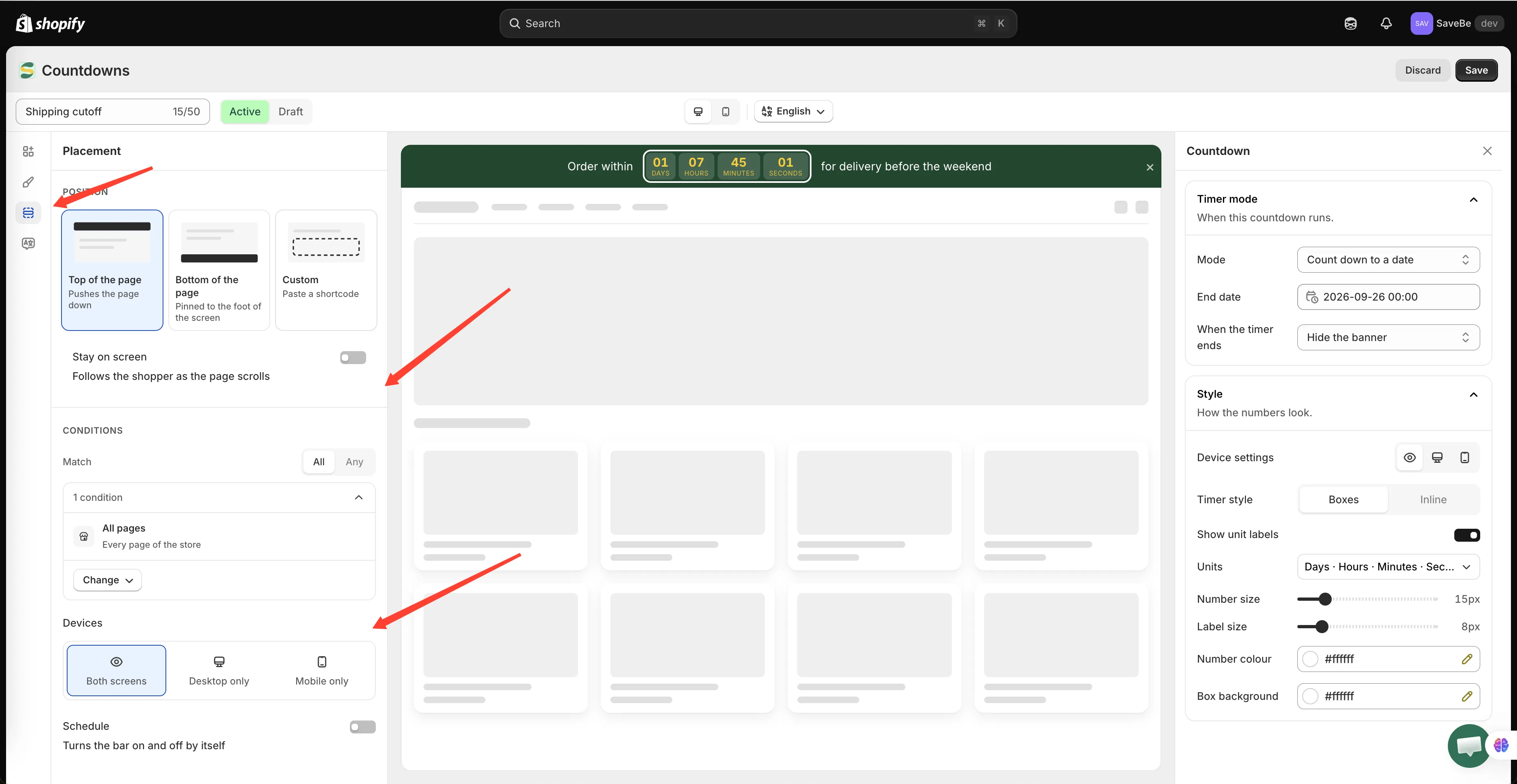
D’abord la position, puis qui la voit et quand.
Position
Section intitulée « Position »| Position | Ce qu’elle fait |
|---|---|
| Top of the page | Se place au-dessus de tout et repousse la page vers le bas |
| Bottom of the page | Épinglée au bas de l’écran |
| Custom | S’affiche là où vous collez le shortcode |
Le haut et le bas ne demandent rien de votre part : l’application insère elle-même la barre.
Stay on screen
Section intitulée « Stay on screen »Désactivé, la barre défile avec le reste de la page. Activé, elle suit la personne pendant qu’elle fait défiler la page.
Custom et le shortcode
Section intitulée « Custom et le shortcode »Choisissez Custom et le panneau affiche un extrait à copier :
<div class="samita-banner" data-id="9"></div>Collez-le dans votre thème à l’endroit où la barre doit apparaître. L’application le remplit. Le haut et le bas ne nécessitent aucun collage.
Conditions
Section intitulée « Conditions »Les conditions déterminent quelles pages et quelles personnes obtiennent la bannière.
En haut, All conditions ou Any condition : toutes les règles doivent-elles être vraies, ou une seule suffit-elle.
En dessous se trouve la liste des règles. Cliquez sur l’une d’elles pour l’ouvrir ; cliquez sur Add condition pour en ajouter une autre.
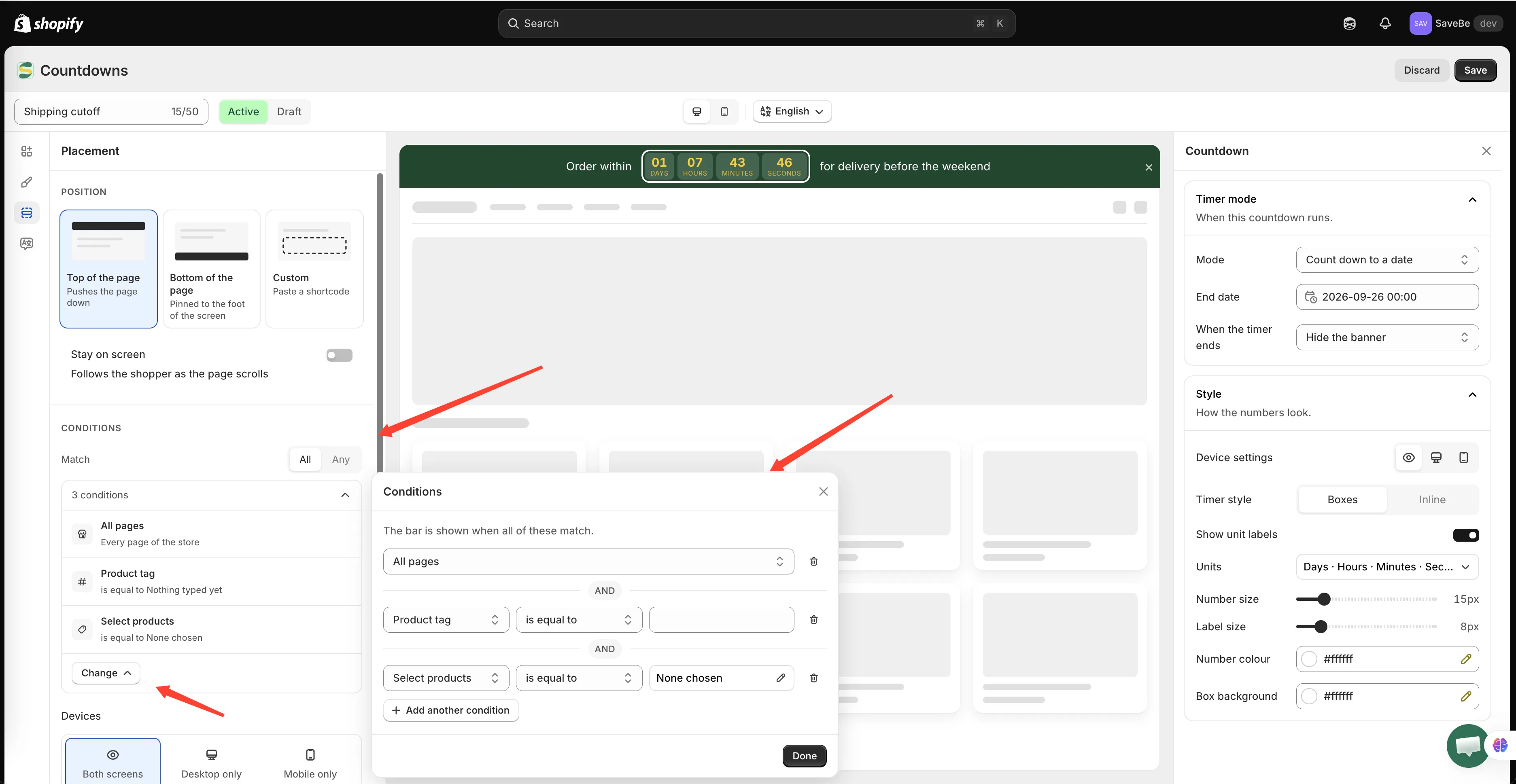
Aucune règle signifie que la barre s’affiche partout.
Les règles que vous pouvez ajouter
Section intitulée « Les règles que vous pouvez ajouter »| Règle | Correspond à |
|---|---|
| All pages | Toutes les pages de la boutique |
| Page | Un type de page (accueil, produit, collection, panier, recherche, blog, article) ou des URL précises |
| Select products | Les pages produit des produits que vous choisissez |
| Product tag | Les pages produit dont le produit porte un tag |
| Collections | Les pages produit des produits des collections que vous choisissez |
| Customer | Si la personne est connectée |
| Customer tag | Un tag sur le client connecté |
| Language | La langue dans laquelle la personne consulte la boutique |
| Country | Le pays de la personne |
L’ouverture d’une règle affiche une Comparison : is equal to, is not equal to et, pour les règles de texte, starts with, ends with, contains, does not contain.
Supprimer une règle
Section intitulée « Supprimer une règle »Ouvrez-la et cliquez sur Remove condition en bas.
Appareils
Section intitulée « Appareils »Both screens, Desktop only ou Mobile only : pour toute la bannière.
Pour retirer un seul élément sur un téléphone plutôt que toute la barre, ou pour donner au téléphone ses propres tailles et couleurs pour cet élément, utilisez plutôt les Device settings de cet élément. Consultez Un élément, deux écrans.
Planification
Section intitulée « Planification »Active et désactive la barre automatiquement, afin que vous n’ayez pas à penser à revenir la régler sur Draft.
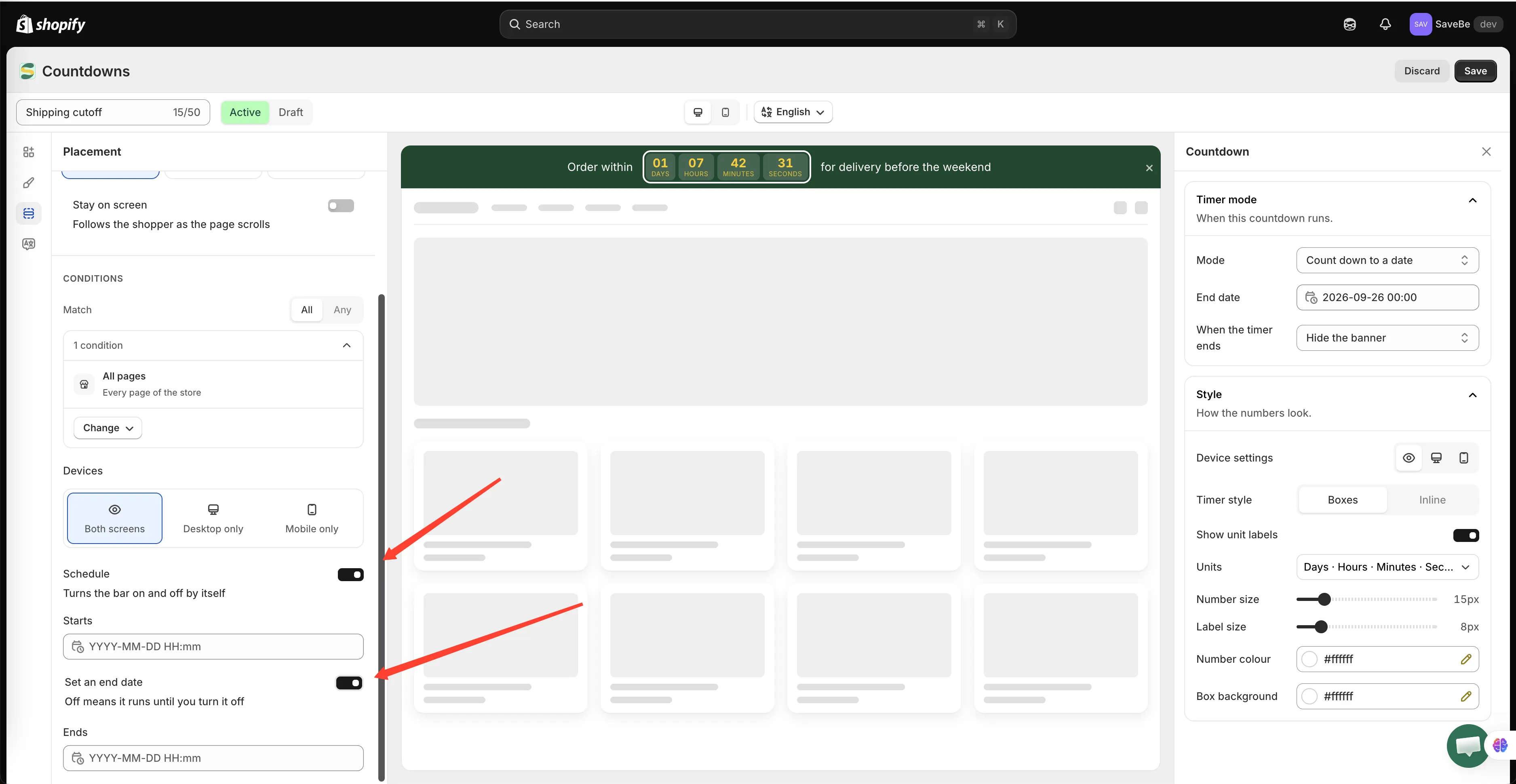
Avant le début ou après la fin, la barre n’est tout simplement pas là.
-
Activer Schedule
Section intitulée « Activer Schedule »Le champ Starts apparaît.
-
Définir le début
Section intitulée « Définir le début »Choisissez une date et une heure. Avant ce moment, la bannière ne s’affiche pas, même si elle est Active.
-
Définir une fin, le cas échéant
Section intitulée « Définir une fin, le cas échéant »Activez Set an end date et un champ Ends apparaît.
Laissez l’option désactivée et la bannière reste affichée jusqu’à ce que vous la désactiviez vous-même.
La fin doit venir après le début : l’application le signale si ce n’est pas le cas.