
Wo ein Banner erscheint
Wählen Sie oben, unten oder einen Shortcode und beschränken Sie das Banner dann nach Seite, Gerät und Datum.
Der Bereich Placement ist das dritte Symbol in der Leiste des Builders. Er beantwortet vier Fragen: wo auf der Seite, auf welchen Seiten, auf welchen Geräten und wann.
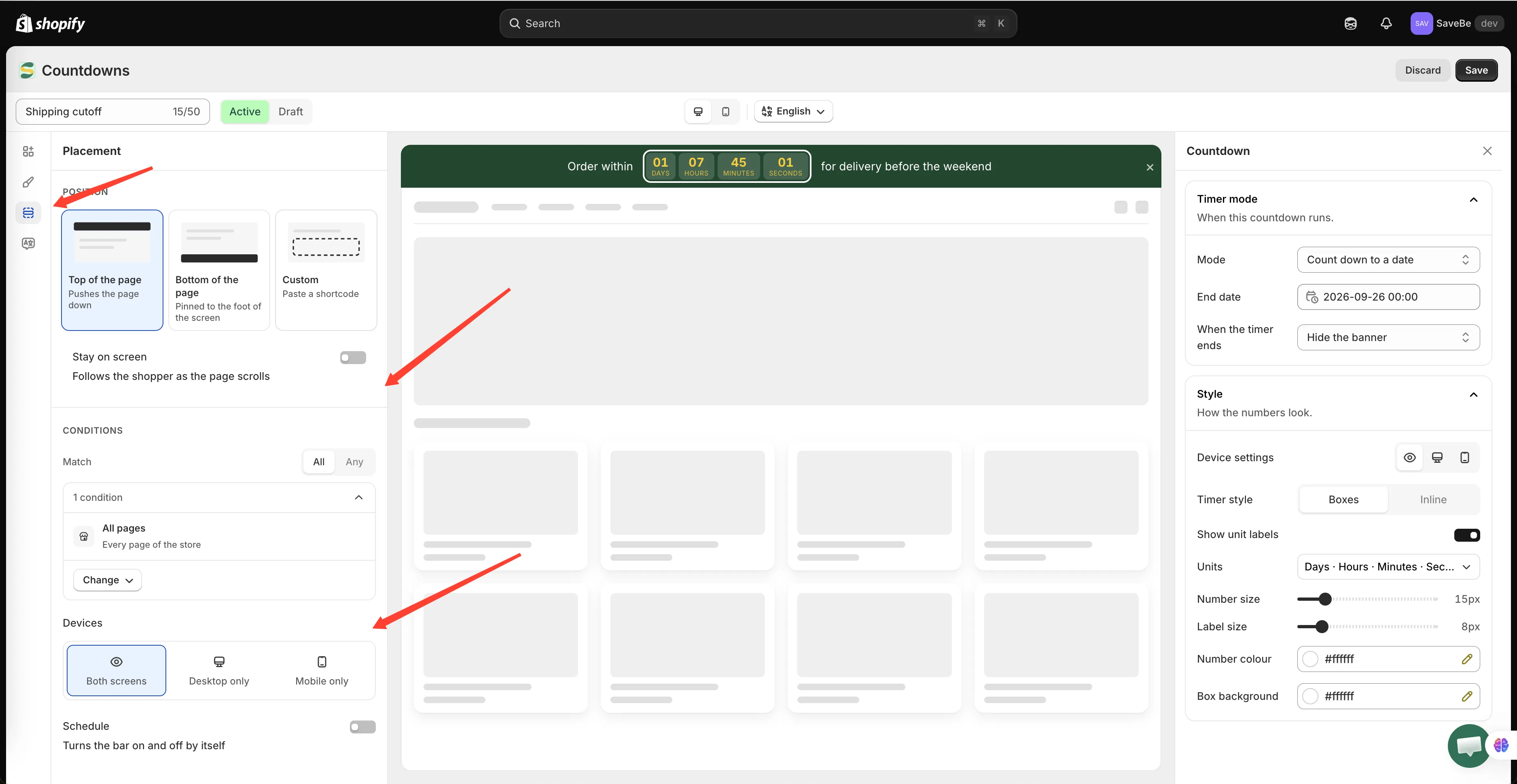
Zuerst die Position, dann wer es sieht und wann.
Position
Abschnitt betitelt „Position“| Position | Was sie bewirkt |
|---|---|
| Top of the page | Sitzt über allem und schiebt die Seite nach unten |
| Bottom of the page | Am unteren Bildschirmrand angeheftet |
| Custom | Erscheint dort, wo Sie den Shortcode einfügen |
Oben und unten brauchen nichts von Ihnen – die App fügt die Leiste selbst ein.
Stay on screen
Abschnitt betitelt „Stay on screen“Deaktiviert, scrollt die Leiste mit dem Rest der Seite weg. Aktiviert, folgt sie der Kundschaft beim Scrollen.
Custom und der Shortcode
Abschnitt betitelt „Custom und der Shortcode“Wählen Sie Custom, und der Bereich zeigt ein Snippet zum Kopieren:
<div class="samita-banner" data-id="9"></div>Fügen Sie es in Ihr Theme ein, wo die Leiste erscheinen soll. Die App füllt es aus. Oben und unten brauchen nichts Eingefügtes.
Conditions
Abschnitt betitelt „Conditions“Conditions legen fest, welche Seiten und welche Personen das Banner erhalten.
Oben steht All conditions oder Any condition – ob jede Regel zutreffen muss oder nur eine.
Darunter folgt die Liste der Regeln. Klicken Sie auf eine, um sie zu öffnen; klicken Sie auf Add condition, um eine weitere hinzuzufügen.
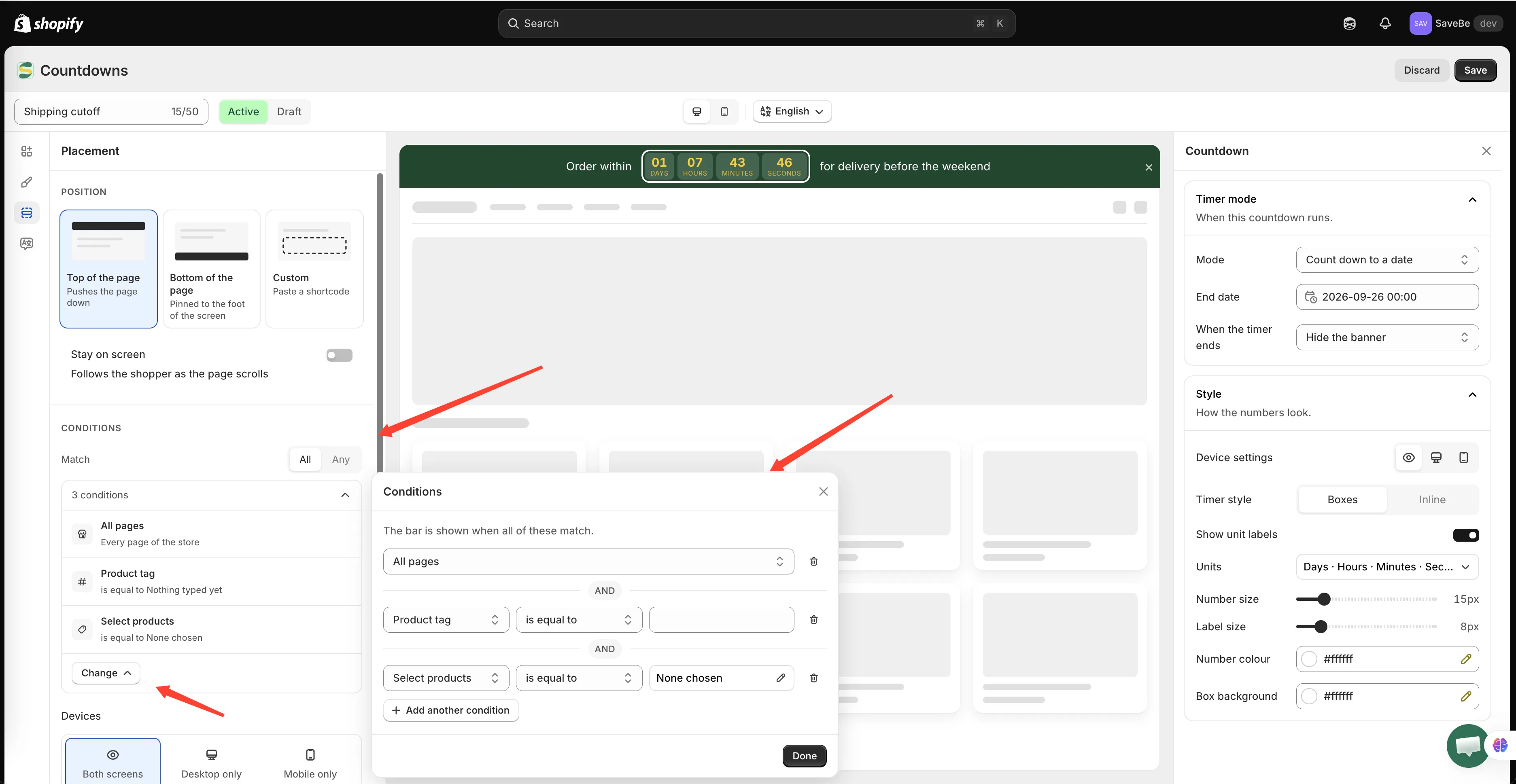
Gar keine Regeln bedeuten, dass die Leiste überall angezeigt wird.
Die Regeln, die Sie hinzufügen können
Abschnitt betitelt „Die Regeln, die Sie hinzufügen können“| Regel | Trifft zu bei |
|---|---|
| All pages | Jeder Seite des Shops |
| Page | Einem Seitentyp – Startseite, Produkt, Kollektion, Warenkorb, Suche, Blog, Artikel – oder bestimmten URLs |
| Select products | Produktseiten der Produkte, die Sie auswählen |
| Product tag | Produktseiten, deren Produkt einen Tag trägt |
| Collections | Produktseiten von Produkten in den Kollektionen, die Sie auswählen |
| Customer | Ob die Person angemeldet ist |
| Customer tag | Einem Tag der angemeldeten Person |
| Language | Der Sprache, in der die Person den Shop liest |
| Country | Dem Land der Person |
Beim Öffnen einer Regel erscheint ein Comparison – is equal to, is not equal to und bei Textregeln starts with, ends with, contains, does not contain.
Eine Regel entfernen
Abschnitt betitelt „Eine Regel entfernen“Öffnen Sie sie und klicken Sie unten auf Remove condition.
Devices
Abschnitt betitelt „Devices“Both screens, Desktop only oder Mobile only – für das gesamte Banner.
Um ein einzelnes Element auf dem Smartphone auszublenden statt der ganzen Leiste – oder um dem Smartphone dafür eigene Größen und Farben zu geben –, verwenden Sie stattdessen die Device settings dieses Elements. Siehe Ein Element, zwei Bildschirme.
Schedule
Abschnitt betitelt „Schedule“Schaltet die Leiste von selbst ein und aus, sodass Sie nicht daran denken müssen, später zurückzukommen und sie auf Draft zu setzen.
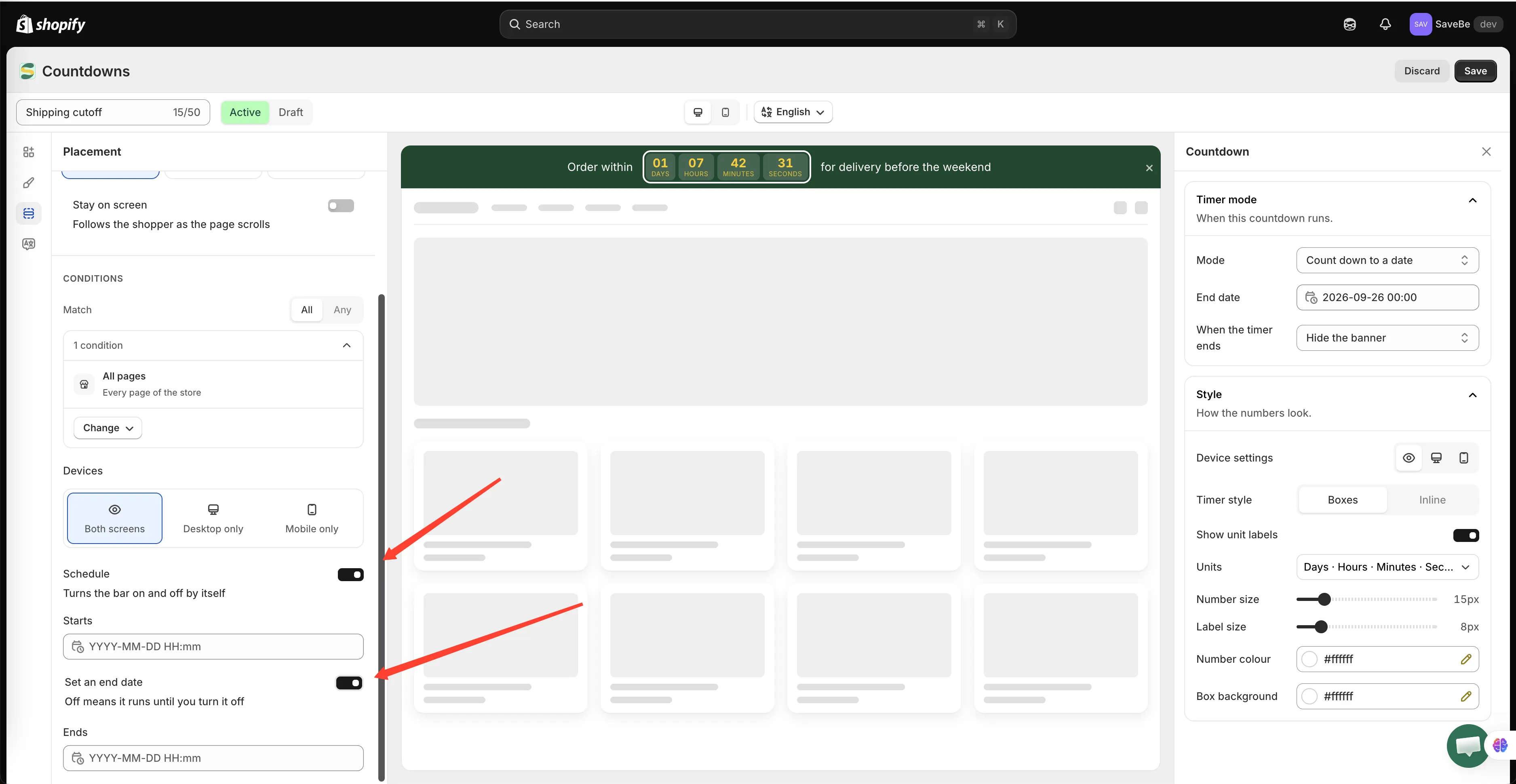
Vor dem Start oder nach dem Ende ist die Leiste einfach nicht da.
-
Schedule einschalten
Abschnitt betitelt „Schedule einschalten“Das Feld Starts erscheint.
-
Den Start festlegen
Abschnitt betitelt „Den Start festlegen“Wählen Sie ein Datum und eine Uhrzeit. Vor diesem Zeitpunkt wird das Banner nicht dargestellt, auch wenn es Active ist.
-
Ein Ende festlegen, falls es eines gibt
Abschnitt betitelt „Ein Ende festlegen, falls es eines gibt“Aktivieren Sie Set an end date, und ein Feld Ends erscheint.
Lassen Sie es deaktiviert, läuft das Banner, bis Sie es selbst ausschalten.
Das Ende muss nach dem Start liegen – die App weist darauf hin, falls nicht.