
Dónde aparece un banner
Elige la parte superior, la inferior o un shortcode y limita el banner por página, dispositivo y fecha.
El panel Placement es el tercer icono de la barra lateral del editor. Responde a cuatro preguntas: en qué lugar de la página, en qué páginas, en qué dispositivos y cuándo.
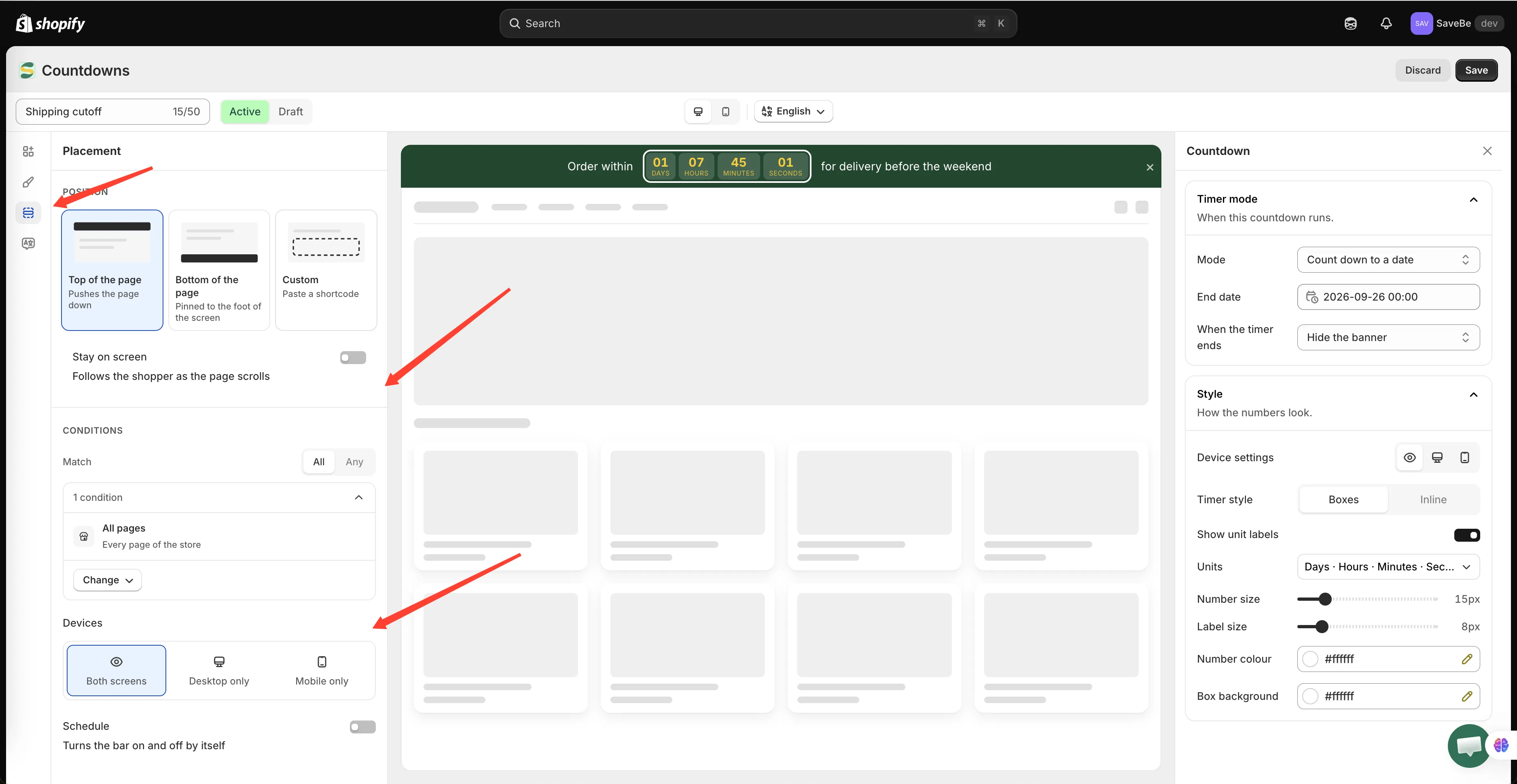
Primero la posición y después quién lo ve y cuándo.
Position
Sección titulada «Position»| Posición | Qué hace |
|---|---|
| Top of the page | Se sitúa sobre todo lo demás y empuja la página hacia abajo |
| Bottom of the page | Fijada en la parte inferior de la pantalla |
| Custom | Va donde pegues el shortcode |
Las posiciones superior e inferior no requieren nada de tu parte: la aplicación inserta la barra por sí misma.
Stay on screen
Sección titulada «Stay on screen»Desactivado, la barra se desplaza fuera de la pantalla junto con el resto de la página. Activado, acompaña a quien navega mientras se desplaza.
Custom y el shortcode
Sección titulada «Custom y el shortcode»Elige Custom y el panel muestra un fragmento para copiar:
<div class="samita-banner" data-id="9"></div>Pégalo en tu tema donde deba aparecer la barra. La aplicación lo rellena. Las posiciones superior e inferior no necesitan que pegues nada.
Conditions
Sección titulada «Conditions»Las condiciones deciden qué páginas y qué personas reciben el banner.
Arriba, All conditions o Any condition: si deben cumplirse todas las reglas o basta con una.
Debajo está la lista de reglas. Haz clic en una para abrirla; haz clic en Add condition para añadir otra.
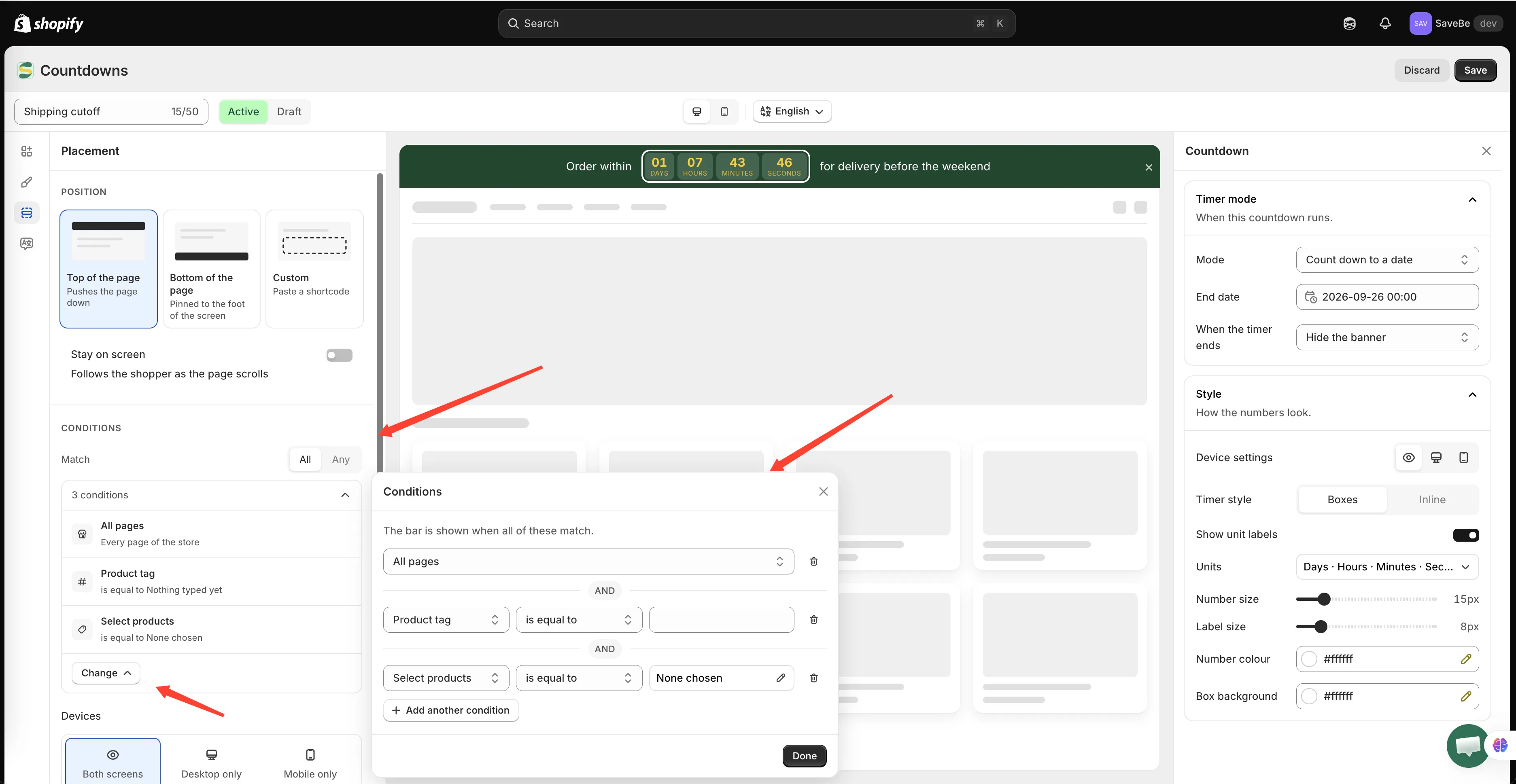
Sin ninguna regla, la barra se muestra en todas partes.
Las reglas que puedes añadir
Sección titulada «Las reglas que puedes añadir»| Regla | Coincide con |
|---|---|
| All pages | Todas las páginas de la tienda |
| Page | Un tipo de página (inicio, producto, colección, carrito, búsqueda, blog, artículo) o URL concretas |
| Select products | Las páginas de producto de los productos que elijas |
| Product tag | Las páginas de producto cuyo producto lleva una etiqueta |
| Collections | Las páginas de producto de los productos de las colecciones que elijas |
| Customer | Si la persona ha iniciado sesión |
| Customer tag | Una etiqueta de la persona que ha iniciado sesión |
| Language | El idioma en el que la persona lee la tienda |
| Country | El país de la persona |
Al abrir una regla aparece una Comparison: is equal to, is not equal to y, en las reglas de texto, starts with, ends with, contains, does not contain.
Quitar una regla
Sección titulada «Quitar una regla»Ábrela y haz clic en Remove condition al final.
Devices
Sección titulada «Devices»Both screens, Desktop only o Mobile only, para todo el banner.
Para ocultar un elemento en el móvil en lugar de toda la barra, o para darle al móvil sus propios tamaños y colores, usa en su lugar los Device settings de ese elemento. Consulta Un elemento, dos pantallas.
Schedule
Sección titulada «Schedule»Activa y desactiva la barra por sí sola, para que no tengas que acordarte de volver a ponerla en Draft.
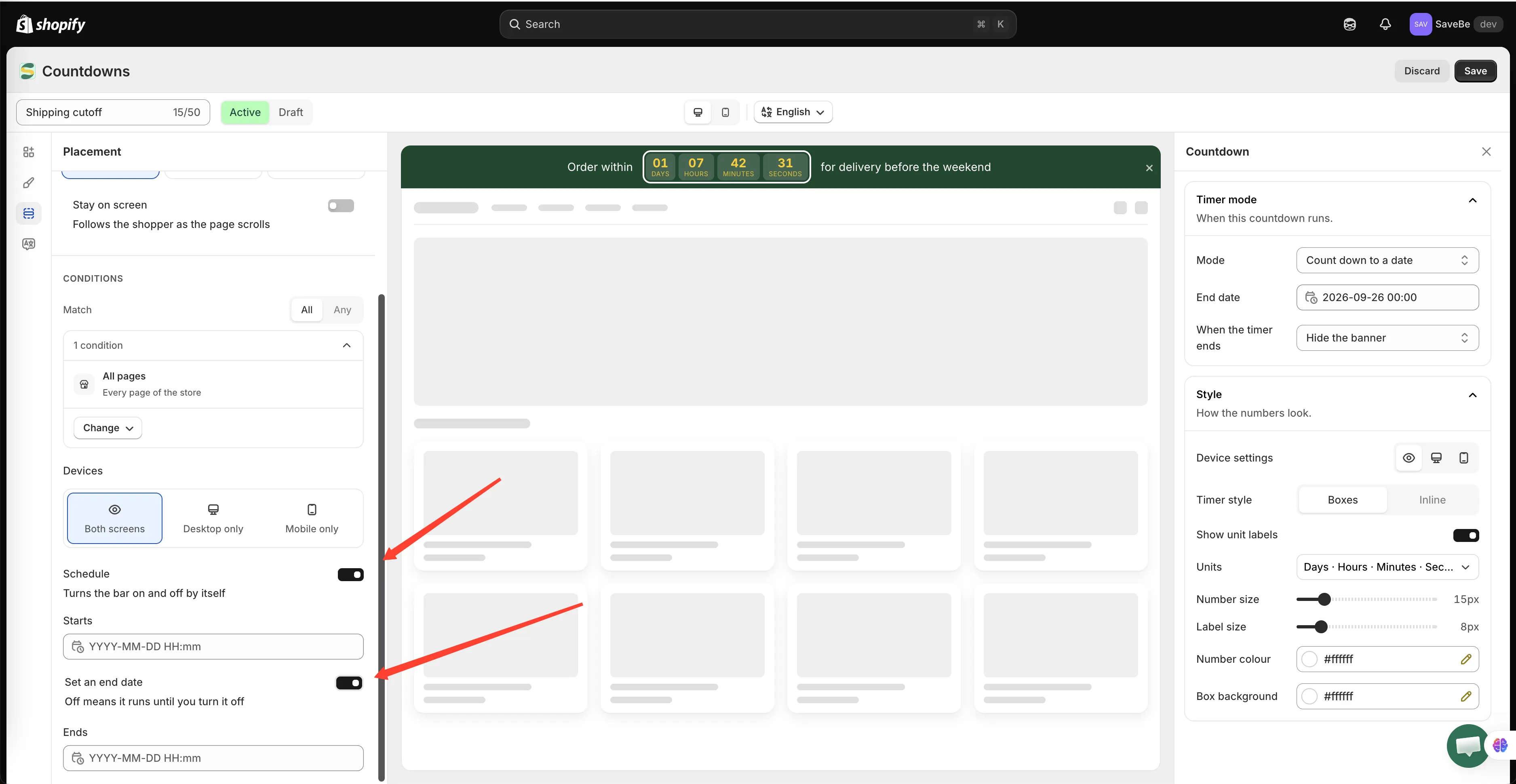
Antes del inicio o después del final, la barra sencillamente no está.
-
Activa Schedule
Sección titulada «Activa Schedule»Aparece el campo Starts.
-
Define cuándo empieza
Sección titulada «Define cuándo empieza»Elige una fecha y una hora. Antes de ese momento el banner no se muestra, aunque esté Active.
-
Define un final, si lo tiene
Sección titulada «Define un final, si lo tiene»Activa Set an end date y aparece un campo Ends.
Si lo dejas desactivado, el banner se muestra hasta que lo desactives tú.
El final tiene que ser posterior al inicio; la aplicación lo indica si no es así.