
Criar um Sale popup
Crie um Sale popup do início ao fim, do conteúdo até uma página ativa da loja virtual.
Este guia cria um Sale popup completo: uma imagem, um título e uma linha de texto, um link, uma posição, uma agenda e as páginas em que ele deve aparecer.
Antes de começar, confirme que a incorporação de app está ativada — ela renderiza os Sale popups, além das contagens regressivas.
Passo a passo da configuração
Seção intitulada “Passo a passo da configuração”-
Abra Sale Popups e crie um
Seção intitulada “Abra Sale Popups e crie um”Clique em Sale Popups no menu do app e, em seguida, em Create popup.
-
Dê um nome
Seção intitulada “Dê um nome”Dê um nome ao popup no topo do editor — por exemplo, “Banner da liquidação de primavera”. Só você o vê.
-
Escreva o conteúdo
Seção intitulada “Escreva o conteúdo”Na aba Component, preencha:
- Heading text — a primeira linha, em negrito. Um novo popup começa com
🔥 Hurry up! 🔥 - Content text — a linha logo abaixo. Um novo popup começa com “The Sale is on – Don’t miss out on hot deals for a limited time only!”
- Link — para onde o popup leva ao ser clicado, com uma opção para abri-lo em uma nova aba
- Image — uma imagem opcional ao lado do texto
Todos os detalhes em Conteúdo e imagem do popup.
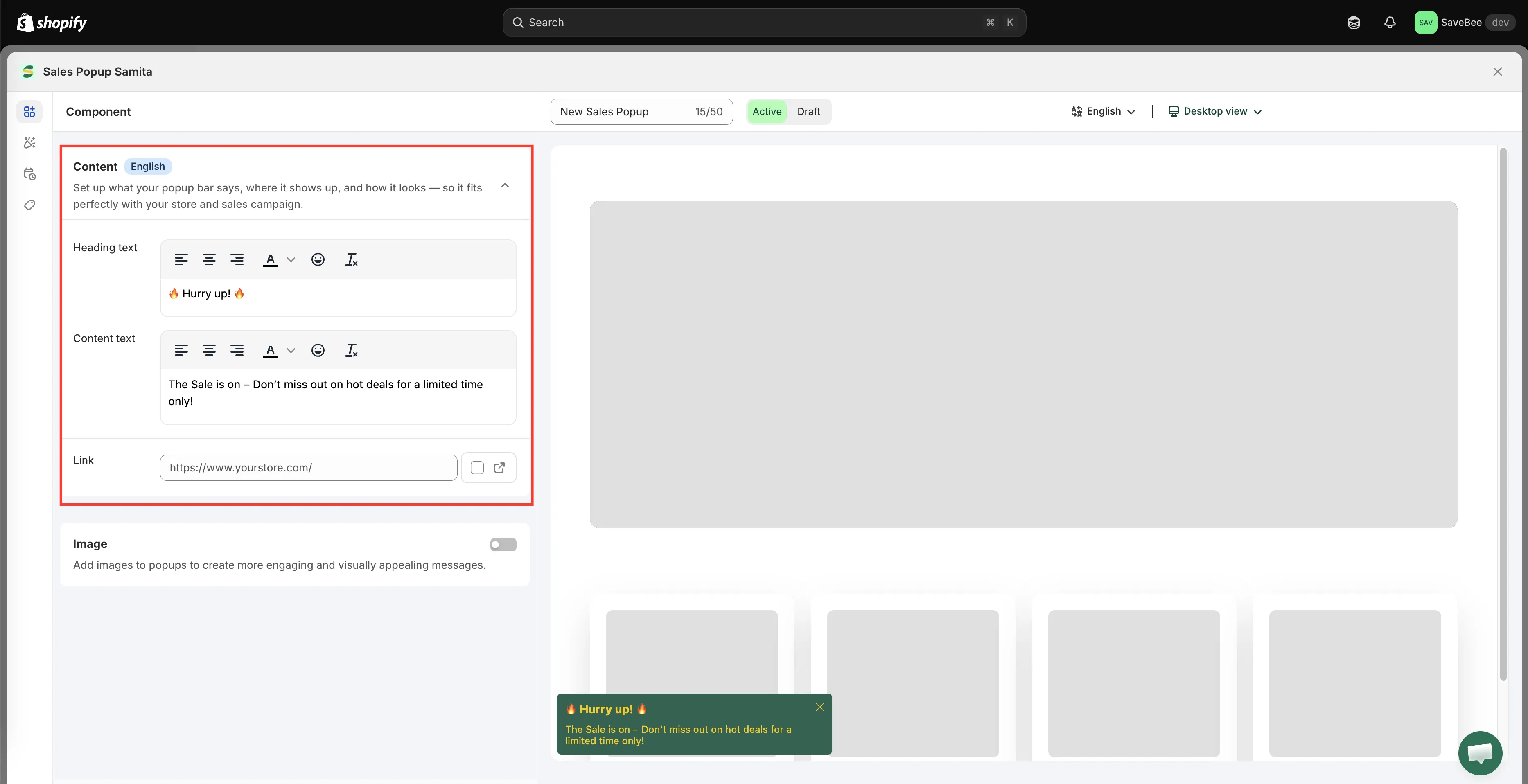
A aba Component reúne tudo o que a pessoa lê e clica.
- Heading text — a primeira linha, em negrito. Um novo popup começa com
-
Estilize e posicione
Seção intitulada “Estilize e posicione”Mude para a aba Design:
- Appearance and background — preenchimento sólido, em degradê ou com imagem, com opacidade, bordas, preenchimento interno e margens
- Position settings — onde ele flutua, separadamente para computador e celular, com uma animação
- Size settings — tamanho do popup e da imagem, com tamanhos diferentes para celular, se quiser
- Font family and font size — tamanhos de fonte do título e do conteúdo
Detalhes em Design e posição.
-
Defina a agenda
Seção intitulada “Defina a agenda”Mude para a aba Schedule:
- Schedule date — Start at e End at
- Times shown — quantas vezes a mesma pessoa o vê
- Duration — quanto tempo ele permanece na tela, em segundos
- Always visible — mantém o popup na tela em vez de sumir após um tempo
Detalhes em Visibilidade e agenda.
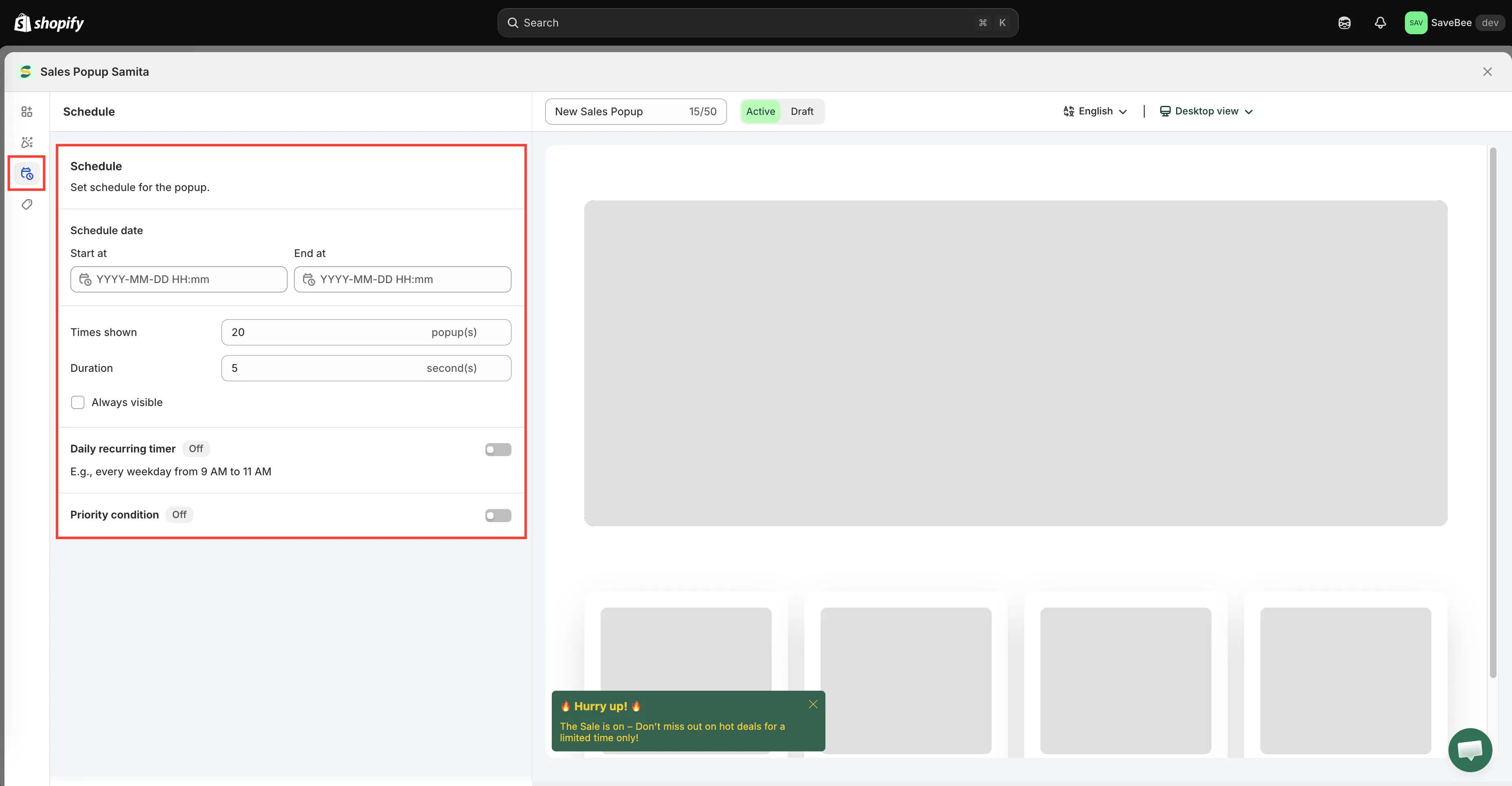
A aba Schedule controla quando o popup é exibido e por quanto tempo ele permanece.
-
Escolha quem o vê
Seção intitulada “Escolha quem o vê”Mude para a aba Display e defina as Conditions. Os popups podem ser direcionados por All pages, Select products, Collections, Page, Customer, Customer tag, Language e Country. Consulte Condições de exibição.
A mesma aba traz um shortcode, em Custom location to show popup, caso você prefira fixar o popup na página em vez de deixá-lo flutuar.
-
Confira as configurações compartilhadas
Seção intitulada “Confira as configurações compartilhadas”Abra Popup General Settings e confira os tempos que valem para todos os popups — quanto tempo antes de o primeiro aparecer, o intervalo entre as exibições e o número máximo. Os padrões de uma loja nova são propositalmente baixos. Consulte Configurações gerais de Sale popups.
-
Salve como Active
Seção intitulada “Salve como Active”Defina o status como Active e clique em Save. Um popup em Draft nunca aparece.
-
Confira na sua loja virtual
Seção intitulada “Confira na sua loja virtual”Abra sua loja virtual ativa em uma página que corresponda às condições do popup e aguarde ele aparecer — lembre-se do atraso Time before the first pop nas configurações gerais.
Verifique três coisas:
- Ele aparece no canto escolhido e não cobre nada importante.
- O botão de fechar funciona.
- O link leva aonde você pretendia.
Depois, confira no celular. Os popups ocupam proporcionalmente muito mais espaço em uma tela pequena, e é aí que as configurações de posição e tamanho para celular fazem diferença.