
Créer une popup de promotion
Créez une popup de promotion de A à Z, de son contenu jusqu'à une page de vitrine en ligne.
Ce guide crée une popup de promotion complète : une image, un titre et une ligne de texte, un lien, une position, une planification et les pages où elle doit apparaître.
Assurez-vous que l’intégration d’application est activée avant de commencer : elle affiche les popups de promotion comme les comptes à rebours.
Étapes de configuration
Section intitulée « Étapes de configuration »-
Ouvrir Sale Popups et en créer une
Section intitulée « Ouvrir Sale Popups et en créer une »Cliquez sur Sale Popups dans le menu de l’application, puis sur Create popup.
-
Lui donner un nom
Section intitulée « Lui donner un nom »Donnez-lui un nom en haut de l’éditeur, par exemple « Bannière soldes de printemps ». Vous seul le voyez.
-
Rédiger le contenu
Section intitulée « Rédiger le contenu »Dans l’onglet Component, renseignez :
- Heading text : la première ligne, en gras. Une nouvelle popup démarre avec
🔥 Hurry up! 🔥 - Content text : la ligne en dessous. Une nouvelle popup démarre avec « The Sale is on – Don’t miss out on hot deals for a limited time only! »
- Link : la destination de la popup au clic, avec une option pour l’ouvrir dans un nouvel onglet
- Image : une image facultative à côté du texte
Tous les détails dans Contenu et image de la popup.
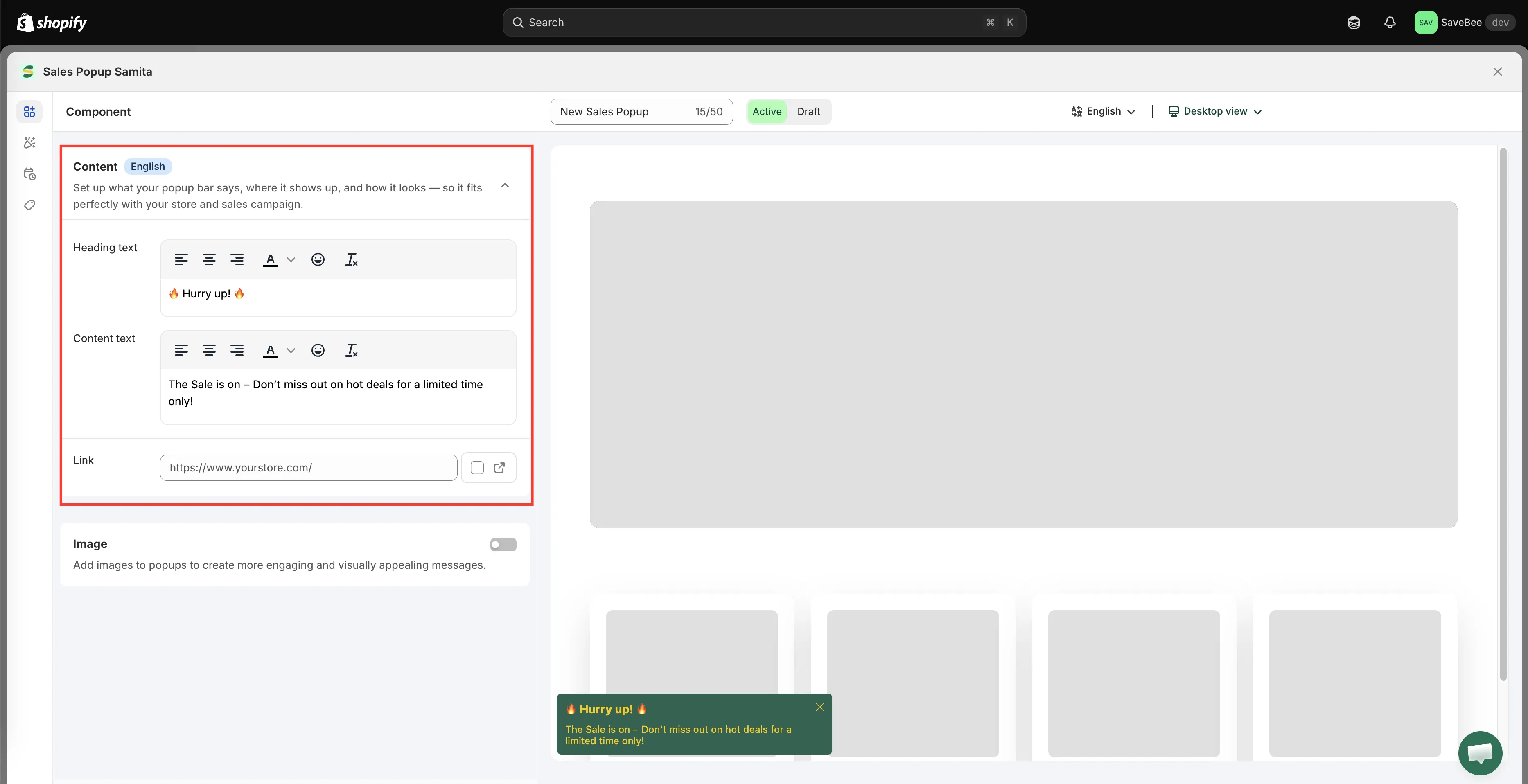
L’onglet Component contient tout ce que votre clientèle lit et sur quoi elle clique.
- Heading text : la première ligne, en gras. Une nouvelle popup démarre avec
-
La styliser et la placer
Section intitulée « La styliser et la placer »Passez à l’onglet Design :
- Appearance and background : fond uni, dégradé ou image, avec opacité, bordures, marges intérieures et extérieures
- Position settings : l’endroit où elle flotte, séparément pour ordinateur et mobile, avec une animation
- Size settings : taille de la popup et de l’image, avec des tailles différentes sur mobile si vous le souhaitez
- Font family and font size : tailles de police du titre et du contenu
Détails dans Design et position.
-
Définir la planification
Section intitulée « Définir la planification »Passez à l’onglet Schedule :
- Schedule date : Start at et End at
- Times shown : combien de fois une même personne la voit
- Duration : combien de temps elle reste à l’écran, en secondes
- Always visible : la garder à l’écran au lieu de la faire disparaître au bout d’un délai
Détails dans Visibilité et planification.
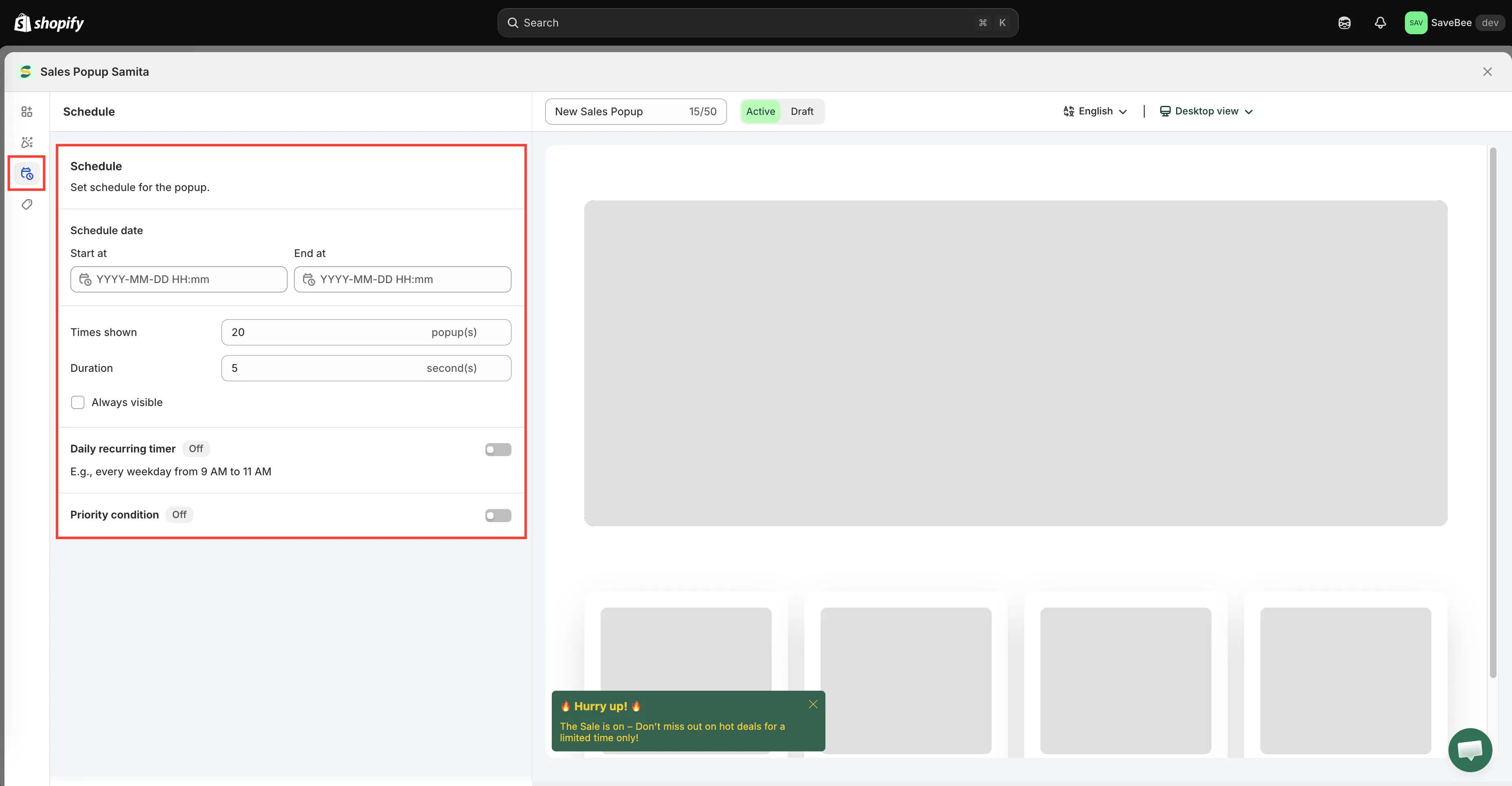
L’onglet Schedule contrôle quand la popup s’exécute et combien de temps elle reste.
-
Choisir qui la voit
Section intitulée « Choisir qui la voit »Passez à l’onglet Display et définissez les Conditions. Les popups peuvent être ciblées par All pages, Select products, Collections, Page, Customer, Customer tag, Language et Country. Consultez Conditions d’affichage.
Le même onglet contient un shortcode, sous Custom location to show popup, si vous préférez fixer la popup dans la page plutôt que de la laisser flotter.
-
Vérifier les paramètres partagés
Section intitulée « Vérifier les paramètres partagés »Ouvrez Popup General Settings et vérifiez le minutage qui s’applique à toutes les popups : le délai avant l’apparition de la première, l’intervalle entre deux popups et le nombre maximal. Les valeurs par défaut d’une nouvelle boutique sont volontairement basses. Consultez Paramètres généraux des popups de promotion.
-
L’enregistrer comme Active
Section intitulée « L’enregistrer comme Active »Définissez le statut sur Active et cliquez sur Save. Une popup en Draft n’apparaît jamais.
-
La vérifier sur votre vitrine
Section intitulée « La vérifier sur votre vitrine »Ouvrez votre vitrine en ligne sur une page qui correspond aux conditions de la popup et attendez qu’elle apparaisse, sans oublier le délai Time before the first pop des paramètres généraux.
Vérifiez trois points :
- Elle apparaît dans le coin choisi et ne masque rien d’important.
- Le bouton de fermeture fonctionne.
- Le lien mène là où vous le souhaitiez.
Vérifiez ensuite sur un téléphone. Les popups occupent proportionnellement beaucoup plus de place sur un petit écran, et c’est là que les réglages de position et de taille mobiles prennent tout leur sens.