
Sale-Popup erstellen
Erstellen Sie ein Sale-Popup von Anfang bis Ende, vom Inhalt bis zur Live-Seite im Onlineshop.
Diese Anleitung baut ein vollständiges Sale-Popup auf: ein Bild, eine Überschrift und eine Textzeile, einen Link, eine Position, einen Zeitplan und die Seiten, auf denen es erscheinen soll.
Stellen Sie sicher, dass die App-Einbettung aktiviert ist, bevor Sie beginnen – sie stellt Sale-Popups ebenso dar wie Countdowns.
Einrichtung in Schritten
Abschnitt betitelt „Einrichtung in Schritten“-
Sale Popups öffnen und eines erstellen
Abschnitt betitelt „Sale Popups öffnen und eines erstellen“Klicken Sie im Menü der App auf Sale Popups und dann auf Create popup.
-
Benennen
Abschnitt betitelt „Benennen“Geben Sie ihm oben im Editor einen Namen – zum Beispiel „Spring sale banner“. Nur Sie sehen ihn.
-
Inhalt schreiben
Abschnitt betitelt „Inhalt schreiben“Füllen Sie im Tab Component Folgendes aus:
- Heading text – die fette erste Zeile. Ein neues Popup beginnt mit
🔥 Hurry up! 🔥 - Content text – die Zeile darunter. Ein neues Popup beginnt mit „The Sale is on – Don’t miss out on hot deals for a limited time only!“
- Link – wohin das Popup beim Anklicken führt, mit der Option, ihn in einem neuen Tab zu öffnen
- Image – ein optionales Bild neben dem Text
Alle Details unter Popup-Inhalt und Bild.
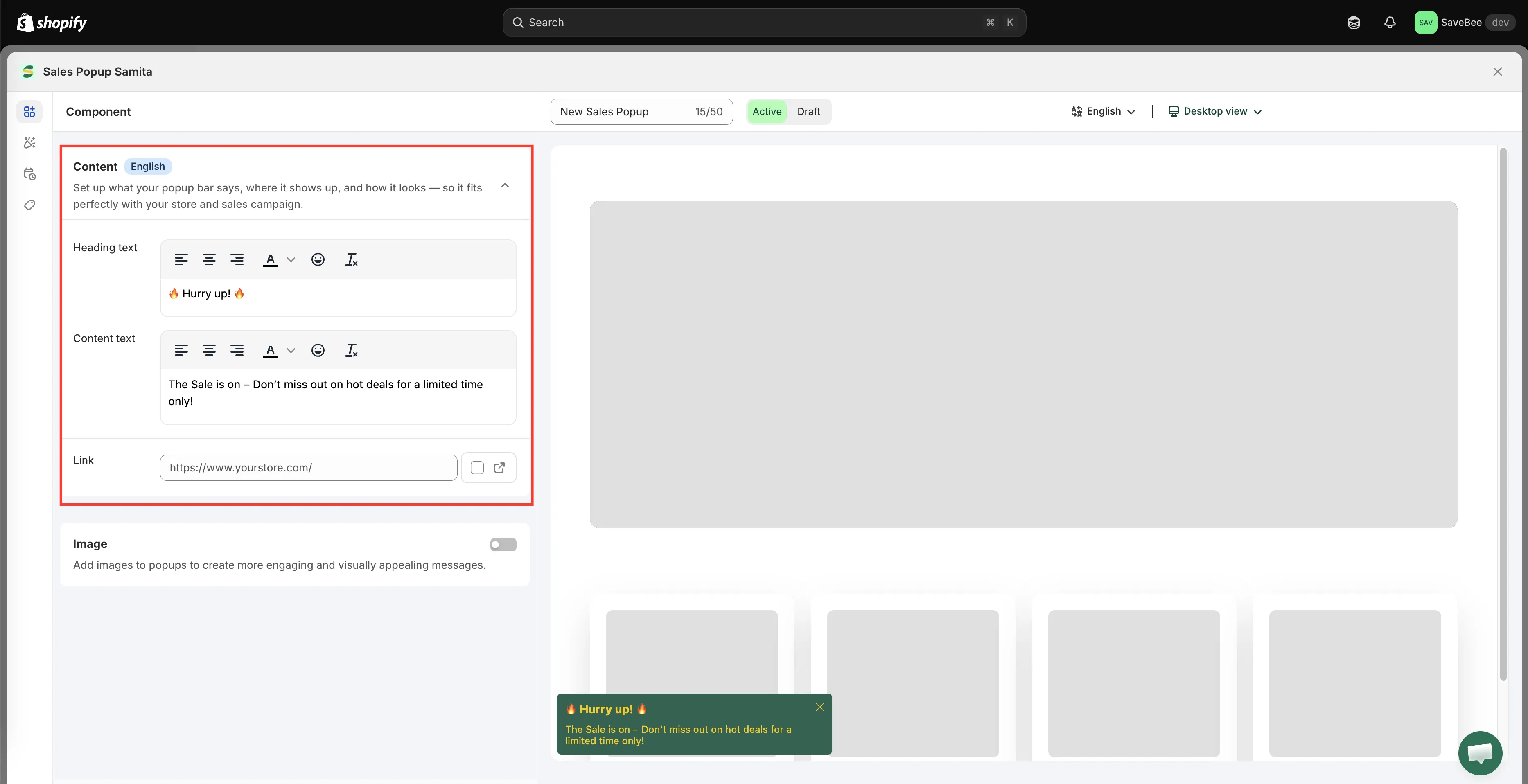
Der Tab „Component“ enthält alles, was die Kundschaft liest und anklickt.
- Heading text – die fette erste Zeile. Ein neues Popup beginnt mit
-
Gestalten und platzieren
Abschnitt betitelt „Gestalten und platzieren“Wechseln Sie zum Tab Design:
- Appearance and background – Fläche einfarbig, als Verlauf oder als Bild, mit Deckkraft, Rahmen, Innen- und Außenabständen
- Position settings – wo es eingeblendet wird, getrennt für Desktop und Mobilgeräte, mit einer Animation
- Size settings – Größe von Popup und Bild, auf Wunsch mit anderen Größen für Mobilgeräte
- Font family and font size – Schriftgrößen für Überschrift und Inhalt
Details unter Design und Position.
-
Zeitplan festlegen
Abschnitt betitelt „Zeitplan festlegen“Wechseln Sie zum Tab Schedule:
- Schedule date – Start at und End at
- Times shown – wie oft eine Person es sieht
- Duration – wie lange es auf dem Bildschirm bleibt, in Sekunden
- Always visible – auf dem Bildschirm lassen, statt es ablaufen zu lassen
Details unter Sichtbarkeit und Zeitplan.
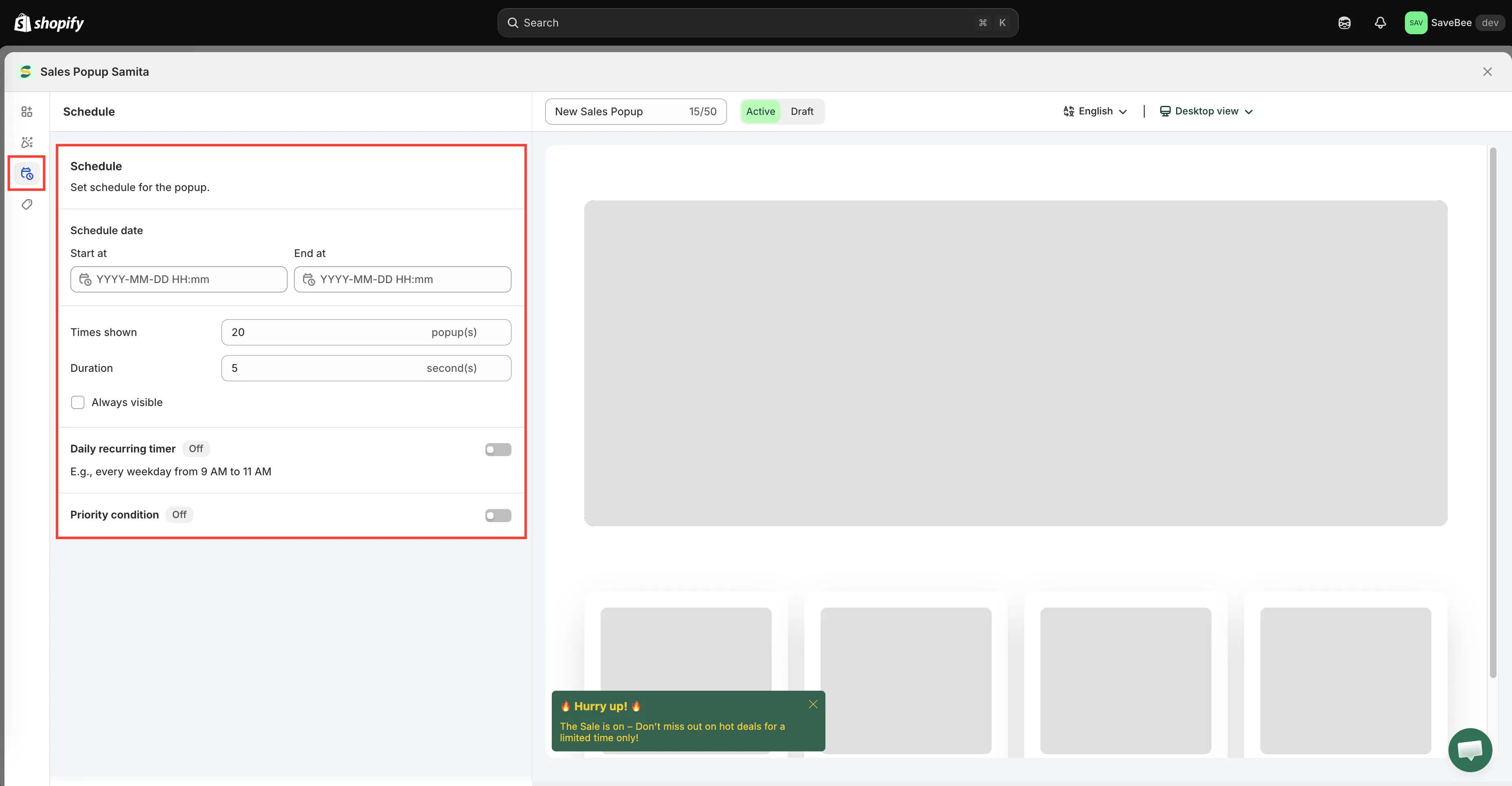
Der Tab „Schedule“ steuert, wann das Popup läuft und wie lange es bleibt.
-
Festlegen, wer es sieht
Abschnitt betitelt „Festlegen, wer es sieht“Wechseln Sie zum Tab Display und legen Sie die Conditions fest. Popups können über All pages, Select products, Collections, Page, Customer, Customer tag, Language und Country gezielt ausgespielt werden. Siehe Anzeigebedingungen.
Im selben Tab gibt es unter Custom location to show popup einen Shortcode, falls Sie das Popup lieber in der Seite fixieren möchten, statt es schweben zu lassen.
-
Gemeinsame Einstellungen prüfen
Abschnitt betitelt „Gemeinsame Einstellungen prüfen“Öffnen Sie Popup General Settings und prüfen Sie die Zeitsteuerung, die für jedes Popup gilt – wie lange es bis zum ersten dauert, die Pause zwischen den Popups und die Höchstzahl. Die Standardwerte eines neuen Shops sind bewusst niedrig. Siehe Allgemeine Einstellungen für Sale-Popups.
-
Als Active speichern
Abschnitt betitelt „Als Active speichern“Setzen Sie den Status auf Active und klicken Sie auf Save. Ein Draft-Popup erscheint nie.
-
Im Onlineshop prüfen
Abschnitt betitelt „Im Onlineshop prüfen“Öffnen Sie Ihren Live-Onlineshop auf einer Seite, die zu den Bedingungen des Popups passt, und warten Sie, bis es erscheint – denken Sie an die Verzögerung Time before the first pop in den allgemeinen Einstellungen.
Prüfen Sie drei Dinge:
- Es erscheint in der gewählten Ecke und verdeckt nichts Wichtiges.
- Die Schließen-Schaltfläche funktioniert.
- Der Link führt dorthin, wohin er soll.
Prüfen Sie es dann auf einem Smartphone. Popups nehmen auf einem kleinen Bildschirm verhältnismäßig deutlich mehr Platz ein, und hier zahlen sich die Einstellungen für mobile Position und Größe aus.