
Crear un popup de ofertas
Crea un popup de ofertas de principio a fin, desde su contenido hasta una página activa de la tienda online.
Esta guía crea un popup de ofertas completo: una imagen, un encabezado y una línea de texto, un enlace, una posición, una programación y las páginas en las que debe aparecer.
Asegúrate de que la inserción de la aplicación esté activada antes de empezar: muestra tanto los popups de ofertas como las cuentas regresivas.
Pasos para configurarlo
Sección titulada «Pasos para configurarlo»-
Abre Sale Popups y crea uno
Sección titulada «Abre Sale Popups y crea uno»Haz clic en Sale Popups en el menú de la aplicación y, después, en Create popup.
-
Ponle un nombre
Sección titulada «Ponle un nombre»Dale un nombre en la parte superior del editor, por ejemplo «Banner de rebajas de primavera». Solo lo ves tú.
-
Escribe el contenido
Sección titulada «Escribe el contenido»En la pestaña Component, completa:
- Heading text: la primera línea, en negrita. Un popup nuevo empieza con
🔥 Hurry up! 🔥 - Content text: la línea de debajo. Un popup nuevo empieza con “The Sale is on – Don’t miss out on hot deals for a limited time only!”
- Link: adonde lleva el popup al hacer clic, con la opción de abrirlo en una pestaña nueva
- Image: una imagen opcional junto al texto
Todos los detalles en Contenido e imagen del popup.
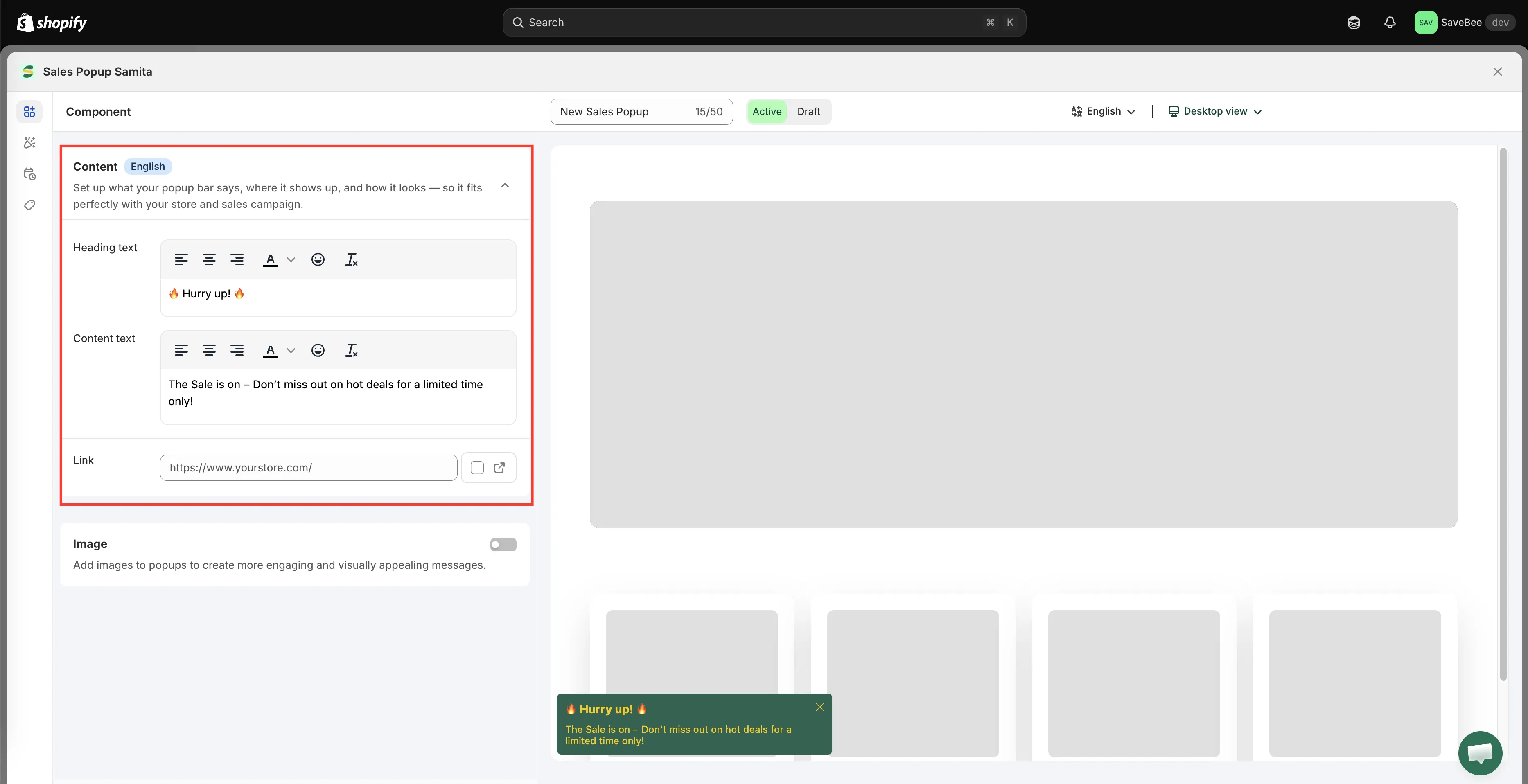
La pestaña Component reúne todo lo que se lee y se pulsa.
- Heading text: la primera línea, en negrita. Un popup nuevo empieza con
-
Dale estilo y colócalo
Sección titulada «Dale estilo y colócalo»Cambia a la pestaña Design:
- Appearance and background: relleno sólido, degradado o de imagen, con opacidad, bordes, relleno interno y márgenes
- Position settings: dónde flota, por separado para ordenador y móvil, con una animación
- Size settings: tamaño del popup y de la imagen, con tamaños distintos para móvil si quieres
- Font family and font size: tamaños de fuente del encabezado y del contenido
Detalles en Diseño y posición.
-
Establece la programación
Sección titulada «Establece la programación»Cambia a la pestaña Schedule:
- Schedule date: Start at y End at
- Times shown: cuántas veces lo ve una misma persona
- Duration: cuánto tiempo permanece en pantalla, en segundos
- Always visible: mantenerlo en pantalla en lugar de que desaparezca pasado un tiempo
Detalles en Visibilidad y programación.
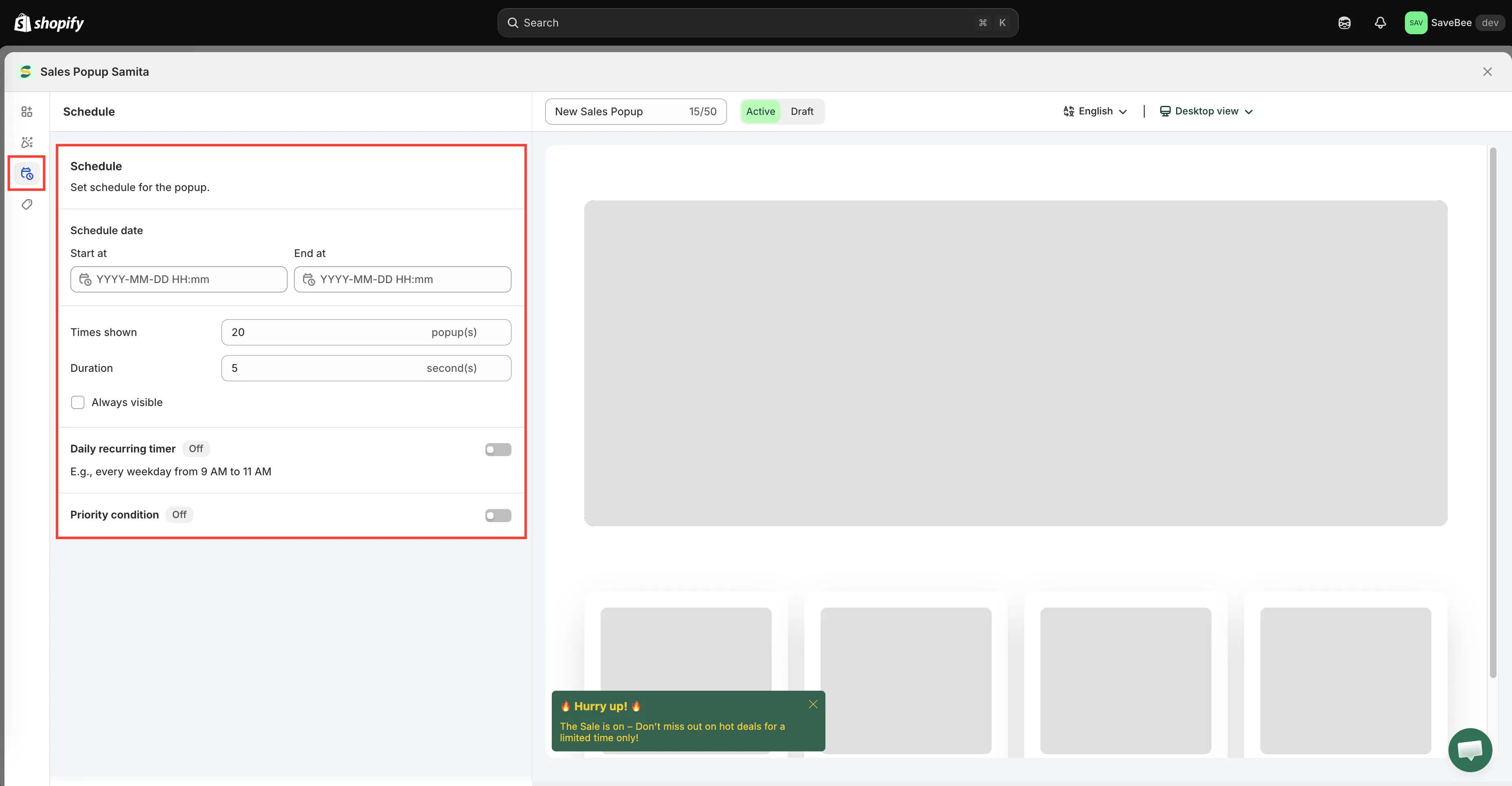
La pestaña Schedule controla cuándo se ejecuta el popup y cuánto tiempo permanece.
-
Elige quién lo ve
Sección titulada «Elige quién lo ve»Cambia a la pestaña Display y establece las Conditions. Los popups se pueden segmentar por All pages, Select products, Collections, Page, Customer, Customer tag, Language y Country. Consulta Condiciones de visualización.
La misma pestaña incluye un shortcode, en Custom location to show popup, por si prefieres fijar el popup en la página en lugar de dejarlo flotar.
-
Revisa los ajustes compartidos
Sección titulada «Revisa los ajustes compartidos»Abre Popup General Settings y revisa la temporización que se aplica a todos los popups: cuánto tarda en aparecer el primero, el intervalo entre apariciones y el número máximo. Los valores predeterminados de una tienda nueva son deliberadamente bajos. Consulta Configuración general de los popups de ofertas.
-
Guárdalo como Active
Sección titulada «Guárdalo como Active»Establece el estado en Active y haz clic en Save. Un popup en Draft nunca aparece.
-
Compruébalo en tu tienda online
Sección titulada «Compruébalo en tu tienda online»Abre tu tienda online en directo en una página que cumpla las condiciones del popup y espera a que aparezca; recuerda el retraso Time before the first pop de la configuración general.
Comprueba tres cosas:
- Aparece en la esquina que elegiste y no tapa nada importante.
- El botón de cierre funciona.
- El enlace lleva adonde querías.
Después, compruébalo en un teléfono. Los popups ocupan proporcionalmente mucho más espacio en una pantalla pequeña, y aquí es donde resultan útiles los ajustes de posición y tamaño para móvil.