
Zakupione produkty
Dopasuj klientów, którzy już kupili określone produkty lub warianty, z opcjami ilości, okresu wstecz i statusu zamówienia.
Purchased items dopasowuje klienta na podstawie tego, czy już kupił określone produkty lub warianty. Dobrze sprawdza się przy ograniczaniu dostępu do ekskluzywnych dostaw uzupełniających lub ofert dodatkowych dla osób, które już kupiły powiązany produkt – na przykład przy odblokowywaniu akcesorium tylko dla klientów, którzy kupili pasujący produkt główny, lub otwieraniu wcześniejszego dostępu do uzupełnienia zapasów tylko dla klientów, którzy już mają wyprzedany oryginał.
Podobnie jak większość reguł dostępu (poza regułami opartymi na akcji, takimi jak Passcode, Secret link, Subscribe i Confirmation prompt), Purchased items można ustawić tak, aby była spełniona, gdy klient spełnia warunek zakupu (If) lub gdy go nie spełnia (Unless) – czyli odwrócić ją, aby dopasowywała klientów, którzy nie kupili danego produktu. Zobacz Combining rules.
Dodawanie reguły
Dział zatytułowany „Dodawanie reguły”- Otwórz Locks i utwórz nową blokadę lub otwórz istniejącą, aby ją edytować.
- Wybierz zawartość, którą chcesz chronić. Zobacz Access rules overview, aby dowiedzieć się, jak reguły wpisują się w blokadę.
- Kliknij kartę Unlock rules, a następnie na liście rozwijanej Condition type wybierz Purchased items.
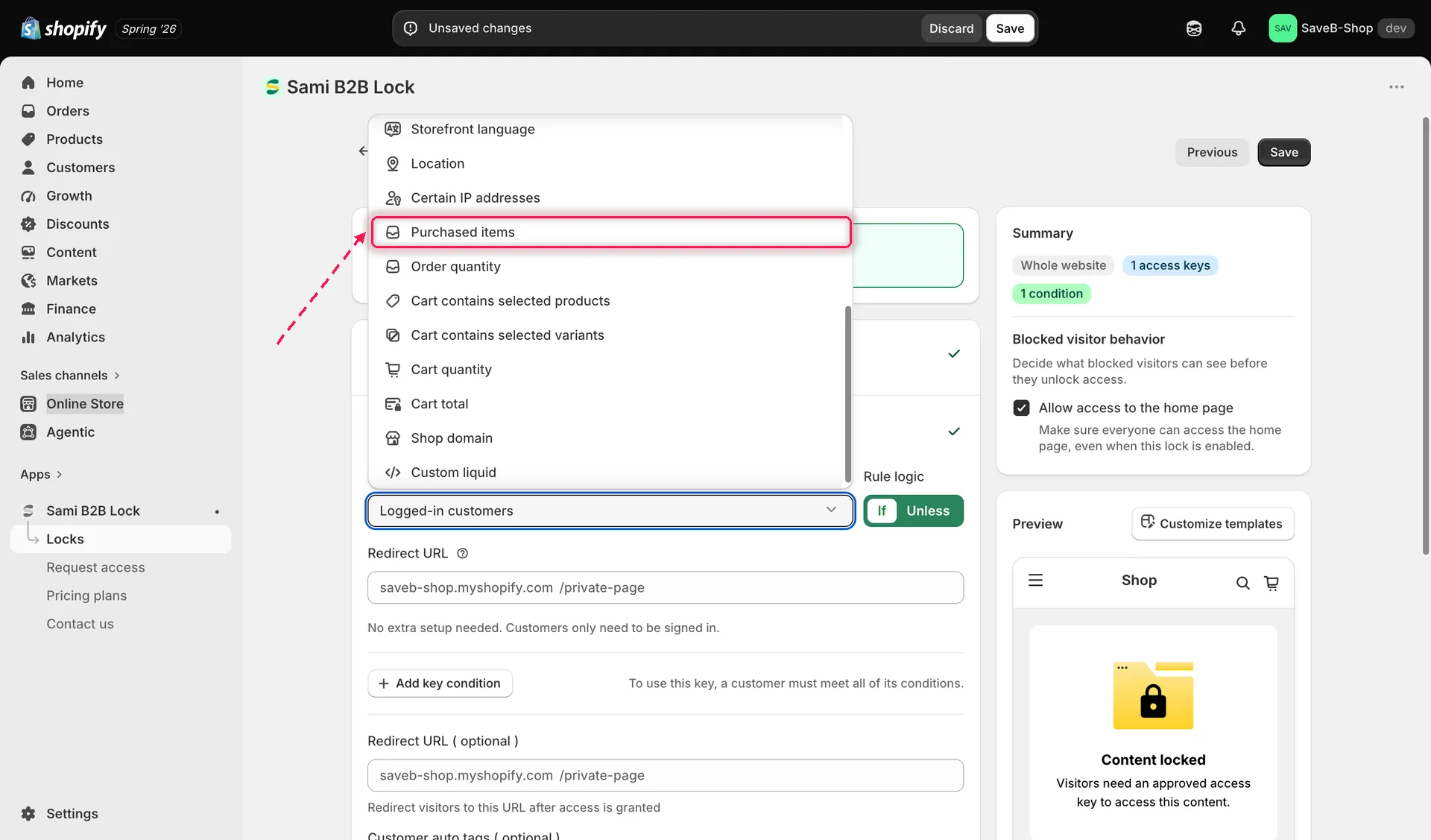
Wybierz Purchased items z listy rozwijanej Condition type na karcie Unlock rules.
- Wybierz, czy dopasowywać Products (liczy się dowolny wariant wybranych produktów), czy Variants (liczą się tylko wybrane konkretne warianty), a następnie wskaż elementy.
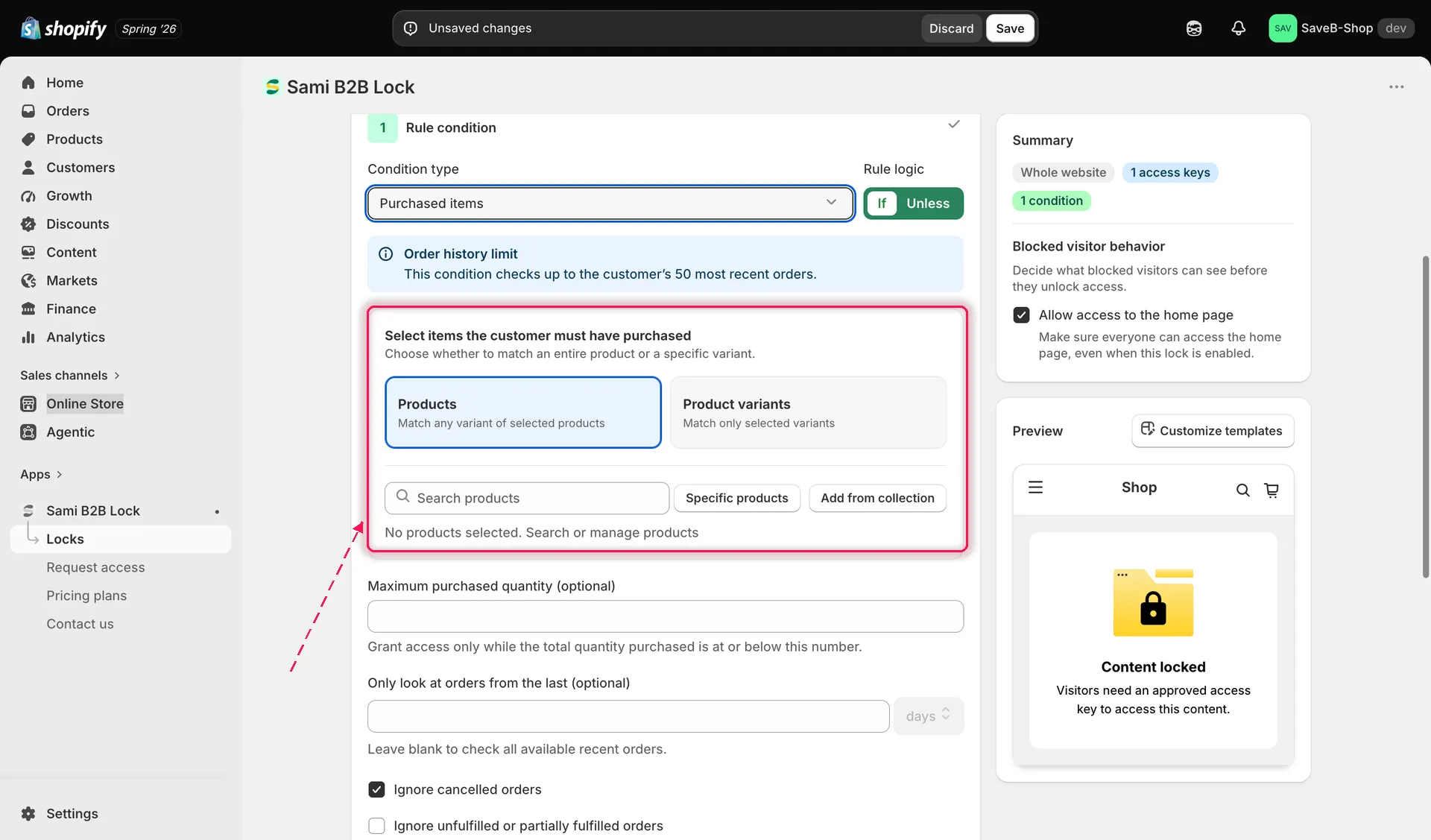
Wybierz, czy dopasowywać całe produkty, czy konkretne warianty, a następnie wskaż elementy.
- Opcjonalnie ogranicz dopasowywaną ilość zakupu, ustaw okres wstecz do 60 dni i wybierz, które statusy zamówień mają być ignorowane.
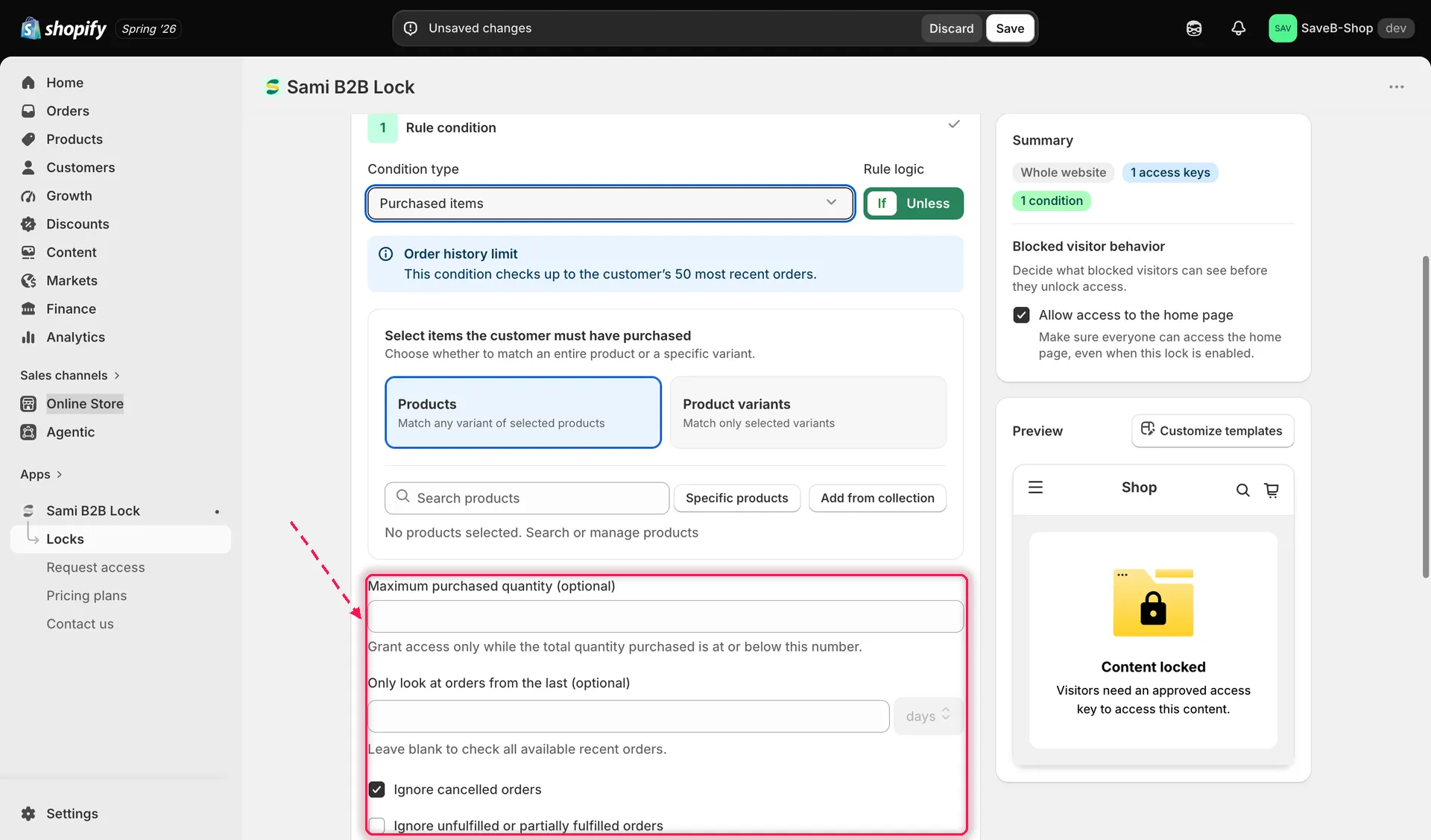
Opcjonalnie ogranicz zakupioną ilość, ustaw okres wstecz do 60 dni i wybierz, które statusy zamówień mają być ignorowane.
- Wybierz If lub Unless.
- Kliknij Save.
- Maximum purchased quantity (opcjonalnie) – reguła zawsze wymaga, aby klient kupił co najmniej jedną sztukę pasującego produktu lub wariantu. Ustaw to pole, aby dodatkowo ograniczyć ilość: reguła jest spełniona tylko wtedy, gdy łączna kwalifikująca się ilość jest równa wpisanej liczbie lub niższa (przydatne np. przy „odblokuj ten dodatek, ale tylko dla klientów, którzy kupili 1–2 sztuki oryginału – nie dla kupujących hurtowo”). Pozostaw puste, aby dopasować dowolny zakup, bez górnego limitu.
- Lookback window in days (opcjonalnie) – uwzględniaj tylko zamówienia złożone w ciągu ostatnich N dni. Maksymalna wartość to 60; pole nie przyjmuje liczby większej niż 60. Pozostaw puste, aby użyć pełnego 60-dniowego okna historii zamówień dostępnego dla tej reguły. Użyj mniejszej wartości, takiej jak 30, gdy kwalifikować mają się tylko nowsze zakupy.
- Ignore cancelled orders – domyślnie włączone. Anulowane zamówienia nie liczą się do dopasowania.
- Ignore unfulfilled or partially fulfilled orders – domyślnie wyłączone. Włącz, jeśli chcesz, aby liczyły się tylko w pełni zrealizowane zamówienia.
- Ignore orders that are not fully paid – domyślnie włączone. Nieopłacone lub częściowo opłacone zamówienia nie liczą się do dopasowania.
Przykład: odblokowanie akcesorium dla poprzednich kupujących
Dział zatytułowany „Przykład: odblokowanie akcesorium dla poprzednich kupujących”Załóżmy, że tylko klienci, którzy kupili The Complete Snowboard w ciągu ostatnich 60 dni, mają móc otworzyć prywatną stronę z akcesoriami.
- Wybierz stronę Snowboard accessories jako zawartość do ochrony.
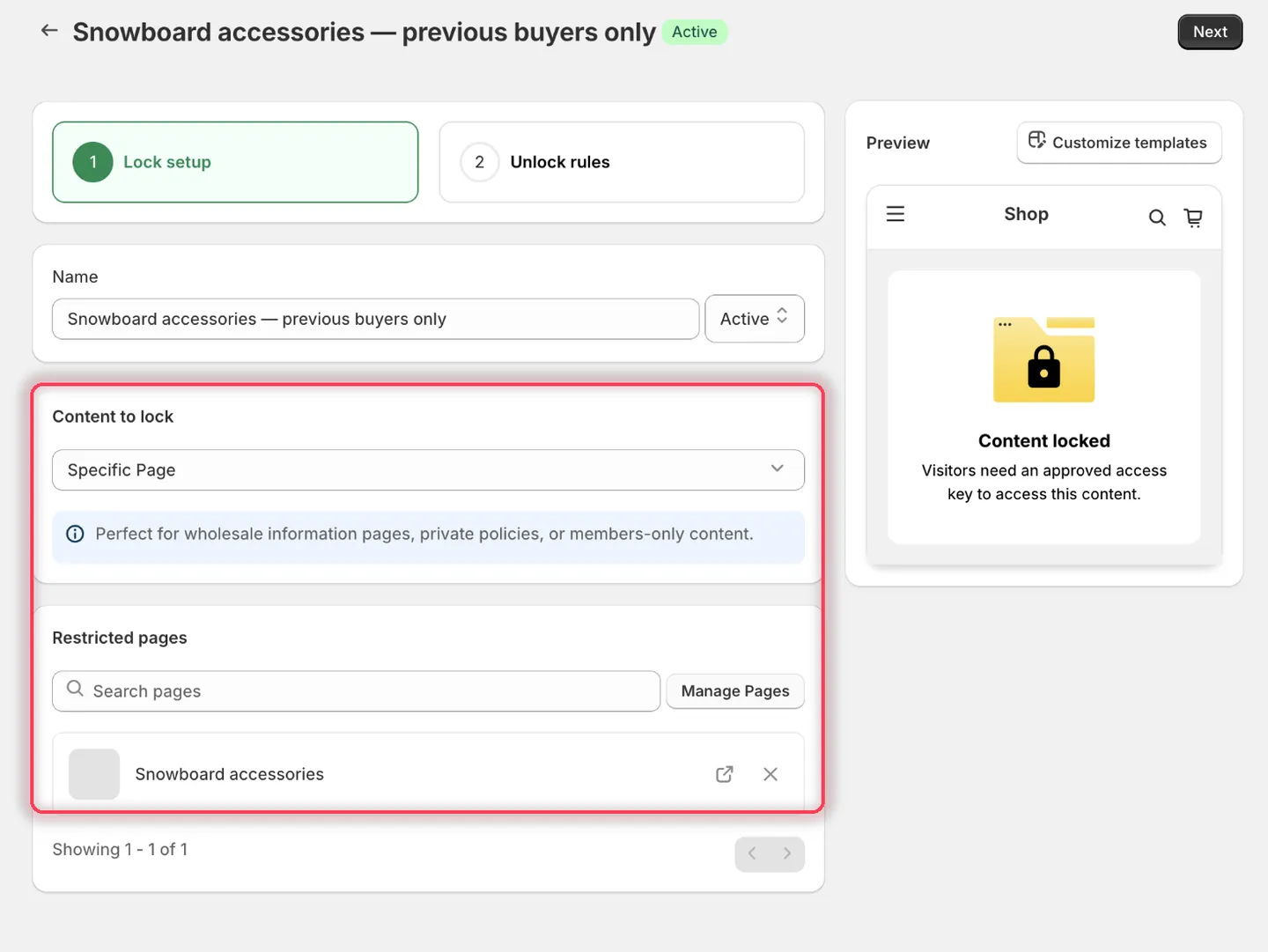
Wybierz stronę, do której mają mieć dostęp tylko poprzedni kupujący.
- Na karcie Unlock rules ustaw Condition type na Purchased items i pozostaw Rule logic na If.
- W sekcji Select items the customer must have purchased pozostaw wybrane Products (dopasowuje dowolny wariant), następnie kliknij Specific products i dodaj The Complete Snowboard.
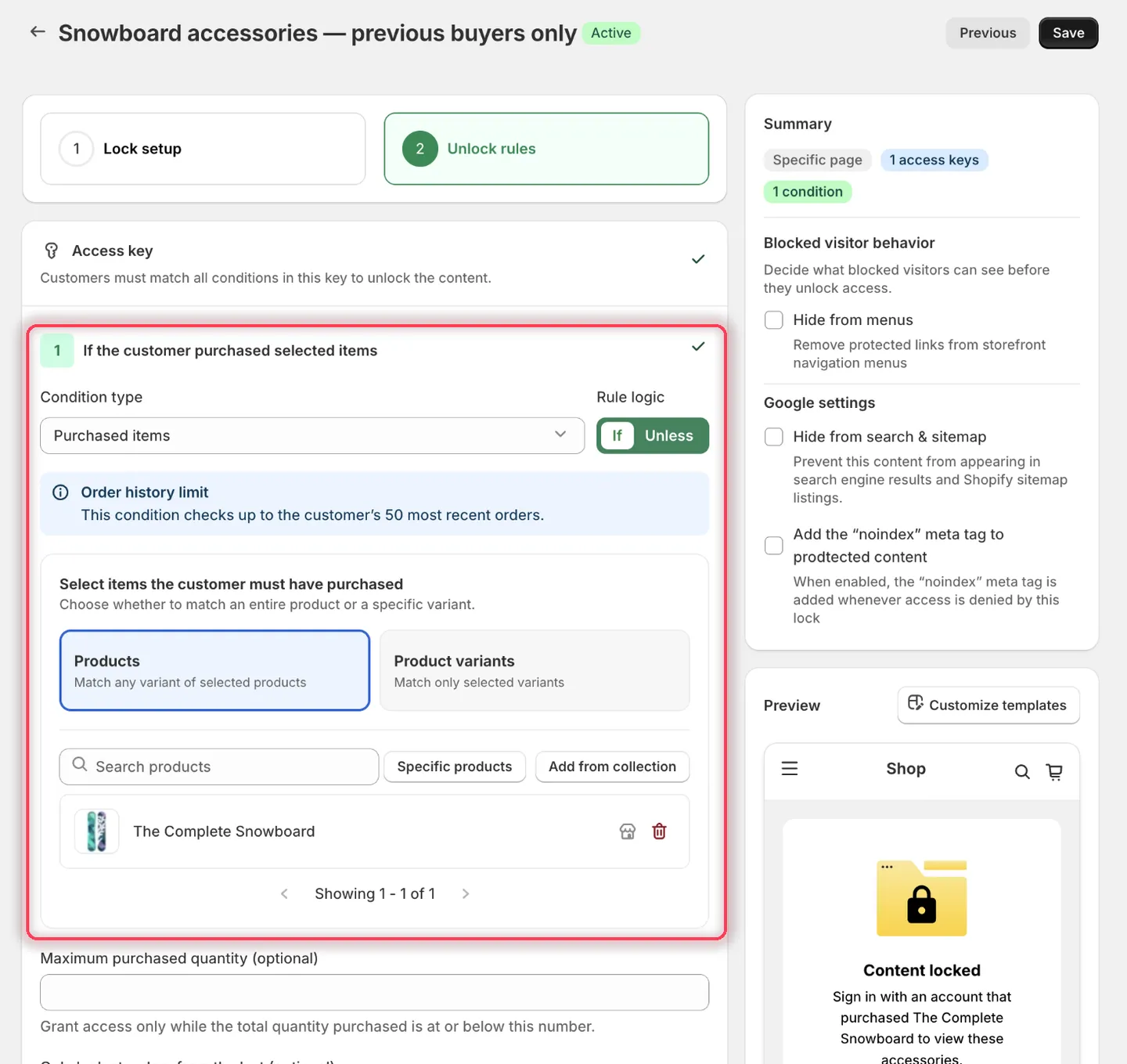
Products dopasowuje dowolny wariant; nagłówek warunku potwierdza, że brzmi „If the customer purchased selected items”.
- Pozostaw Maximum purchased quantity puste, aby przechodziła dowolna kwalifikująca się ilość zakupu, i ustaw Only look at orders from the last na 60 dni.
- Pozostaw trzy pola wyboru statusów zamówień przy wartościach domyślnych – Ignore cancelled orders i Ignore orders that are not fully paid są już włączone, a Ignore unfulfilled or partially fulfilled orders jest wyłączone. Pozostaw pole Redirect URL reguły puste.
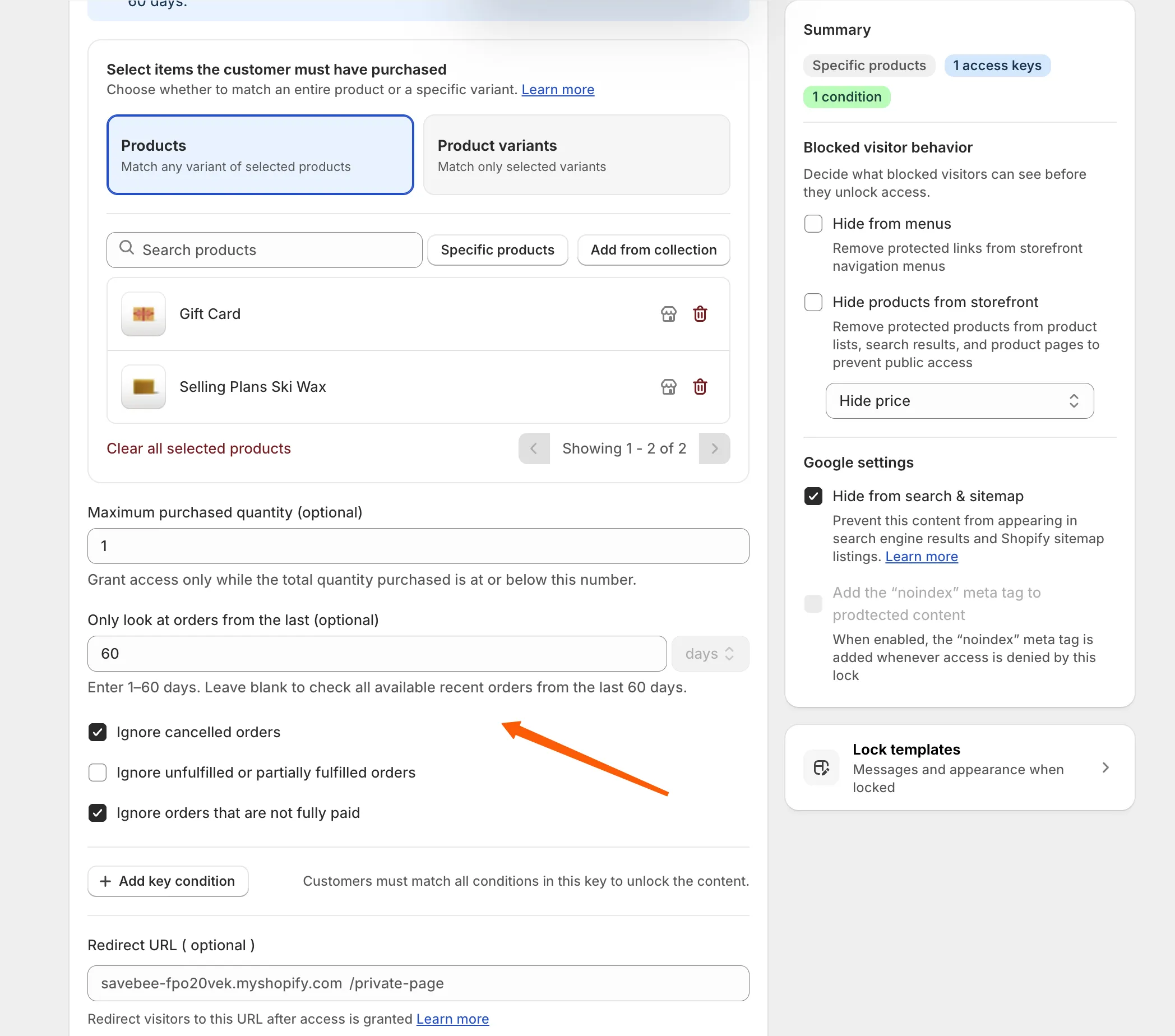
Ustaw maksymalny obsługiwany 60-dniowy okres wstecz i pozostaw pola wyboru statusów zamówień przy wartościach domyślnych.
- W sekcji Messages ustaw Access denied message na:
Sign in with an account that purchased The Complete Snowboard to view these accessories.
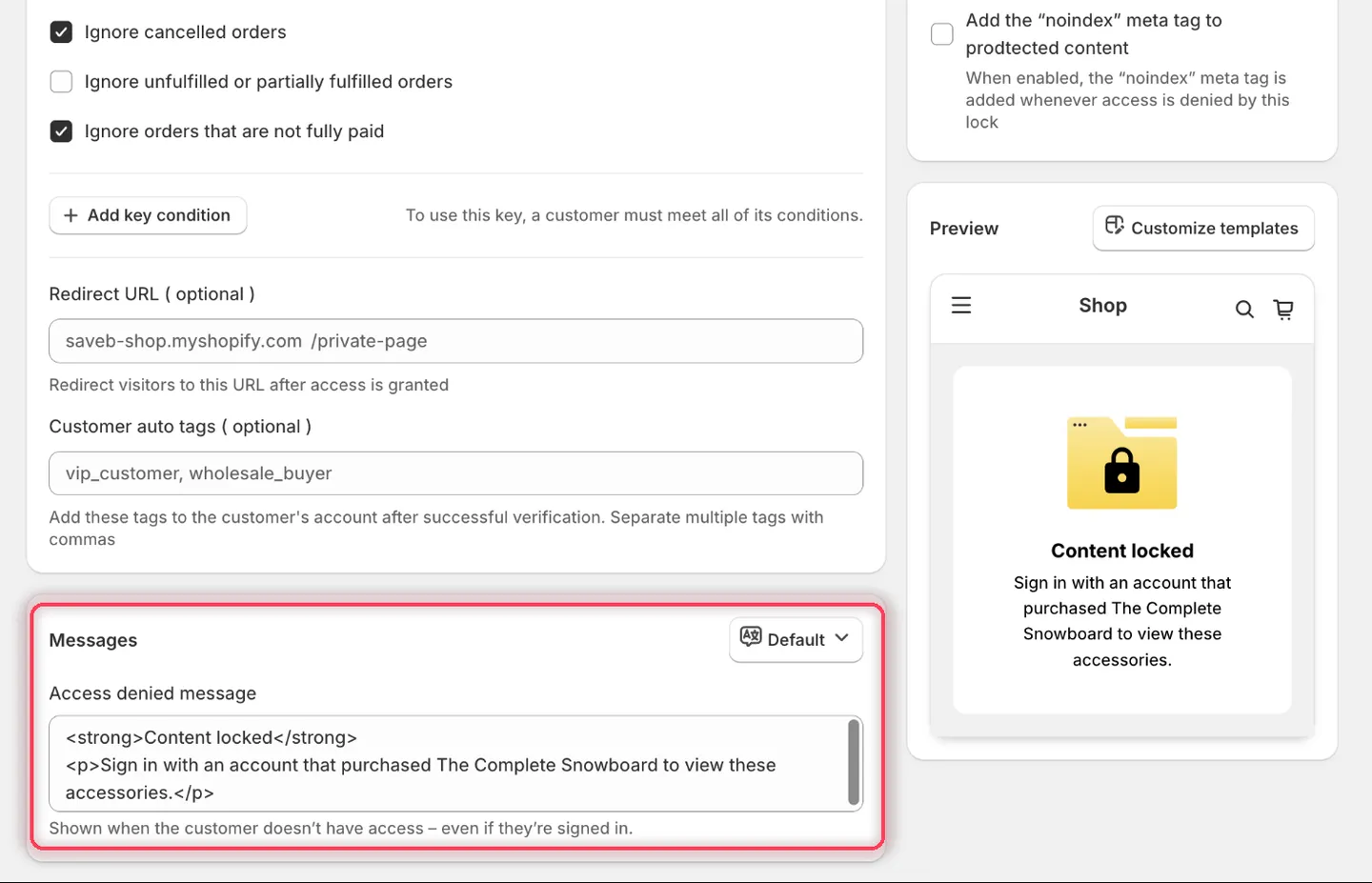
Tylko jedno pole komunikatu, a panel Preview potwierdza treść przed zapisaniem.
- Kliknij Save.
Wynik w sklepie
Dział zatytułowany „Wynik w sklepie”Zalogowany klient z kwalifikującym się zakupem The Complete Snowboard z ostatnich 60 dni może otworzyć stronę z akcesoriami. Zakup starszy niż 60 dni się nie kwalifikuje. Gość lub zalogowany klient bez kwalifikującego się zakupu widzi powyższy Access denied message.
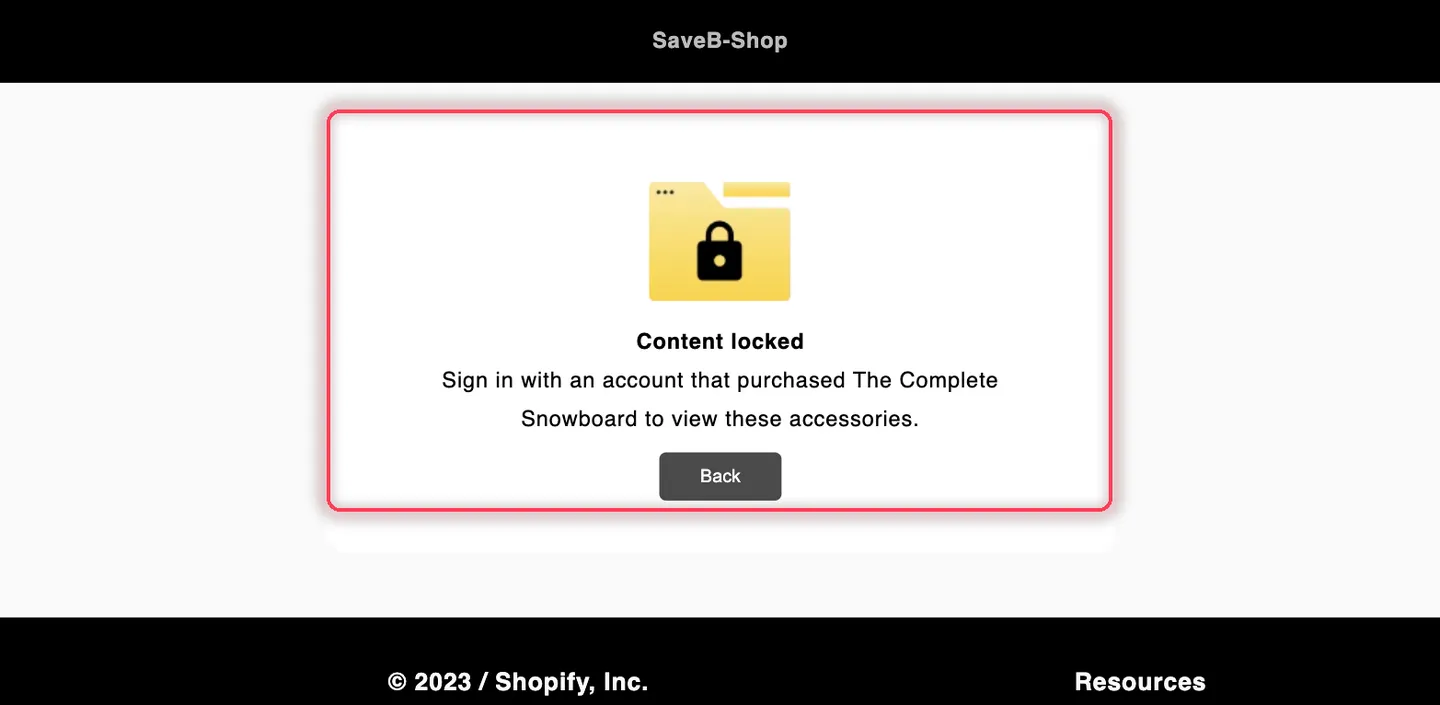
Odwiedzający, którego historia zakupów nie spełnia reguły, widzi Access denied message z tego przykładu.