
Itens comprados
Identifique clientes que já compraram produtos ou variantes específicos, com opções de quantidade, período de consulta e status do pedido.
Purchased items identifica um cliente pelo fato de ele já ter comprado produtos ou variantes específicos. É ideal para restringir reposições exclusivas ou vendas adicionais a quem já comprou o item relacionado, por exemplo, desbloqueando um acessório apenas para quem comprou o produto principal correspondente ou abrindo uma reposição antecipada somente para quem já tem o original esgotado.
Como a maioria das regras de acesso (exceto as baseadas em ação, como Passcode, Secret link, Subscribe e Confirmation prompt), Purchased items pode corresponder a If o cliente atende à condição de compra, ou Unless não atende, invertendo a regra para identificar clientes que não compraram o item. Veja Combinação de regras.
Como adicionar a regra
Seção intitulada “Como adicionar a regra”- Abra Locks e crie um novo bloqueio, ou abra um existente para editá-lo.
- Escolha o conteúdo que você quer proteger. Veja Visão geral das regras de acesso para entender como as regras se encaixam em um bloqueio.
- Clique na guia Unlock rules e, no menu suspenso Condition type, selecione Purchased items.
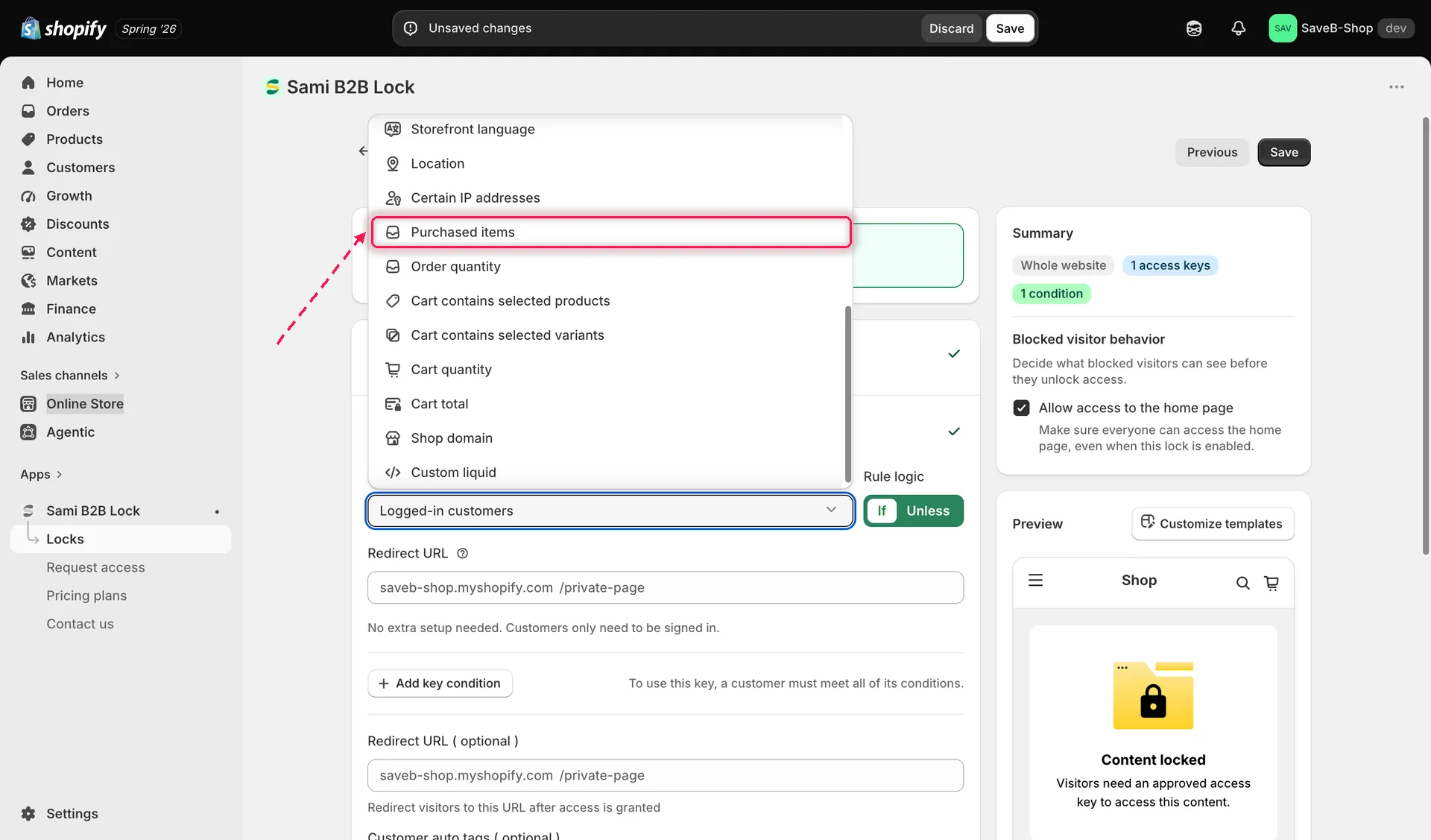
Selecione Purchased items no menu suspenso Condition type da guia Unlock rules.
- Escolha se quer corresponder a Products (qualquer variante dos produtos selecionados conta) ou Variants (só contam as variantes específicas selecionadas) e depois selecione os itens.
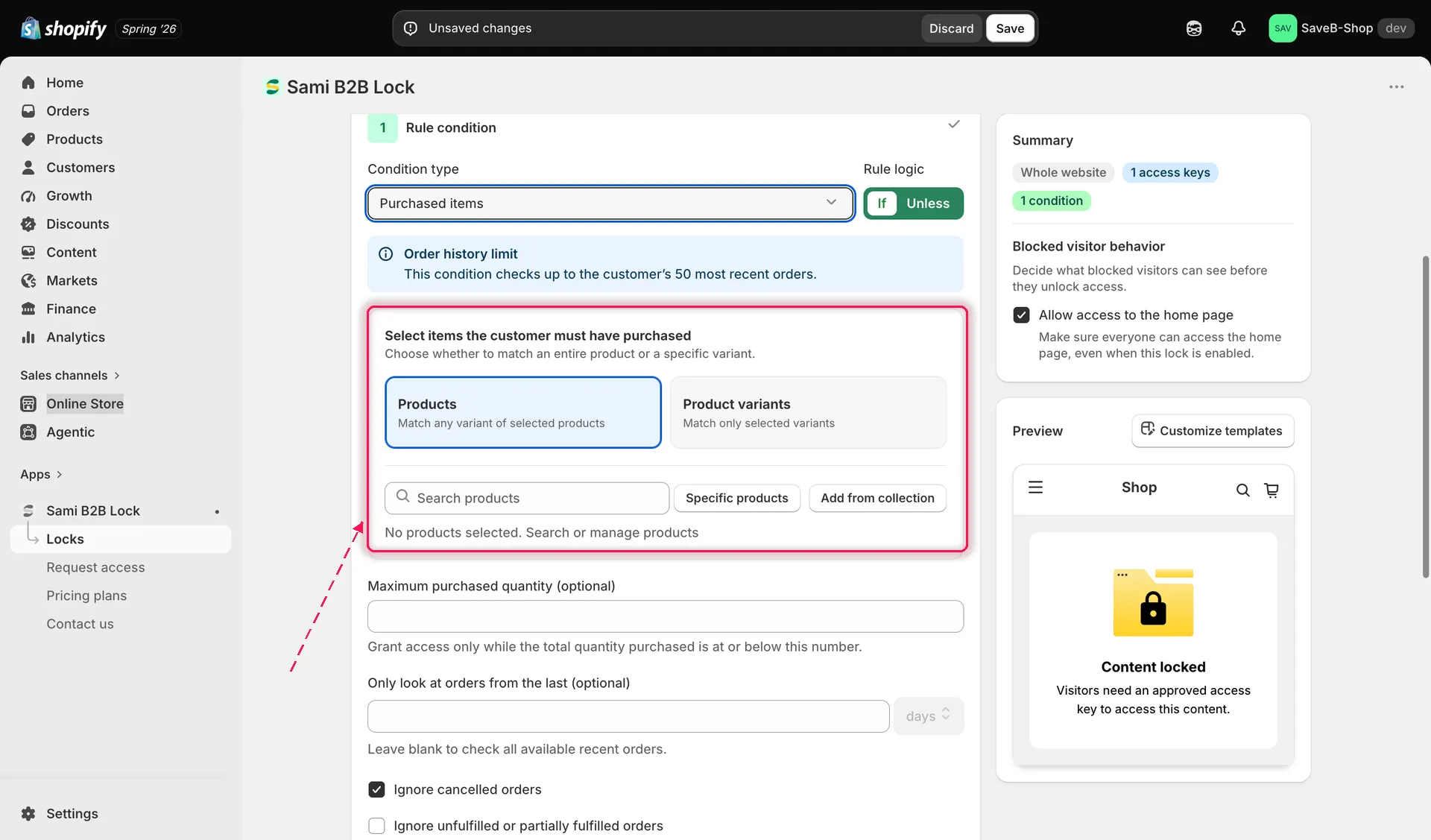
Escolha se quer corresponder a produtos inteiros ou a variantes específicas e depois selecione os itens.
- Se quiser, limite a quantidade comprada correspondente, defina um período de consulta de até 60 dias e escolha quais status de pedido ignorar.
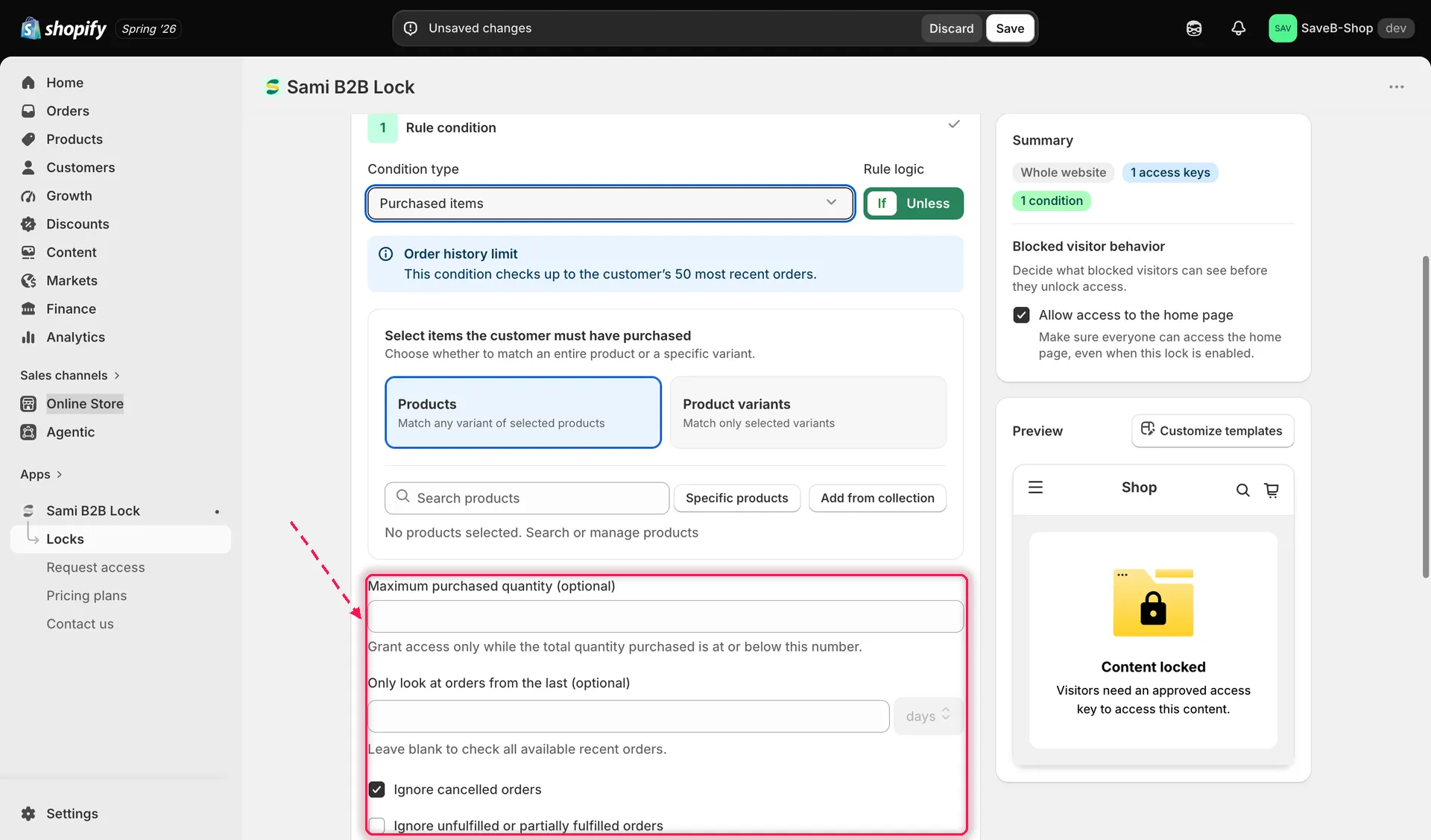
Se quiser, limite a quantidade comprada, defina um período de consulta de até 60 dias e escolha quais status de pedido ignorar.
- Escolha If ou Unless.
- Clique em Save.
As opções
Seção intitulada “As opções”- Maximum purchased quantity (opcional): a regra sempre exige que o cliente tenha comprado pelo menos uma unidade do produto ou da variante correspondente. Defina esse campo para também limitar a quantidade: a regra só corresponde enquanto a quantidade total qualificada for igual ou menor que o número informado (útil para algo como “desbloquear este complemento, mas apenas para quem comprou 1 ou 2 do original, e não para quem compra em grande quantidade”). Deixe em branco para corresponder a qualquer compra, sem limite máximo.
- Lookback window in days (opcional): considera apenas os pedidos feitos nos últimos N dias. O valor máximo é 60; o campo não aceita um número maior que 60. Deixe em branco para usar toda a janela de 60 dias de histórico de pedidos disponível para essa regra. Use um valor menor, como 30, quando apenas compras mais recentes devam se qualificar.
- Ignore cancelled orders: ativado por padrão. Pedidos cancelados não contam para a correspondência.
- Ignore unfulfilled or partially fulfilled orders: desativado por padrão. Ative se quiser que apenas pedidos totalmente atendidos contem.
- Ignore orders that are not fully paid: ativado por padrão. Pedidos não pagos ou parcialmente pagos não contam para a correspondência.
Exemplo: desbloquear um acessório para quem já comprou
Seção intitulada “Exemplo: desbloquear um acessório para quem já comprou”Suponha que apenas clientes que compraram o The Complete Snowboard nos últimos 60 dias possam abrir uma página privada de acessórios.
- Selecione a página Snowboard accessories como o conteúdo a proteger.
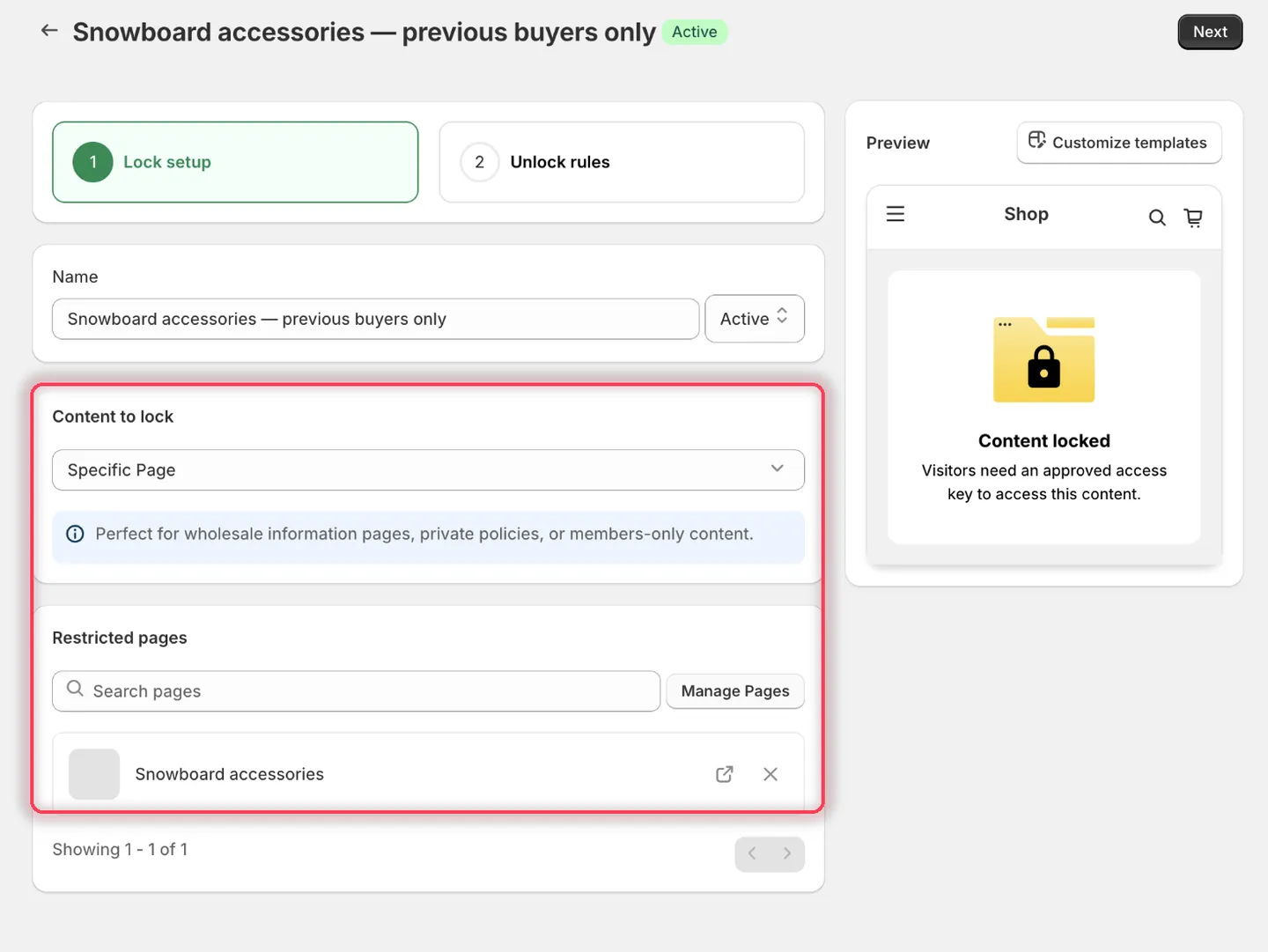
Escolha a página que apenas quem já comprou deve acessar.
- Na guia Unlock rules, defina Condition type como Purchased items e deixe Rule logic em If.
- Em Select items the customer must have purchased, mantenha Products selecionado (corresponde a qualquer variante), clique em Specific products e adicione The Complete Snowboard.
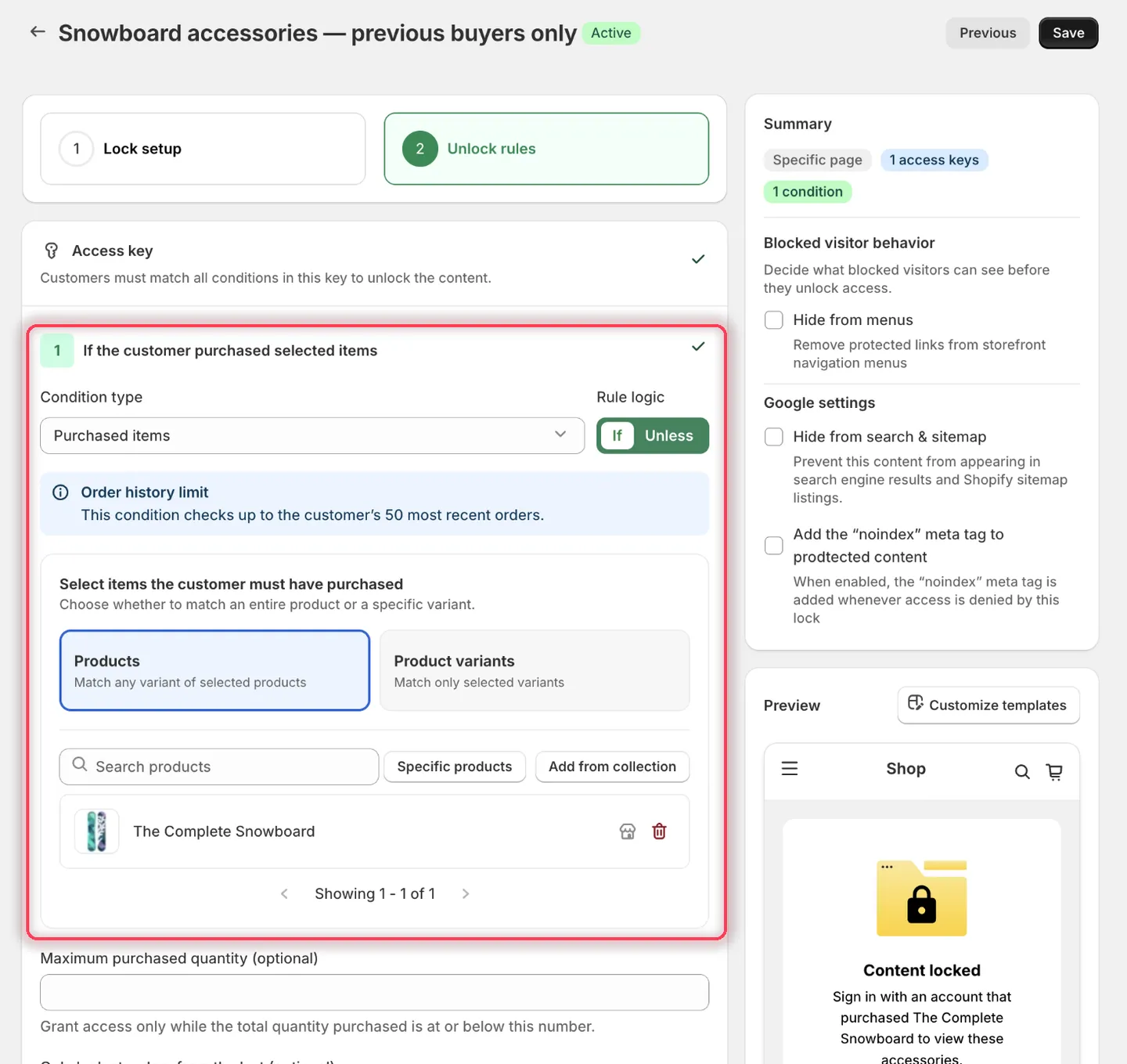
Products corresponde a qualquer variante; o título da condição confirma que diz “If the customer purchased selected items”.
- Deixe Maximum purchased quantity vazio para que qualquer quantidade comprada qualificada seja aprovada e defina Only look at orders from the last como 60 dias.
- Deixe as três caixas de status de pedido nos valores padrão: Ignore cancelled orders e Ignore orders that are not fully paid já estão ativadas, e Ignore unfulfilled or partially fulfilled orders está desativada. Deixe o Redirect URL da regra vazio.
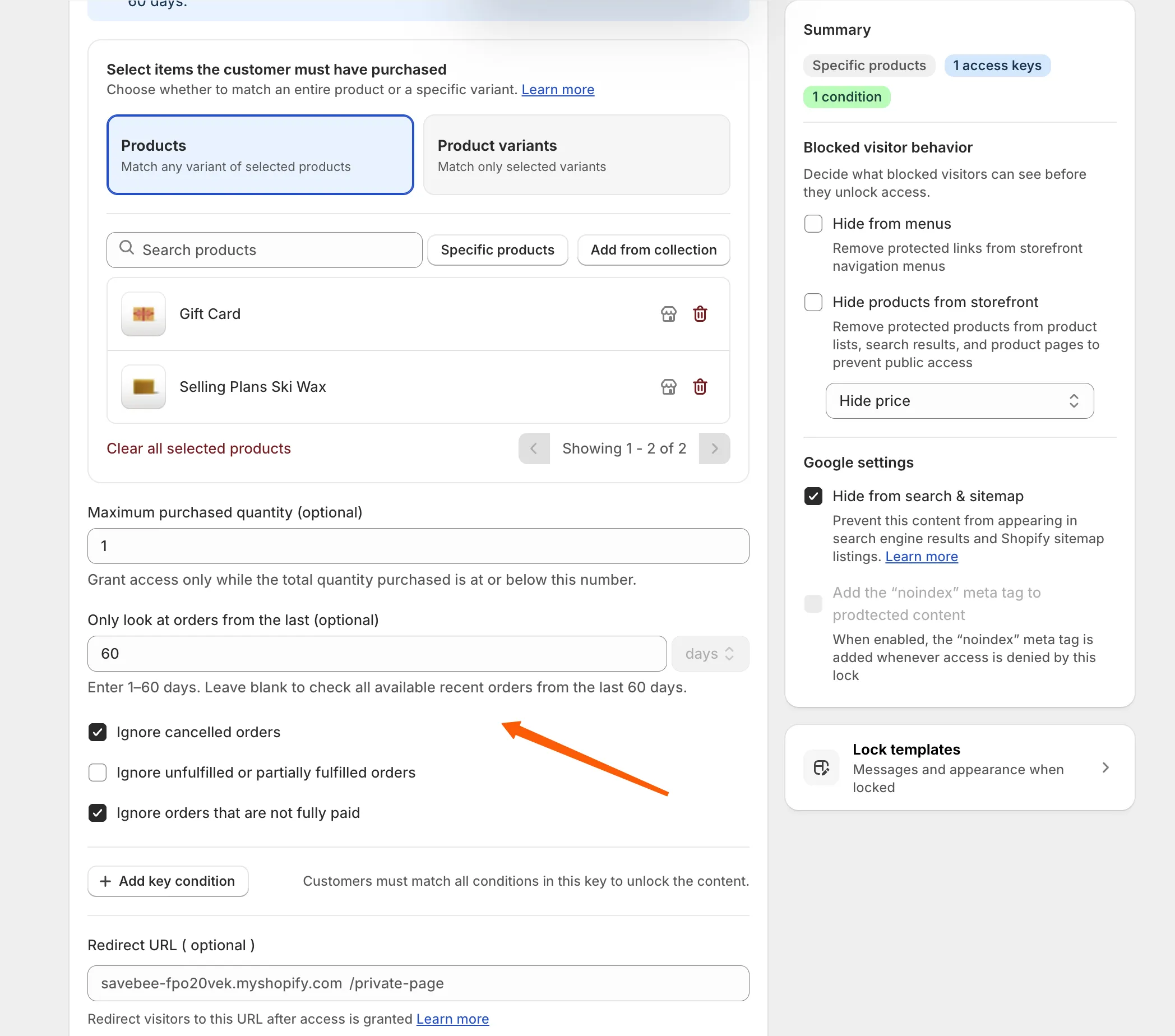
Defina o período de consulta máximo compatível, de 60 dias, e deixe as caixas de status de pedido nos valores padrão.
- Em Messages, defina a Access denied message como:
Sign in with an account that purchased The Complete Snowboard to view these accessories.
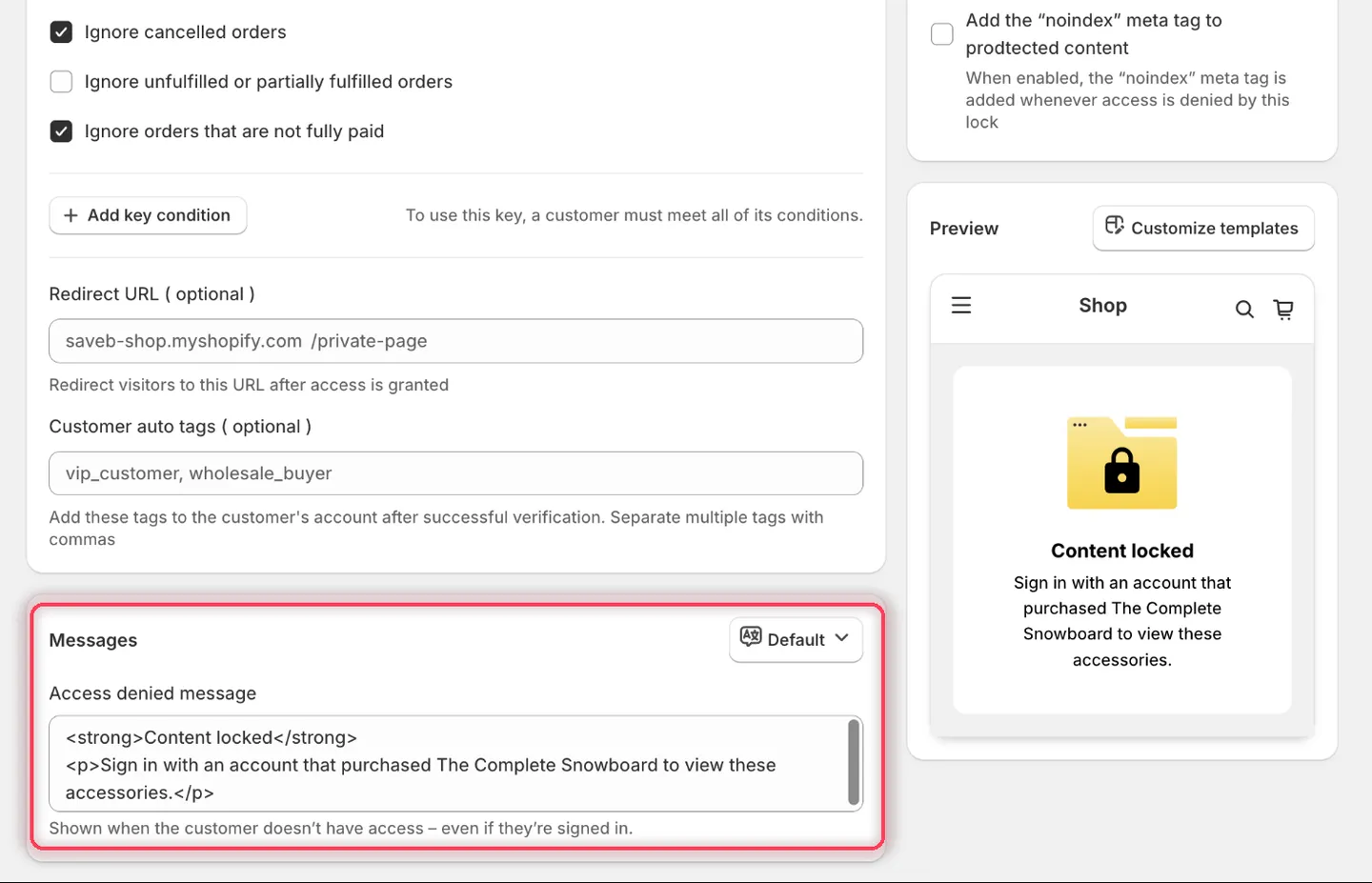
Apenas um campo de mensagem, e o painel Preview confirma o texto antes de você salvar.
- Clique em Save.
Resultado na loja virtual
Seção intitulada “Resultado na loja virtual”Um cliente conectado com uma compra qualificada do The Complete Snowboard nos últimos 60 dias pode abrir a página de acessórios. Uma compra com mais de 60 dias não se qualifica. Quem não está conectado ou um cliente conectado sem uma compra qualificada vê a Access denied message acima.
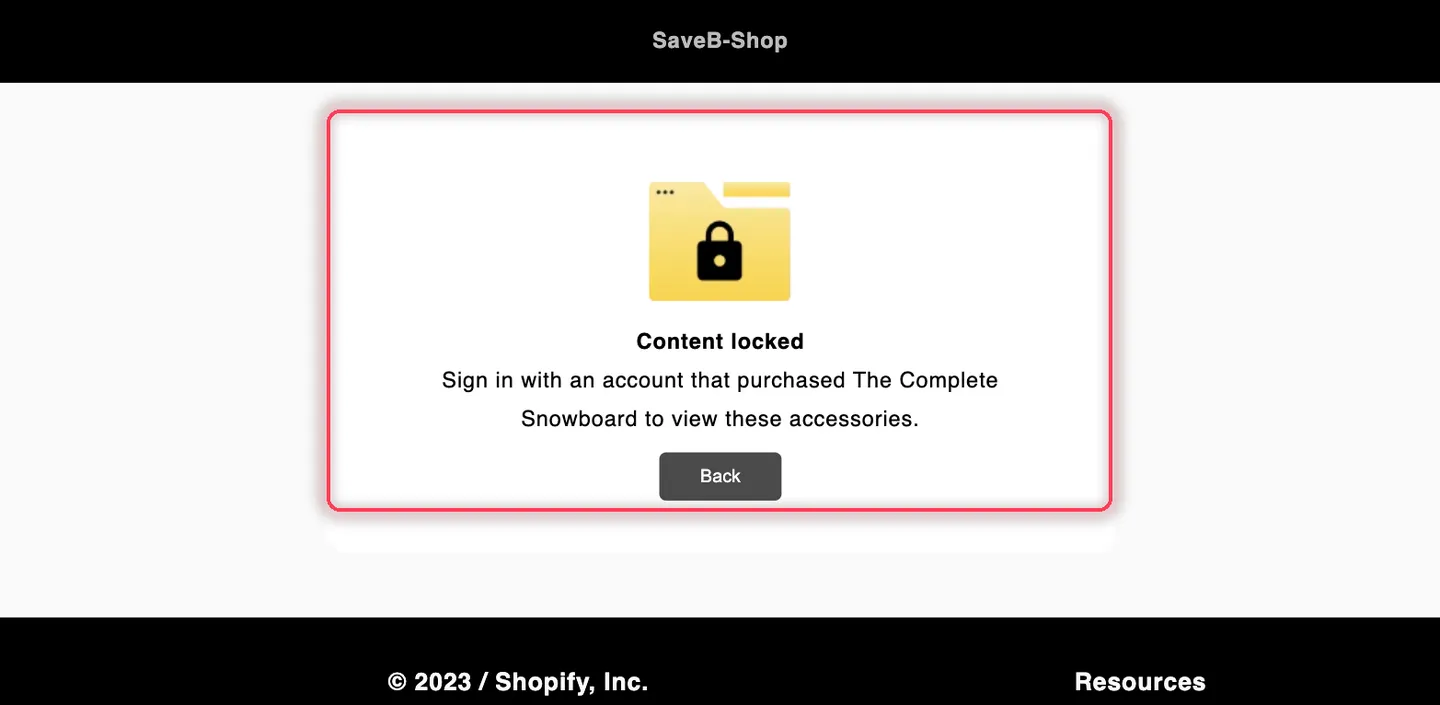
Quem tem um histórico de compras que não satisfaz a regra vê a Access denied message deste exemplo.