
Articles achetés
Ciblez les clients qui ont déjà acheté des produits ou des variantes précis, avec des options de quantité, de période de recul et de statut de commande.
Purchased items cible un client selon qu’il a déjà acheté ou non des produits ou des variantes précis. Elle convient bien pour réserver des réassorts exclusifs ou des ventes incitatives aux personnes qui ont déjà acheté l’article associé, par exemple pour débloquer un accessoire uniquement pour les clients qui ont acheté le produit principal correspondant, ou pour ouvrir un réassort anticipé uniquement aux clients qui possèdent déjà l’original épuisé.
Comme la plupart des règles d’accès (hors règles basées sur une action, telles que Passcode, Secret link, Subscribe et Confirmation prompt), Purchased items peut correspondre If le client remplit la condition d’achat, ou Unless il ne la remplit pas, ce qui inverse la règle pour cibler les clients qui n’ont pas acheté l’article. Consultez Combinaison de règles.
Ajouter la règle
Section intitulée « Ajouter la règle »- Ouvrez Locks et créez un verrou, ou ouvrez-en un existant pour le modifier.
- Choisissez le contenu à protéger. Consultez Présentation des règles d’accès pour savoir comment les règles s’intègrent dans un verrou.
- Cliquez sur l’onglet Unlock rules, puis, dans la liste déroulante Condition type, sélectionnez Purchased items.
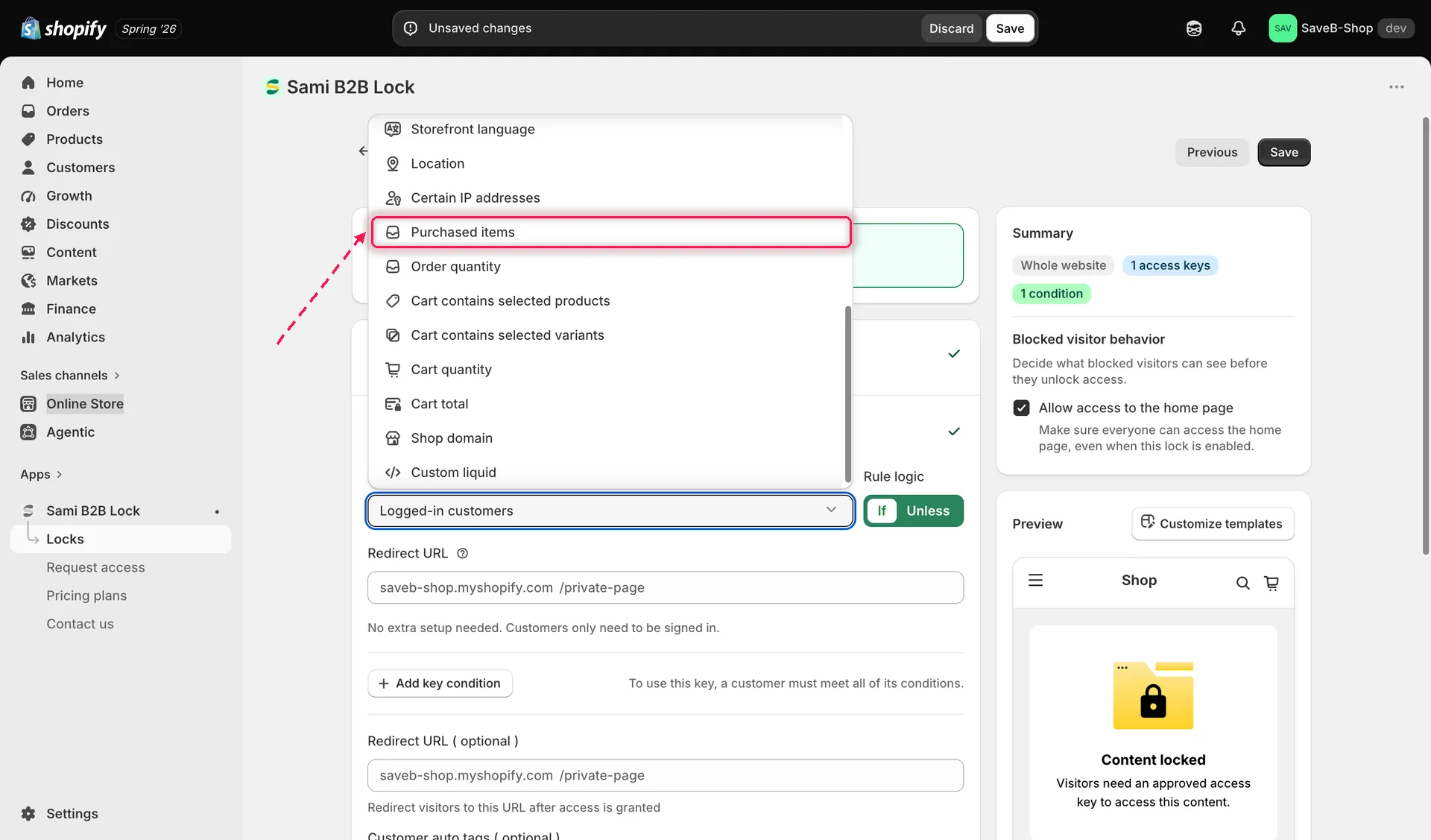
Sélectionnez Purchased items dans la liste déroulante Condition type de l’onglet Unlock rules.
- Choisissez si vous ciblez des Products (n’importe quelle variante des produits sélectionnés compte) ou des Variants (seules les variantes précises que vous sélectionnez comptent), puis choisissez les articles.
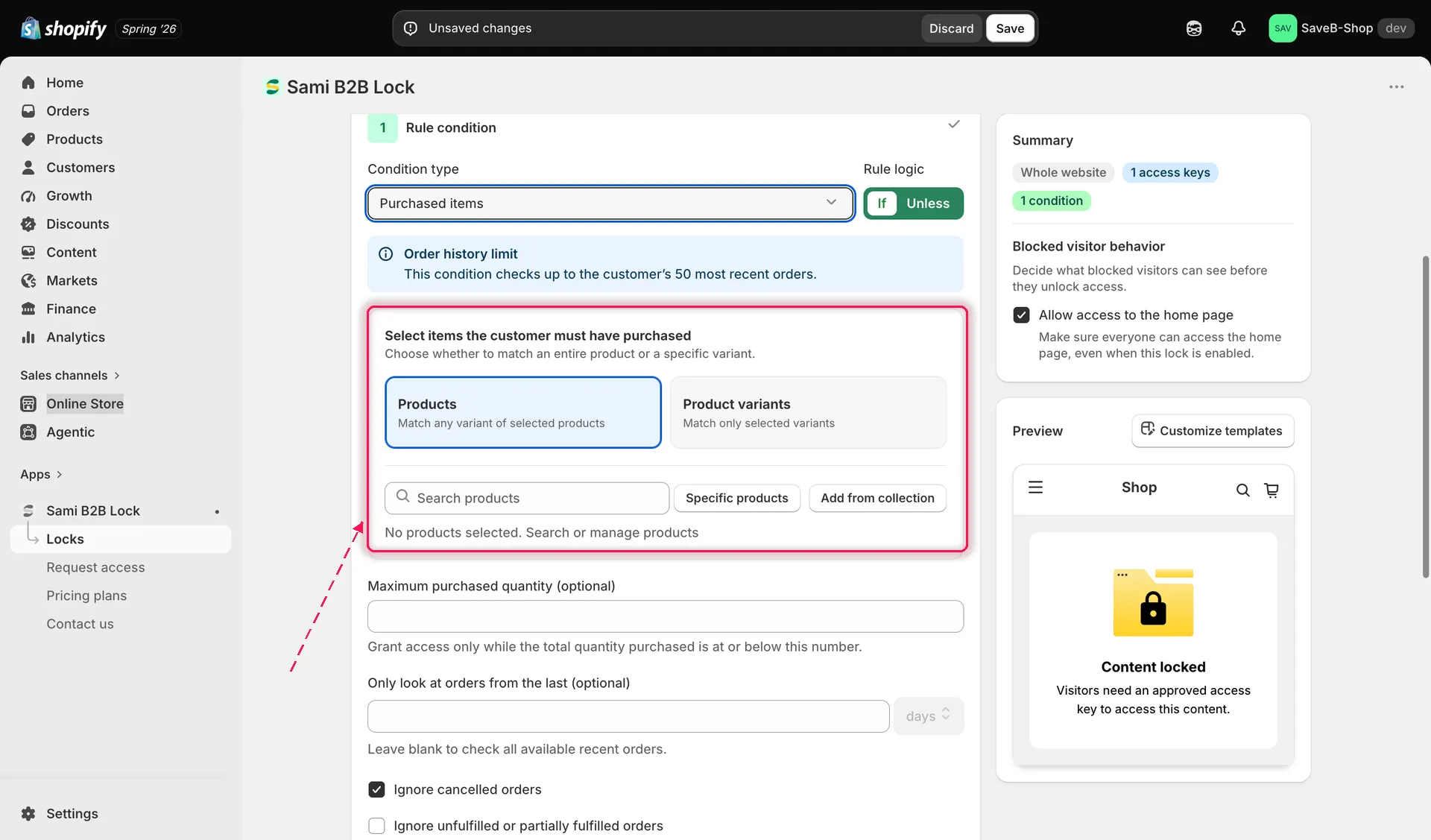
Choisissez si vous ciblez des produits entiers ou des variantes précises, puis sélectionnez les articles.
- Si vous le souhaitez, plafonnez la quantité d’achat correspondante, définissez une période de recul allant jusqu’à 60 jours et choisissez les statuts de commande à ignorer.
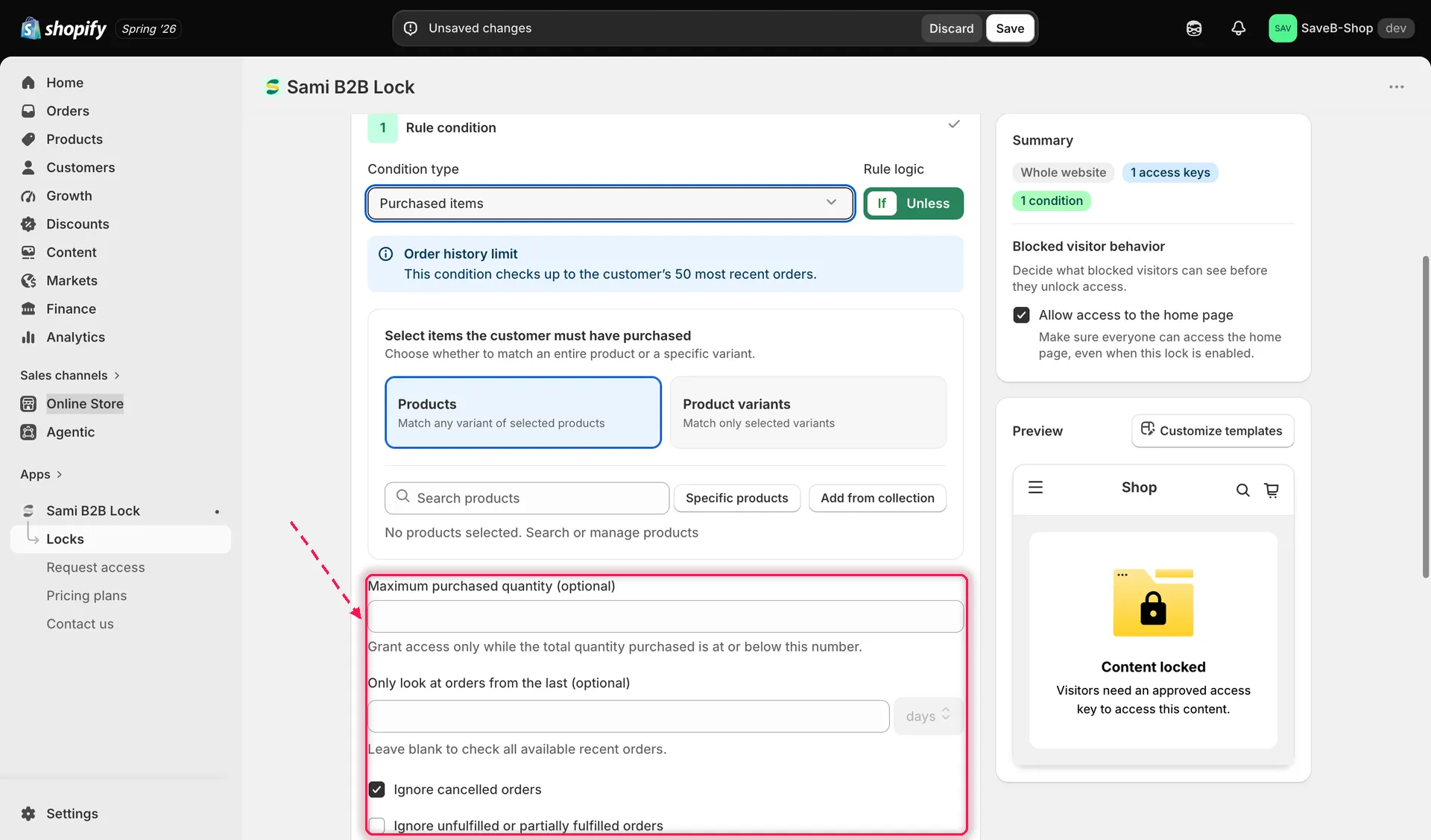
Si vous le souhaitez, plafonnez la quantité achetée, définissez une période de recul allant jusqu’à 60 jours et choisissez les statuts de commande à ignorer.
- Choisissez If ou Unless.
- Cliquez sur Save.
Les options
Section intitulée « Les options »- Maximum purchased quantity (facultatif) : la règle exige toujours que le client ait acheté au moins une unité du produit ou de la variante correspondant. Renseignez ce champ pour ajouter un plafond : la règle ne correspond que tant que la quantité totale admissible est inférieure ou égale au nombre saisi (utile pour quelque chose comme « débloquer cet accessoire, mais seulement pour les clients qui ont acheté 1 ou 2 exemplaires de l’original, pas pour les acheteurs en gros volume »). Laissez-le vide pour cibler n’importe quel achat, sans limite supérieure.
- Lookback window in days (facultatif) : ne compte que les commandes passées au cours des N derniers jours. La valeur maximale est 60 ; le champ n’accepte pas de nombre supérieur à 60. Laissez-le vide pour utiliser toute la fenêtre d’historique de commandes de 60 jours disponible pour cette règle. Utilisez une valeur plus petite, comme 30, lorsque seuls les achats plus récents doivent être admissibles.
- Ignore cancelled orders : activé par défaut. Les commandes annulées ne comptent pas pour la correspondance.
- Ignore unfulfilled or partially fulfilled orders : désactivé par défaut. Activez-le si vous voulez que seules les commandes entièrement traitées comptent.
- Ignore orders that are not fully paid : activé par défaut. Les commandes impayées ou partiellement payées ne comptent pas pour la correspondance.
Exemple : débloquer un accessoire pour les acheteurs précédents
Section intitulée « Exemple : débloquer un accessoire pour les acheteurs précédents »Imaginons que seuls les clients qui ont acheté The Complete Snowboard au cours des 60 derniers jours doivent pouvoir ouvrir une page privée d’accessoires.
- Sélectionnez la page Snowboard accessories comme contenu à protéger.
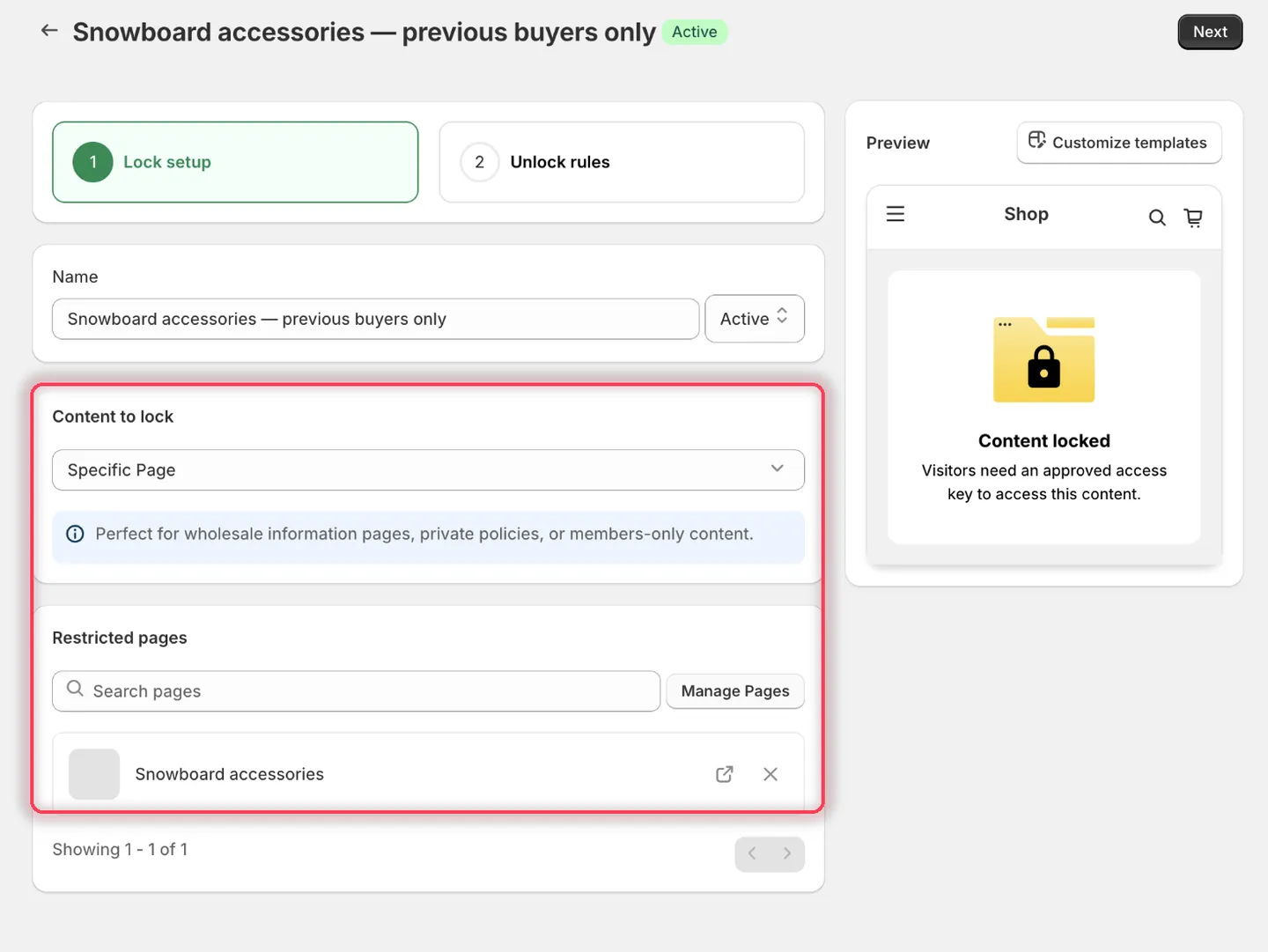
Choisissez la page que seuls les acheteurs précédents doivent pouvoir atteindre.
- Dans l’onglet Unlock rules, définissez Condition type sur Purchased items et laissez Rule logic sur If.
- Sous Select items the customer must have purchased, laissez Products sélectionné (cela cible n’importe quelle variante), puis cliquez sur Specific products et ajoutez The Complete Snowboard.
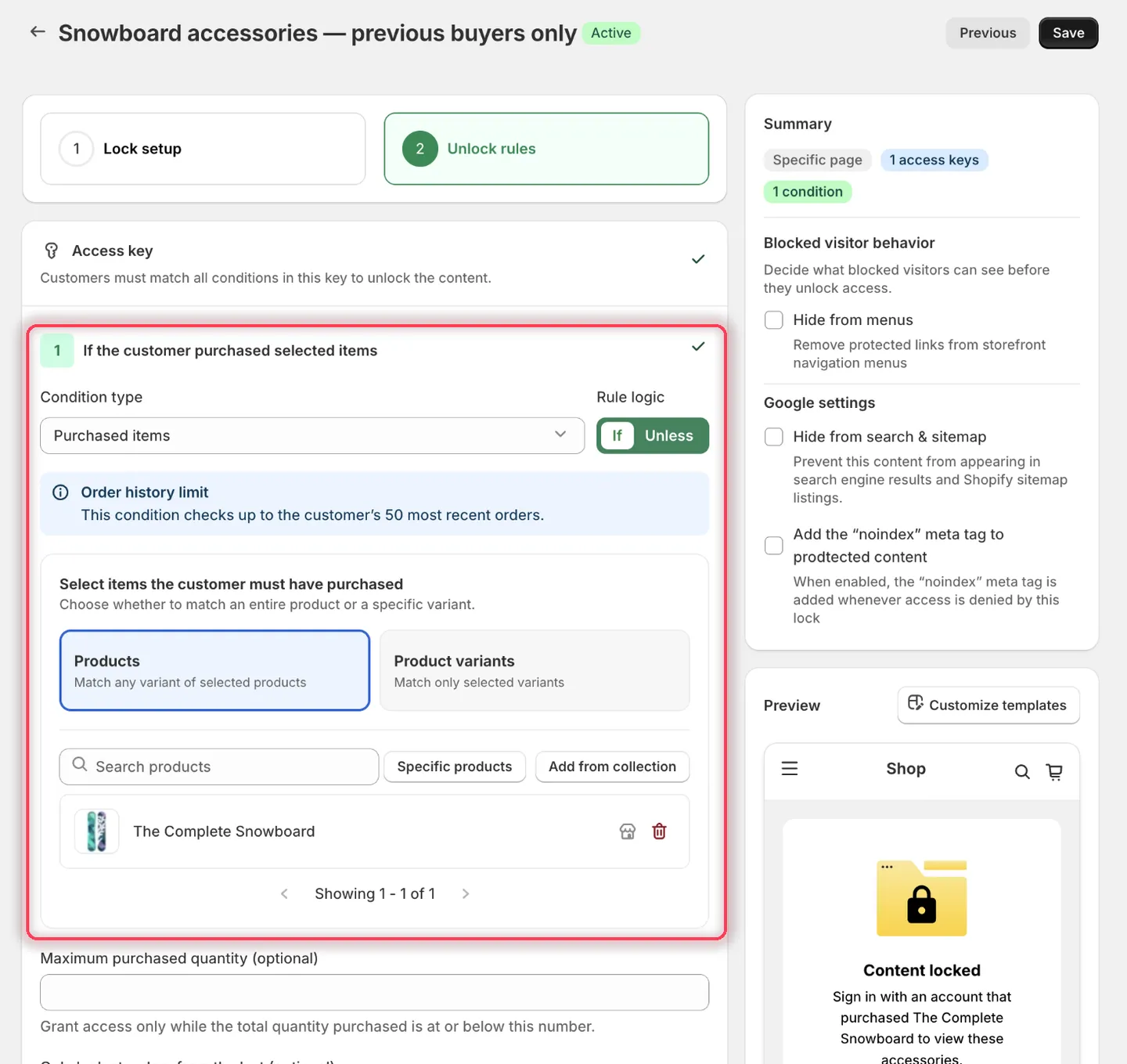
Products cible n’importe quelle variante ; le titre de la condition confirme qu’elle se lit « If the customer purchased selected items ».
- Laissez Maximum purchased quantity vide pour que n’importe quelle quantité d’achat admissible puisse passer, et définissez Only look at orders from the last sur 60 jours.
- Laissez les trois cases de statut de commande à leurs valeurs par défaut : Ignore cancelled orders et Ignore orders that are not fully paid sont déjà activées, et Ignore unfulfilled or partially fulfilled orders est désactivée. Laissez le champ Redirect URL de la règle vide.
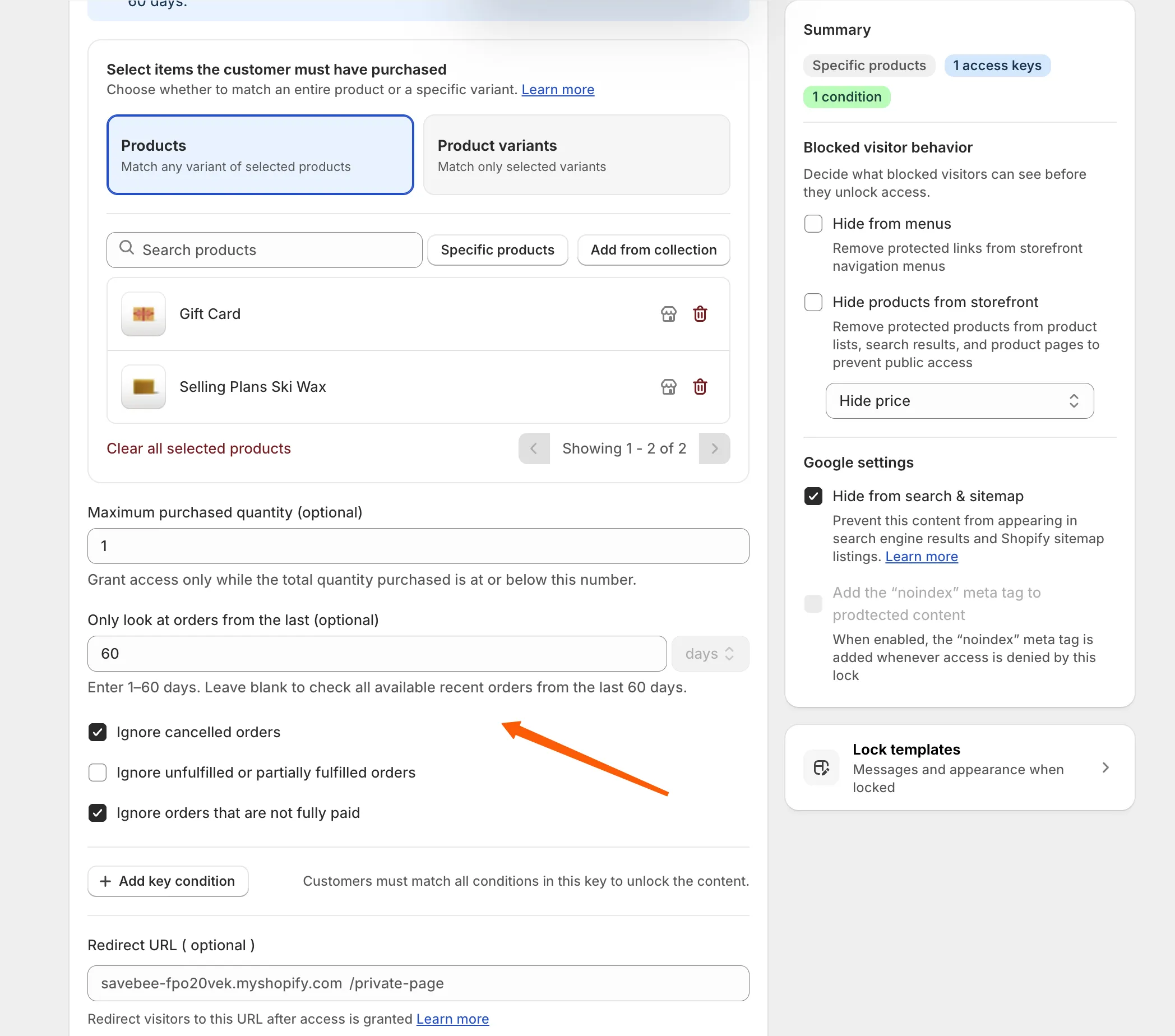
Définissez la période de recul maximale prise en charge de 60 jours et laissez les cases de statut de commande à leurs valeurs par défaut.
- Dans Messages, définissez le Access denied message sur :
Sign in with an account that purchased The Complete Snowboard to view these accessories.
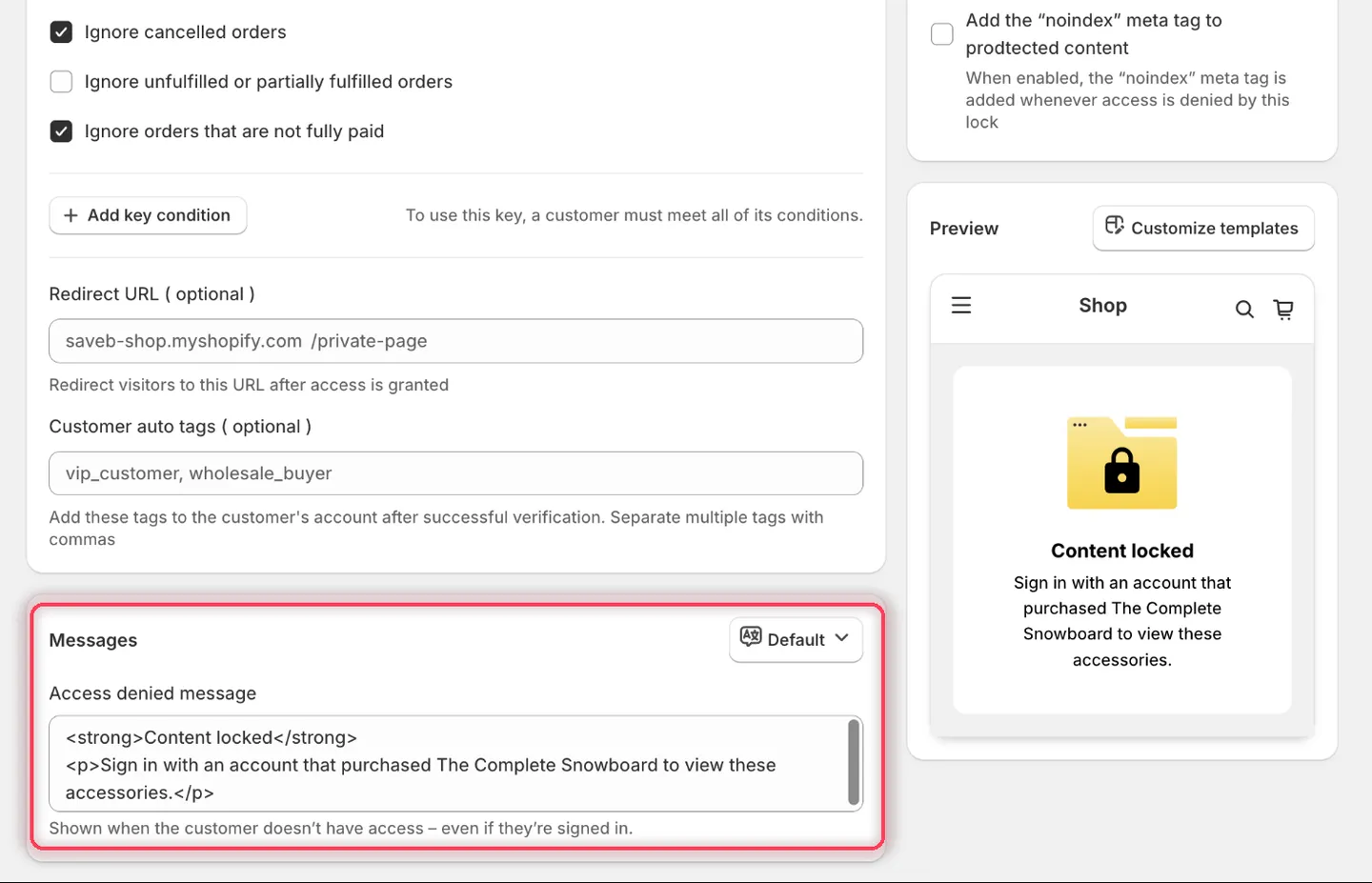
Un seul champ de message, et le panneau Preview confirme le texte avant l’enregistrement.
- Cliquez sur Save.
Résultat sur la vitrine
Section intitulée « Résultat sur la vitrine »Un client connecté ayant un achat admissible de The Complete Snowboard au cours des 60 derniers jours peut ouvrir la page des accessoires. Un achat de plus de 60 jours n’est pas admissible. Une personne non connectée ou un client connecté sans achat admissible voit le Access denied message ci-dessus.
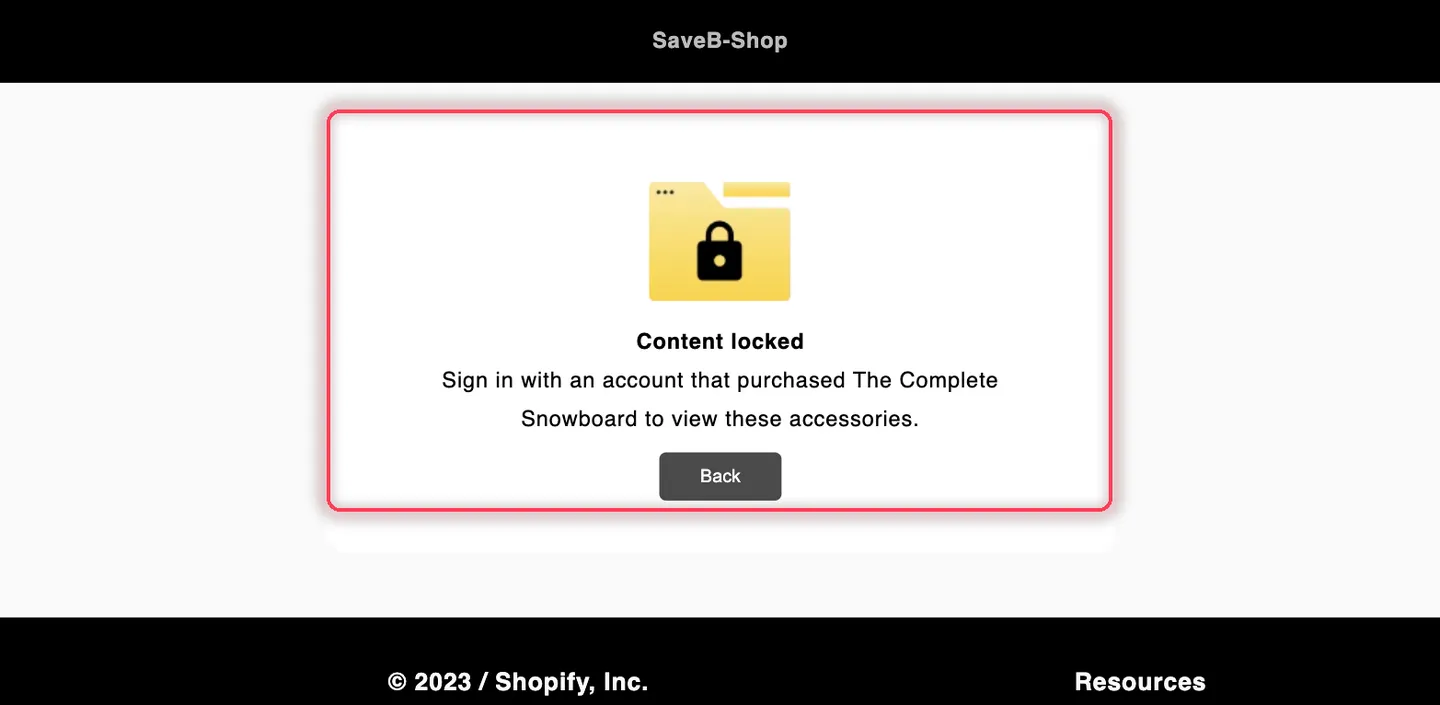
Une personne dont l’historique d’achats ne remplit pas la règle voit le Access denied message de cet exemple.