
Gekaufte Artikel
Kundschaft erkennen, die bestimmte Produkte oder Varianten bereits gekauft hat – mit Optionen für Menge, Rückblickzeitraum und Bestellstatus.
Purchased items erkennt Kundschaft danach, ob sie bestimmte Produkte oder Varianten bereits gekauft hat. Die Regel eignet sich gut, um exklusive Nachbestellungen oder Upsells für Personen zu sperren, die den zugehörigen Artikel schon gekauft haben – zum Beispiel, um ein Zubehörteil nur für Kundschaft freizuschalten, die das passende Hauptprodukt gekauft hat, oder um eine frühe Wiederauflage nur für Kundschaft zu öffnen, die das ausverkaufte Original bereits besitzt.
Wie die meisten Zugriffsregeln (abgesehen von den aktionsbasierten wie Passcode, Secret link, Subscribe und Confirmation prompt) lässt sich Purchased items so einstellen, dass die Regel zutrifft, wenn (If) die Person die Kaufbedingung erfüllt, oder wenn (Unless) sie sie nicht erfüllt – damit kehren Sie die Regel um und erfassen stattdessen Kundschaft, die den Artikel nicht gekauft hat. Siehe Regelkombination.
Regel hinzufügen
Abschnitt betitelt „Regel hinzufügen“- Öffnen Sie Locks und erstellen Sie eine neue Sperre oder öffnen Sie eine bestehende, um sie zu bearbeiten.
- Wählen Sie die Inhalte aus, die Sie schützen möchten. Wie Regeln in eine Sperre eingebunden sind, erfahren Sie in der Übersicht der Zugriffsregeln.
- Klicken Sie auf den Tab Unlock rules und wählen Sie im Dropdown Condition type die Option Purchased items.
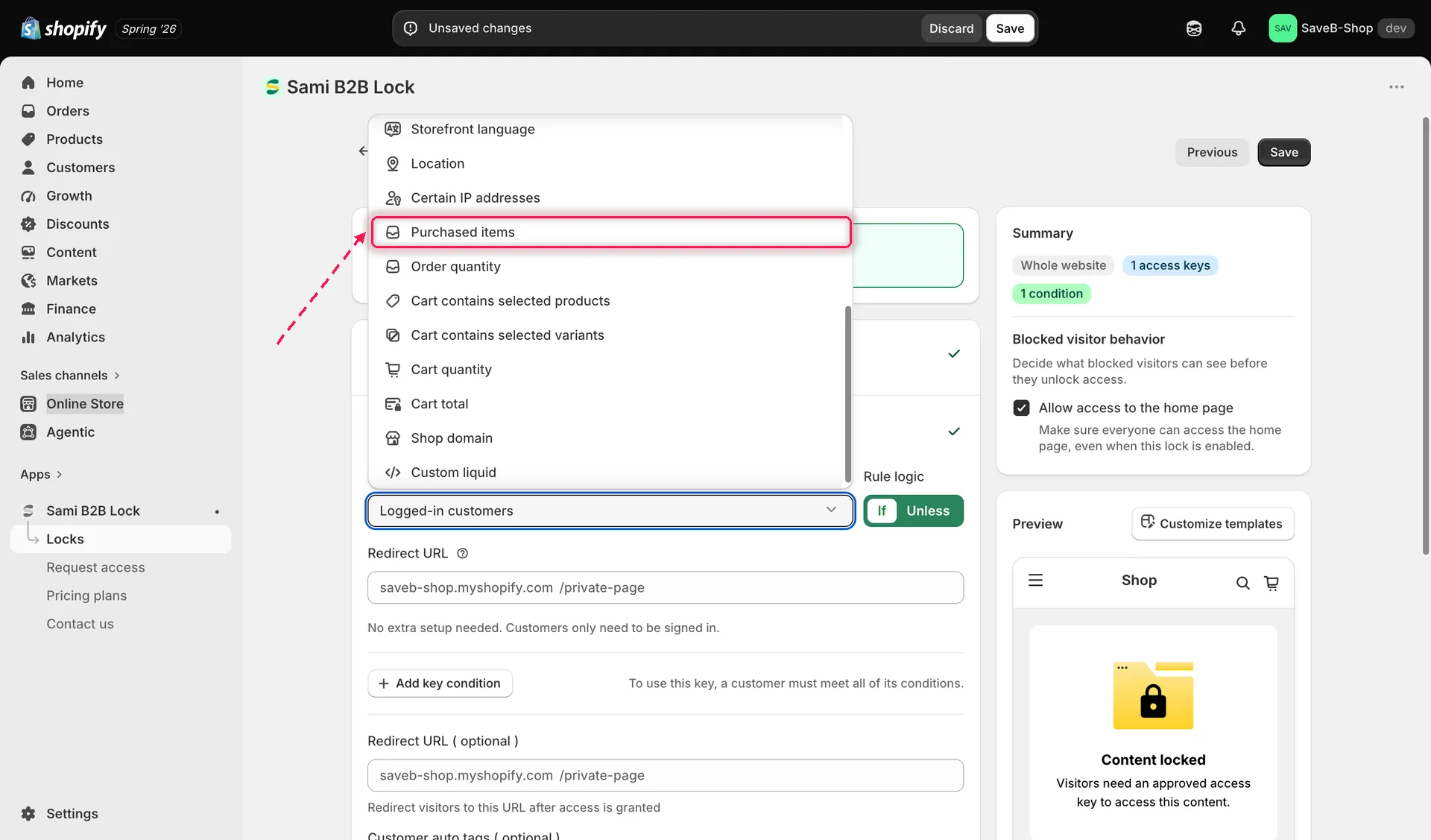
Wählen Sie „Purchased items“ im Dropdown „Condition type“ im Tab „Unlock rules“ aus.
- Legen Sie fest, ob Products (jede Variante der ausgewählten Produkte zählt) oder Variants (nur die ausgewählten Varianten zählen) abgeglichen werden sollen, und wählen Sie dann die Artikel aus.
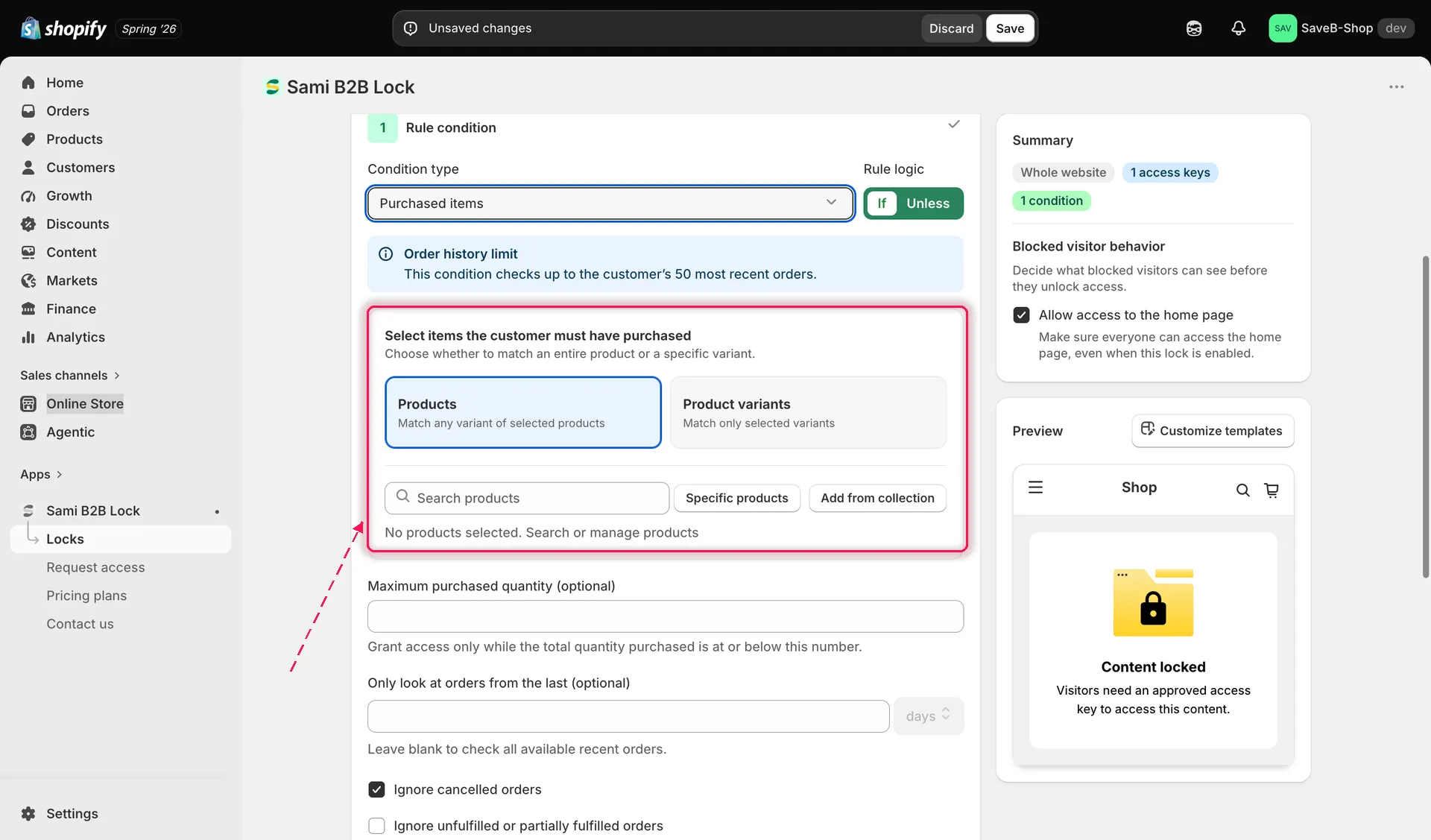
Legen Sie fest, ob ganze Produkte oder bestimmte Varianten abgeglichen werden sollen, und wählen Sie dann die Artikel aus.
- Begrenzen Sie optional die passende Kaufmenge, legen Sie einen Rückblickzeitraum von bis zu 60 Tagen fest und wählen Sie, welche Bestellstatus ignoriert werden sollen.
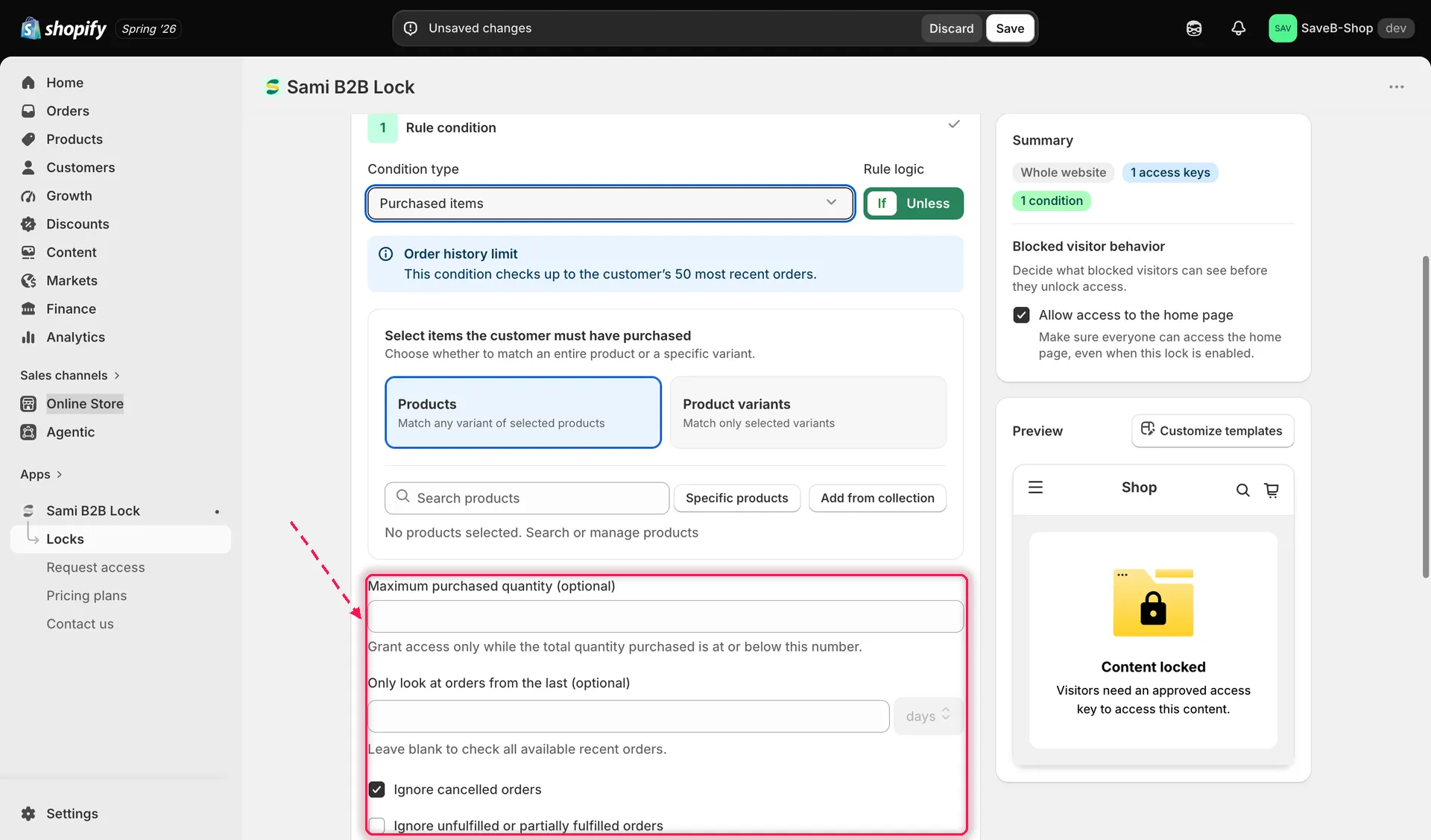
Begrenzen Sie optional die Kaufmenge, legen Sie einen Rückblickzeitraum von bis zu 60 Tagen fest und wählen Sie, welche Bestellstatus ignoriert werden sollen.
- Wählen Sie If oder Unless.
- Klicken Sie auf Save.
Die Optionen
Abschnitt betitelt „Die Optionen“- Maximum purchased quantity (optional) – die Regel verlangt immer, dass die Person mindestens eine Einheit des passenden Produkts oder der passenden Variante gekauft hat. Legen Sie in diesem Feld zusätzlich eine Obergrenze fest: Die Regel trifft dann nur zu, solange die Gesamtmenge der qualifizierenden Käufe höchstens der eingegebenen Zahl entspricht (nützlich für etwas wie „dieses Add-on freischalten, aber nur für Kundschaft, die 1–2 Stück des Originals gekauft hat – keine Großabnehmenden“). Lassen Sie das Feld leer, um jeden Kauf ohne Obergrenze zu erfassen.
- Lookback window in days (optional) – es werden nur Bestellungen der letzten N Tage gezählt. Der Höchstwert ist 60; das Feld akzeptiert keine Zahl über 60. Lassen Sie es leer, um das volle 60-Tage-Fenster des Bestellverlaufs zu verwenden, das dieser Regel zur Verfügung steht. Verwenden Sie einen kleineren Wert, etwa 30, wenn nur neuere Käufe zählen sollen.
- Ignore cancelled orders – standardmäßig aktiviert. Stornierte Bestellungen zählen nicht für einen Treffer.
- Ignore unfulfilled or partially fulfilled orders – standardmäßig deaktiviert. Aktivieren Sie dies, wenn nur vollständig versendete Bestellungen zählen sollen.
- Ignore orders that are not fully paid – standardmäßig aktiviert. Unbezahlte oder teilweise bezahlte Bestellungen zählen nicht für einen Treffer.
Beispiel: Zubehör für Vorkäufer:innen freischalten
Abschnitt betitelt „Beispiel: Zubehör für Vorkäufer:innen freischalten“Angenommen, nur Kundschaft, die innerhalb der letzten 60 Tage The Complete Snowboard gekauft hat, soll eine private Zubehörseite öffnen können.
- Wählen Sie die Seite Snowboard accessories als zu schützenden Inhalt aus.
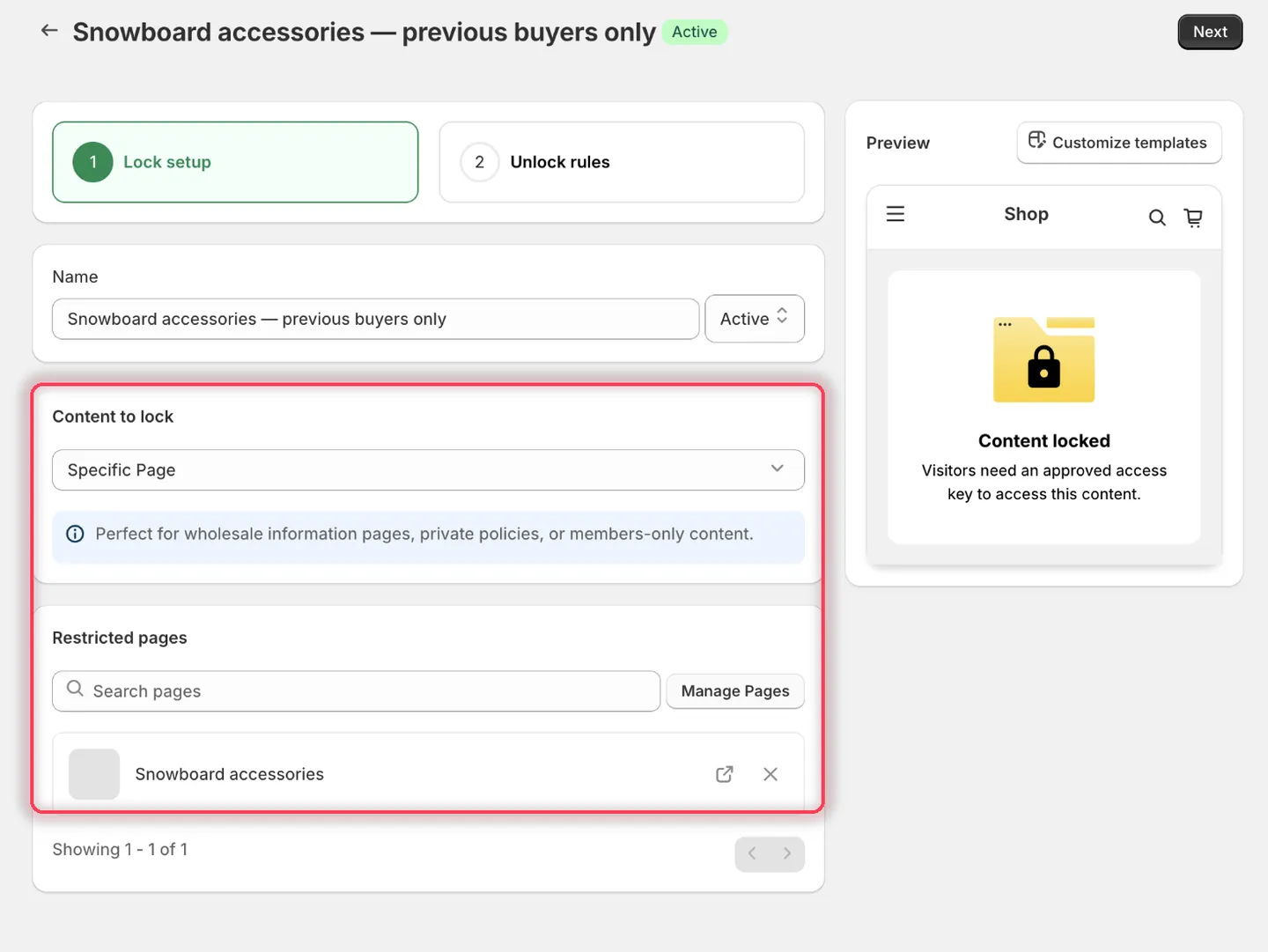
Wählen Sie die Seite aus, die nur Kundschaft mit früherem Kauf erreichen soll.
- Legen Sie im Tab Unlock rules den Condition type auf Purchased items fest und lassen Sie Rule logic auf If.
- Lassen Sie unter Select items the customer must have purchased die Option Products ausgewählt (sie erfasst jede Variante), klicken Sie dann auf Specific products und fügen Sie The Complete Snowboard hinzu.
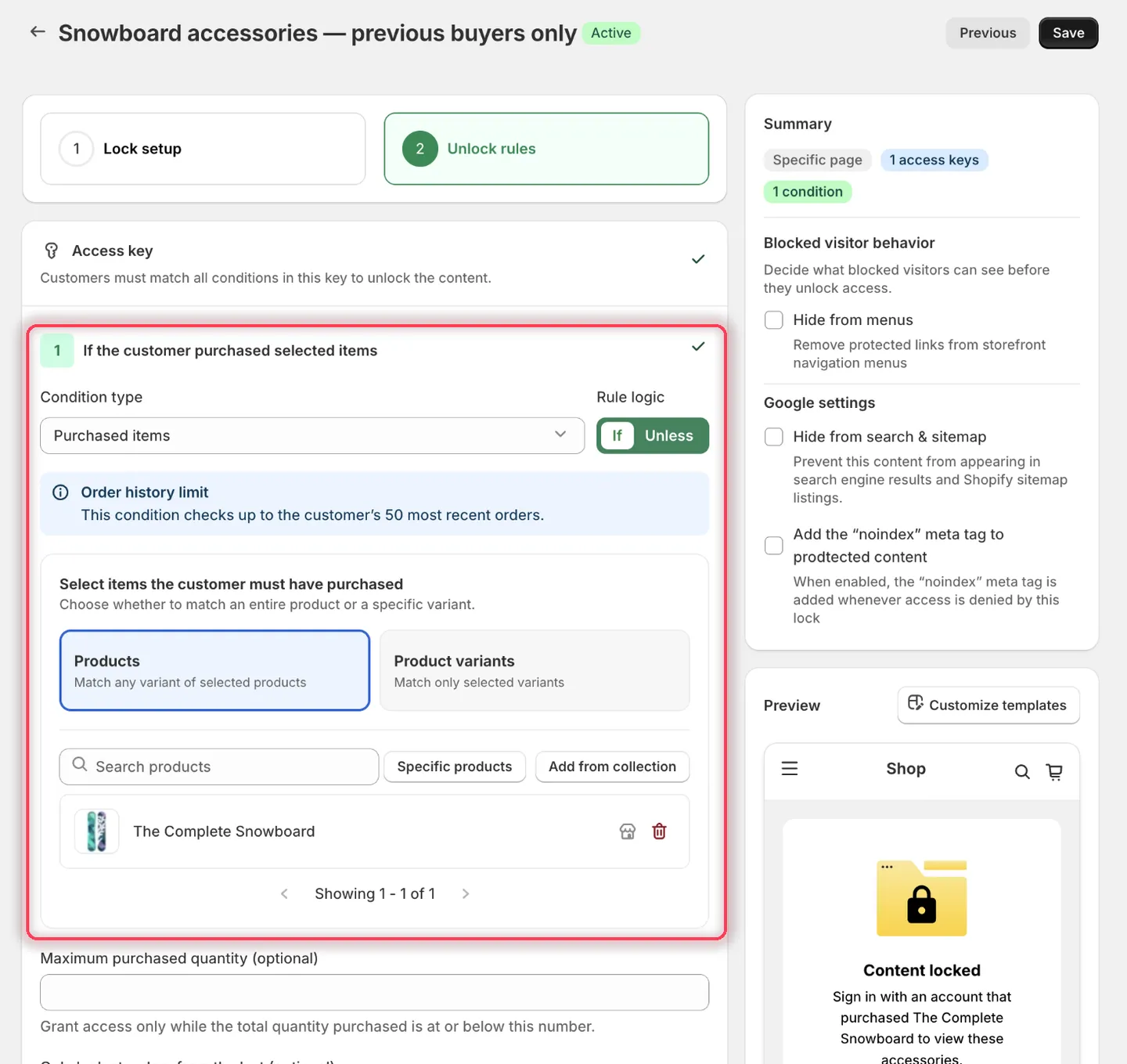
„Products“ erfasst jede Variante; die Überschrift der Bedingung bestätigt es: „If the customer purchased selected items“.
- Lassen Sie Maximum purchased quantity leer, damit jede qualifizierende Kaufmenge zulässig ist, und setzen Sie Only look at orders from the last auf 60 Tage.
- Lassen Sie die drei Kontrollkästchen zum Bestellstatus auf ihren Standardwerten – Ignore cancelled orders und Ignore orders that are not fully paid sind bereits aktiviert, Ignore unfulfilled or partially fulfilled orders ist deaktiviert. Lassen Sie die Redirect URL der Regel leer.
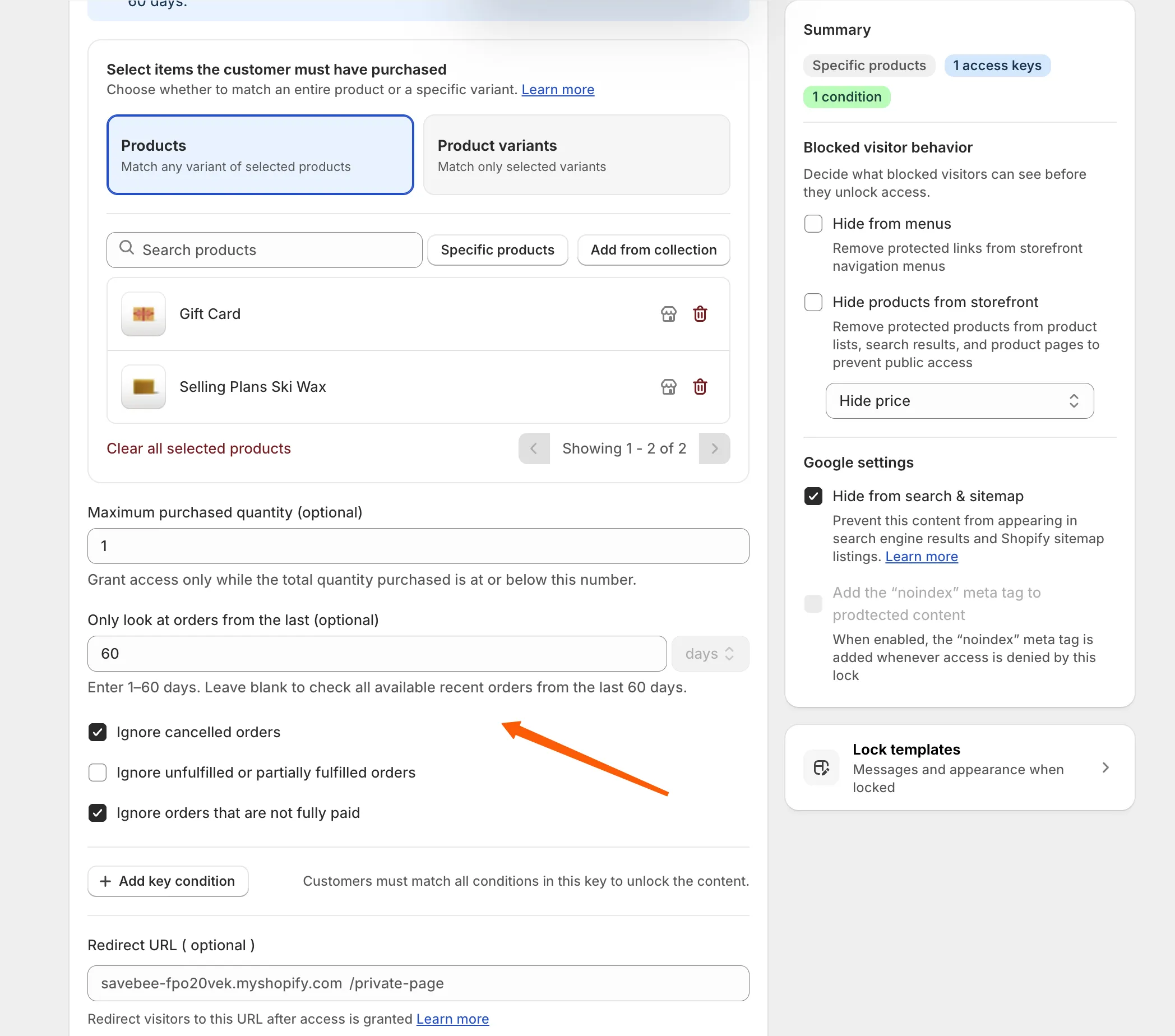
Legen Sie den maximal unterstützten Rückblickzeitraum von 60 Tagen fest und lassen Sie die Kontrollkästchen zum Bestellstatus auf ihren Standardwerten.
- Legen Sie unter Messages die Access denied message wie folgt fest:
Sign in with an account that purchased The Complete Snowboard to view these accessories.
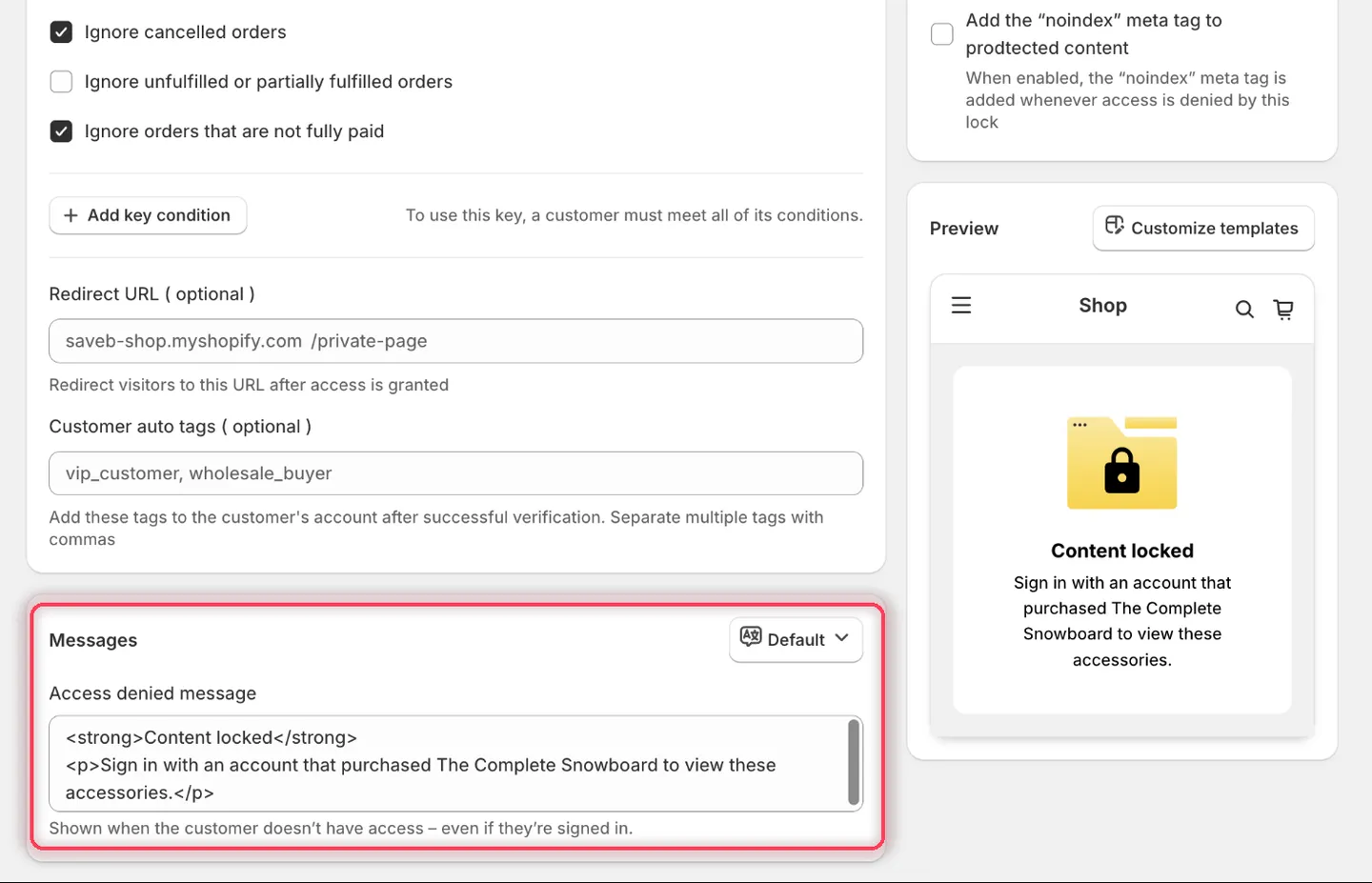
Nur ein Nachrichtenfeld, und das Panel „Preview“ bestätigt den Wortlaut, bevor Sie speichern.
- Klicken Sie auf Save.
Ergebnis im Onlineshop
Abschnitt betitelt „Ergebnis im Onlineshop“Eine angemeldete Person mit einem qualifizierenden Kauf von The Complete Snowboard aus den letzten 60 Tagen kann die Zubehörseite öffnen. Ein Kauf, der älter als 60 Tage ist, qualifiziert nicht. Ein Gast oder eine angemeldete Person ohne qualifizierenden Kauf sieht die obige Access denied message.
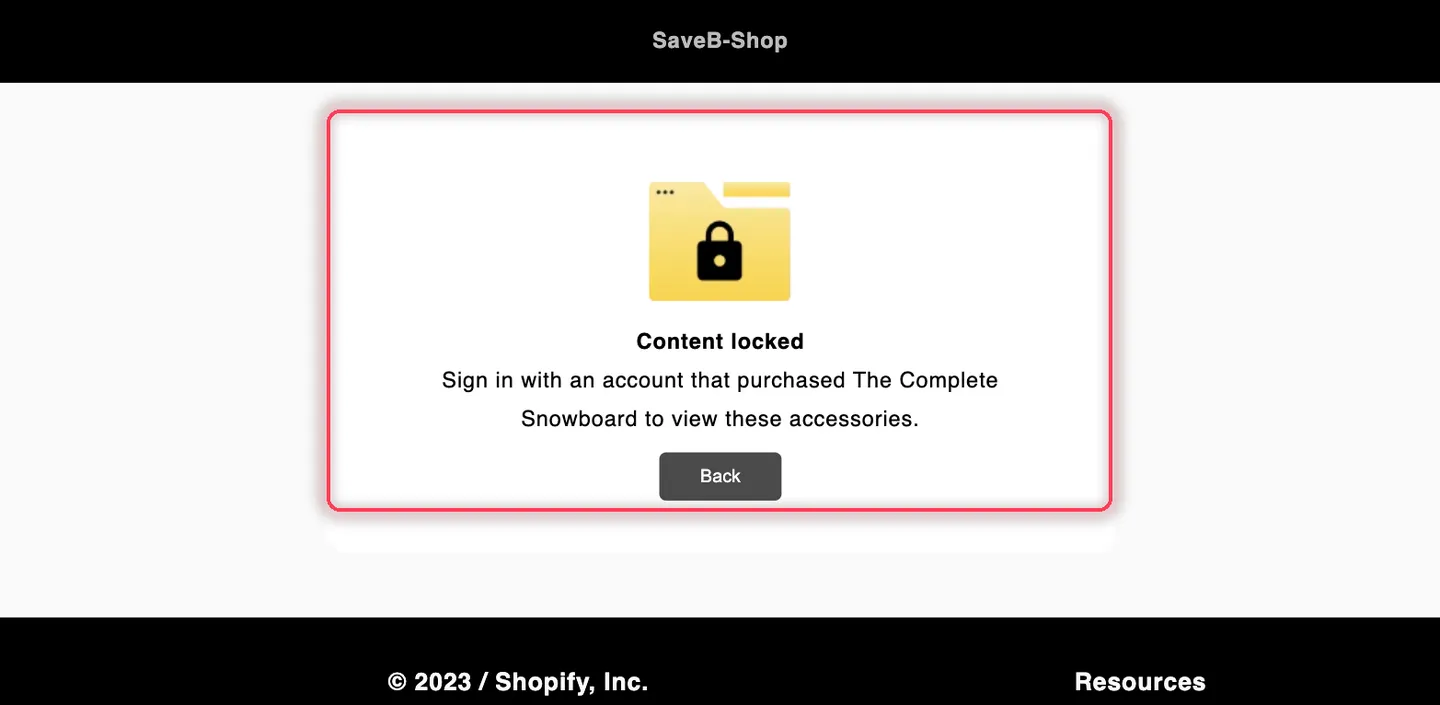
Eine besuchende Person, deren Kaufhistorie die Regel nicht erfüllt, sieht die Access denied message aus diesem Beispiel.