
Articoli acquistati
Seleziona i clienti che hanno già acquistato prodotti o varianti specifici, con opzioni di quantità, periodo di riferimento e stato dell'ordine.
Purchased items seleziona un cliente in base al fatto che abbia già acquistato prodotti o varianti specifici. È ideale per riservare riassortimenti esclusivi o upsell a chi ha già acquistato l’articolo correlato, ad esempio per sbloccare un accessorio solo per i clienti che hanno comprato il prodotto principale corrispondente, oppure per aprire un riassortimento in anteprima solo a chi possiede già l’originale esaurito.
Come la maggior parte delle regole di accesso (a parte quelle basate su un’azione, come Passcode, Secret link, Subscribe e Confirmation prompt), Purchased items può corrispondere a If il cliente soddisfa la condizione di acquisto o a Unless non la soddisfa, invertendola per intercettare i clienti che non hanno acquistato l’articolo. Consulta Combinazione di regole.
Aggiungere la regola
Sezione intitolata “Aggiungere la regola”- Apri Locks e crea un nuovo blocco oppure aprine uno esistente per modificarlo.
- Scegli il contenuto che vuoi proteggere. Consulta Panoramica delle regole di accesso per capire come si inseriscono le regole in un blocco.
- Fai clic sulla scheda Unlock rules, poi nel menu a discesa Condition type seleziona Purchased items.
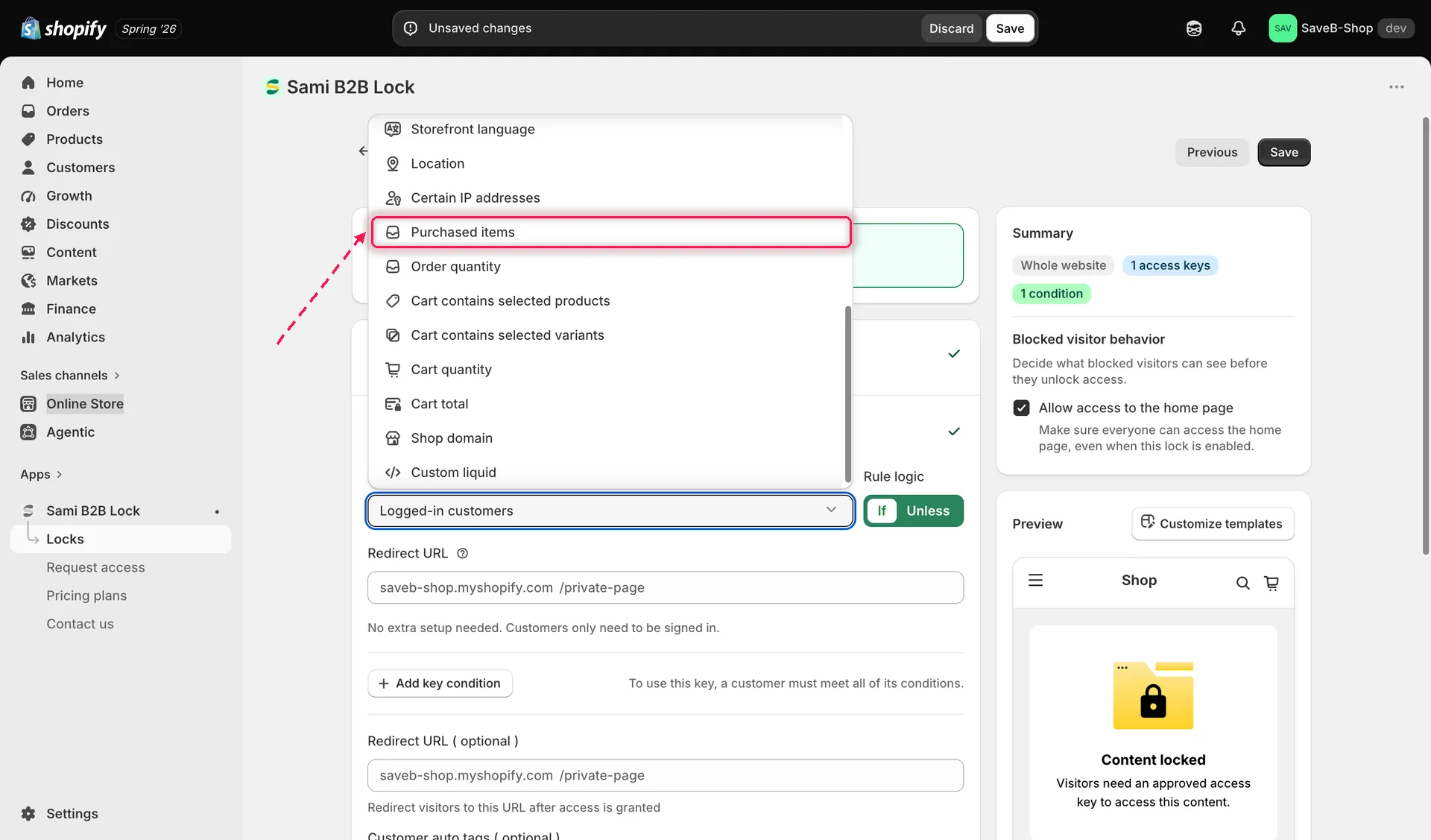
Seleziona Purchased items dal menu a discesa Condition type nella scheda Unlock rules.
- Scegli se confrontare Products (conta qualsiasi variante dei prodotti selezionati) oppure Variants (contano solo le varianti specifiche che selezioni), poi scegli gli articoli.
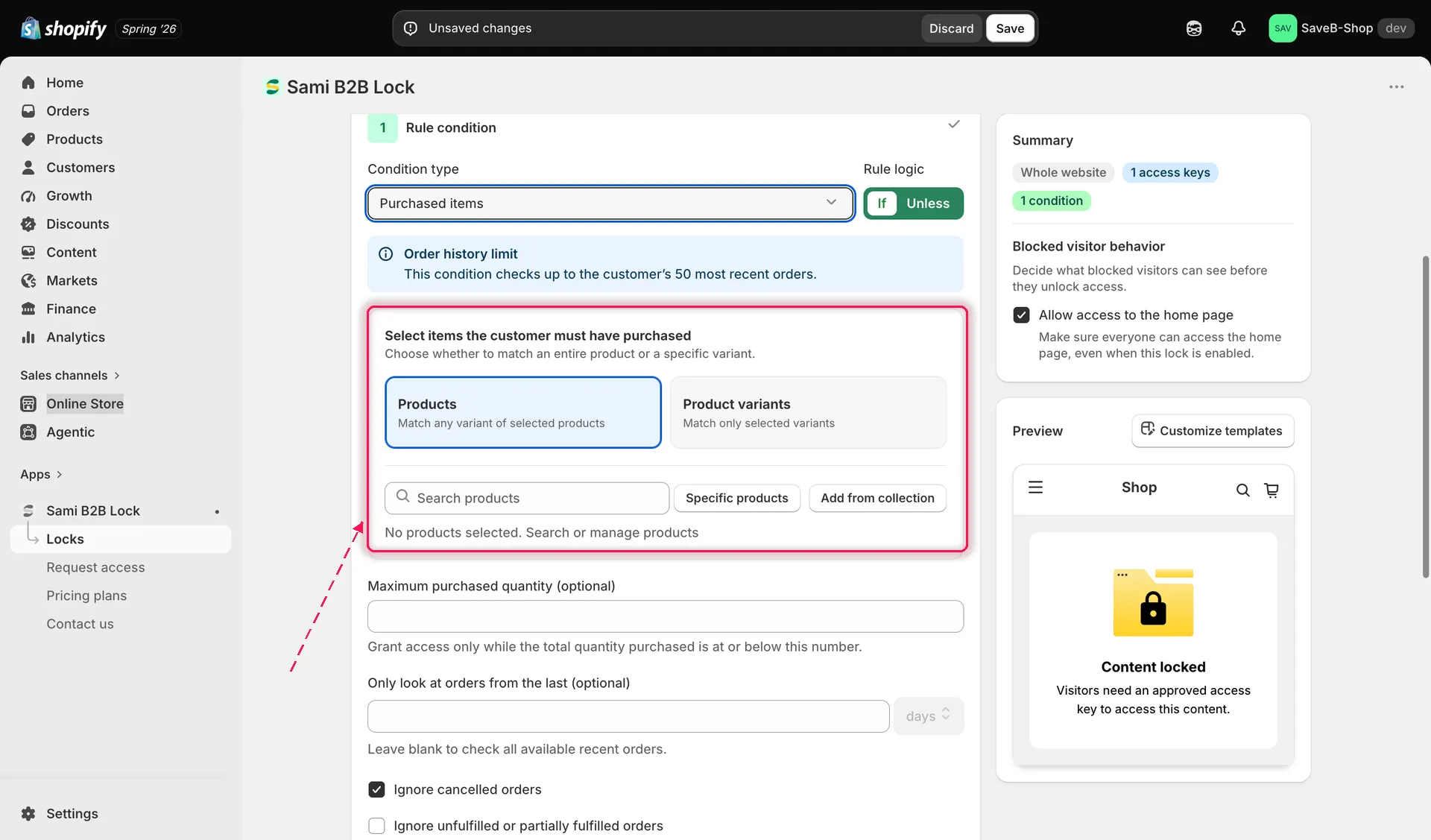
Scegli se confrontare prodotti interi o varianti specifiche, poi seleziona gli articoli.
- Se vuoi, limita la quantità acquistata che corrisponde, imposta un periodo di riferimento fino a 60 giorni e scegli quali stati degli ordini ignorare.
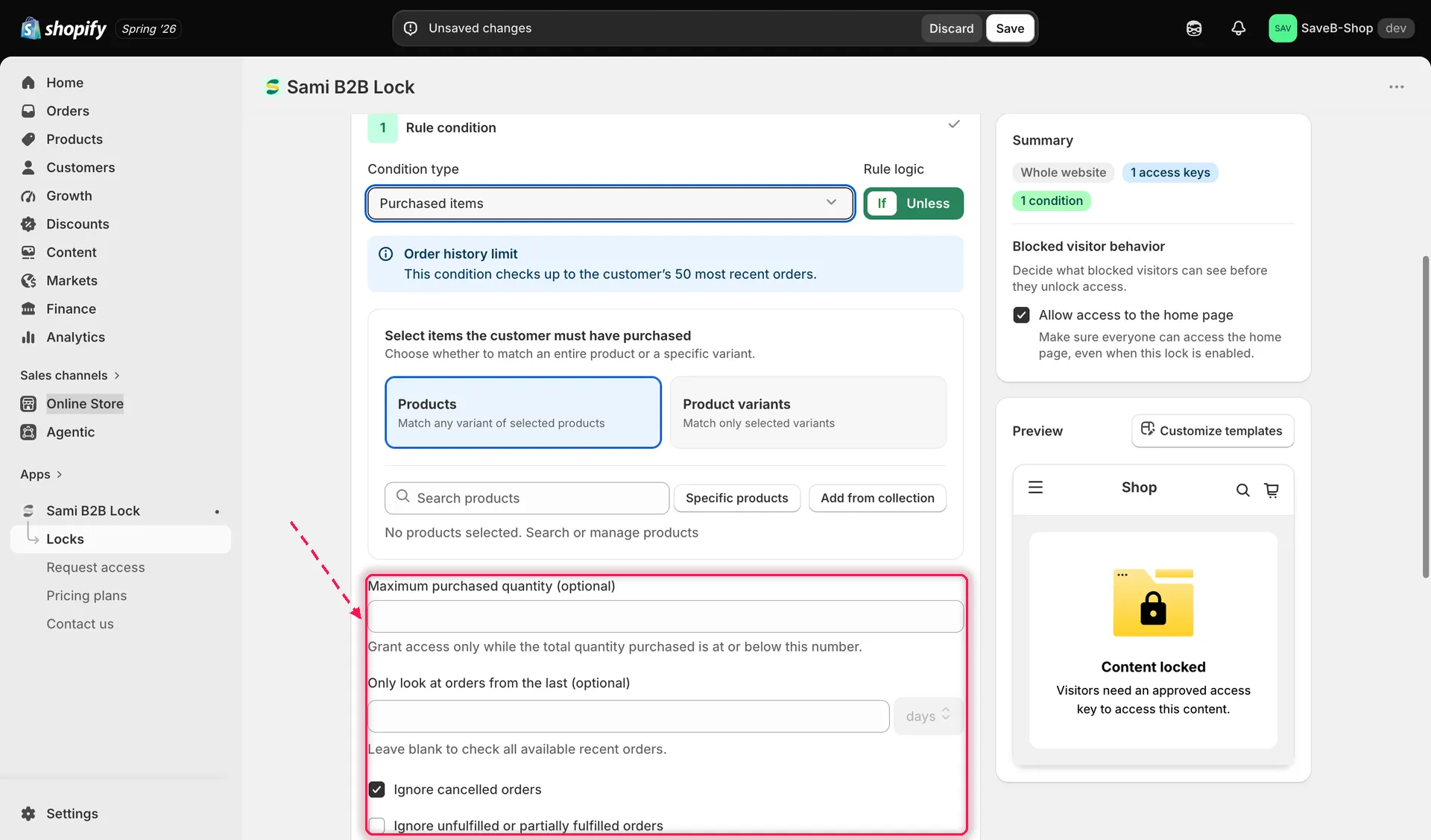
Se vuoi, limita la quantità acquistata, imposta un periodo di riferimento fino a 60 giorni e scegli quali stati degli ordini ignorare.
- Scegli If o Unless.
- Fai clic su Save.
Le opzioni
Sezione intitolata “Le opzioni”- Maximum purchased quantity (facoltativa): la regola richiede sempre che il cliente abbia acquistato almeno un’unità del prodotto o della variante corrispondente. Imposta questo campo per aggiungere anche un limite: la regola corrisponde solo finché la quantità totale idonea è pari o inferiore al numero che inserisci (utile per qualcosa come «sblocca questo componente aggiuntivo, ma solo per i clienti che hanno comprato 1-2 pezzi dell’originale, non per chi acquista all’ingrosso»). Lascialo vuoto per corrispondere a qualsiasi acquisto, senza limite superiore.
- Lookback window in days (facoltativa): conta solo gli ordini effettuati negli ultimi N giorni. Il valore massimo è 60; il campo non accetta un numero superiore a 60. Lascialo vuoto per usare l’intera finestra di 60 giorni di cronologia ordini disponibile per questa regola. Usa un valore più basso, come 30, quando devono qualificarsi solo gli acquisti più recenti.
- Ignore cancelled orders: attiva per impostazione predefinita. Gli ordini annullati non contano ai fini della corrispondenza.
- Ignore unfulfilled or partially fulfilled orders: disattivata per impostazione predefinita. Attivala se vuoi che contino solo gli ordini evasi completamente.
- Ignore orders that are not fully paid: attiva per impostazione predefinita. Gli ordini non pagati o pagati parzialmente non contano ai fini della corrispondenza.
Esempio: sbloccare un accessorio per chi ha già acquistato
Sezione intitolata “Esempio: sbloccare un accessorio per chi ha già acquistato”Supponiamo che solo i clienti che hanno acquistato The Complete Snowboard negli ultimi 60 giorni possano aprire una pagina privata di accessori.
- Seleziona la pagina Snowboard accessories come contenuto da proteggere.
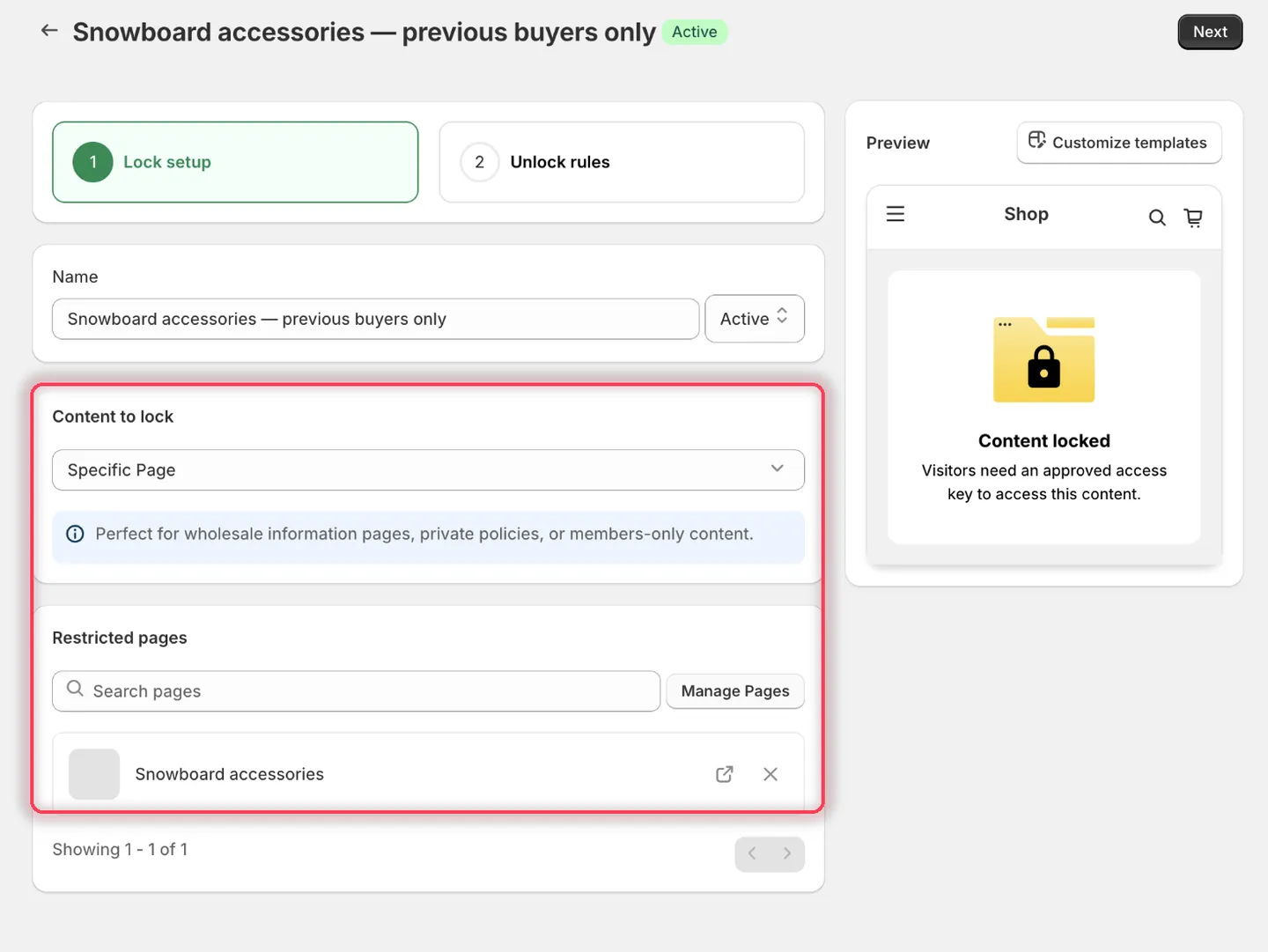
Scegli la pagina a cui devono accedere solo i clienti che hanno già acquistato.
- Nella scheda Unlock rules, imposta Condition type su Purchased items e lascia Rule logic su If.
- Sotto Select items the customer must have purchased, lascia selezionato Products (corrisponde a qualsiasi variante), poi fai clic su Specific products e aggiungi The Complete Snowboard.
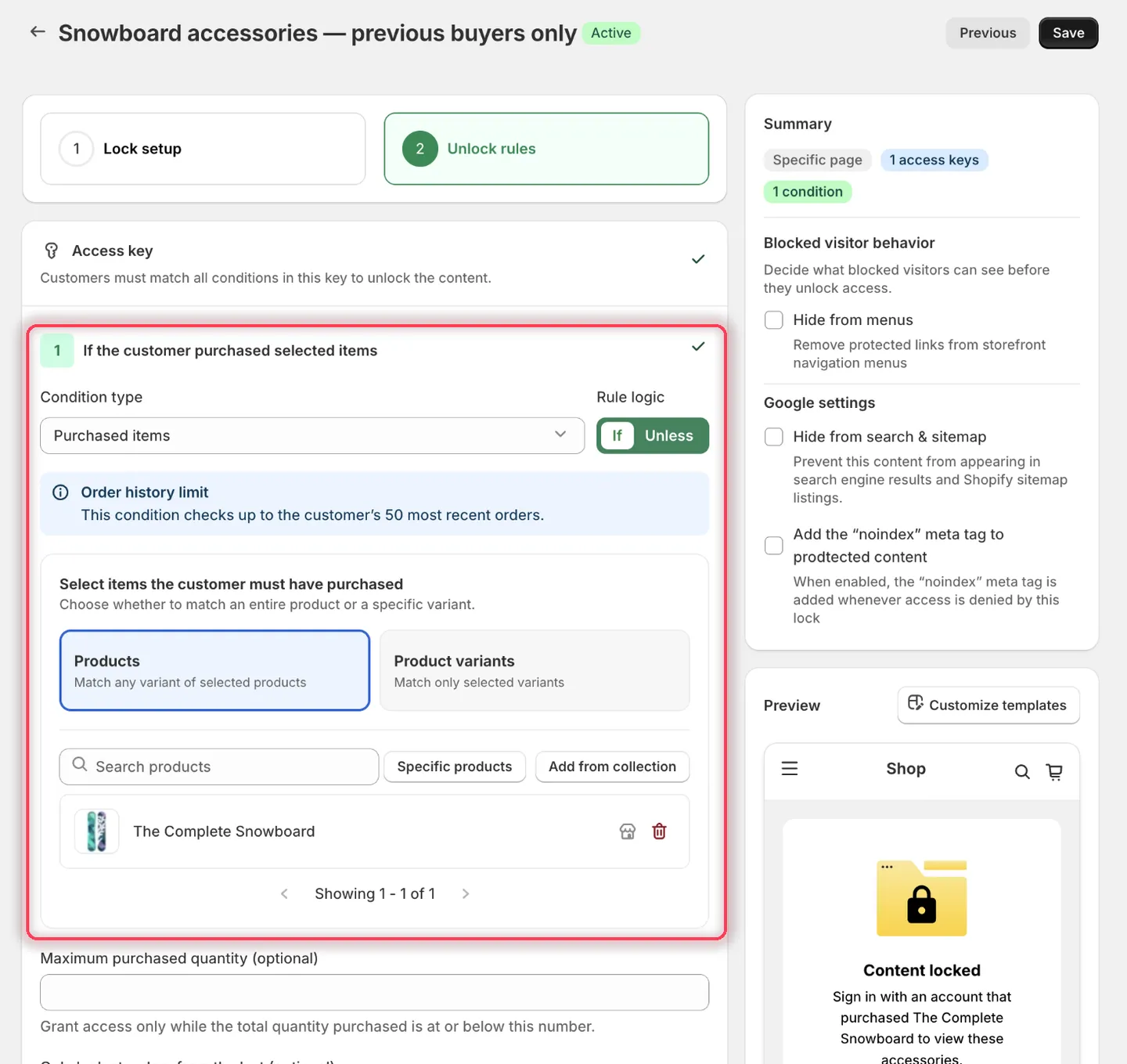
Products corrisponde a qualsiasi variante; il titolo della condizione conferma che recita “If the customer purchased selected items”.
- Lascia vuoto Maximum purchased quantity così qualsiasi quantità acquistata idonea può passare, e imposta Only look at orders from the last su 60 giorni.
- Lascia le tre caselle degli stati degli ordini ai valori predefiniti: Ignore cancelled orders e Ignore orders that are not fully paid sono già attive, mentre Ignore unfulfilled or partially fulfilled orders è disattivata. Lascia vuoto il campo Redirect URL della regola.
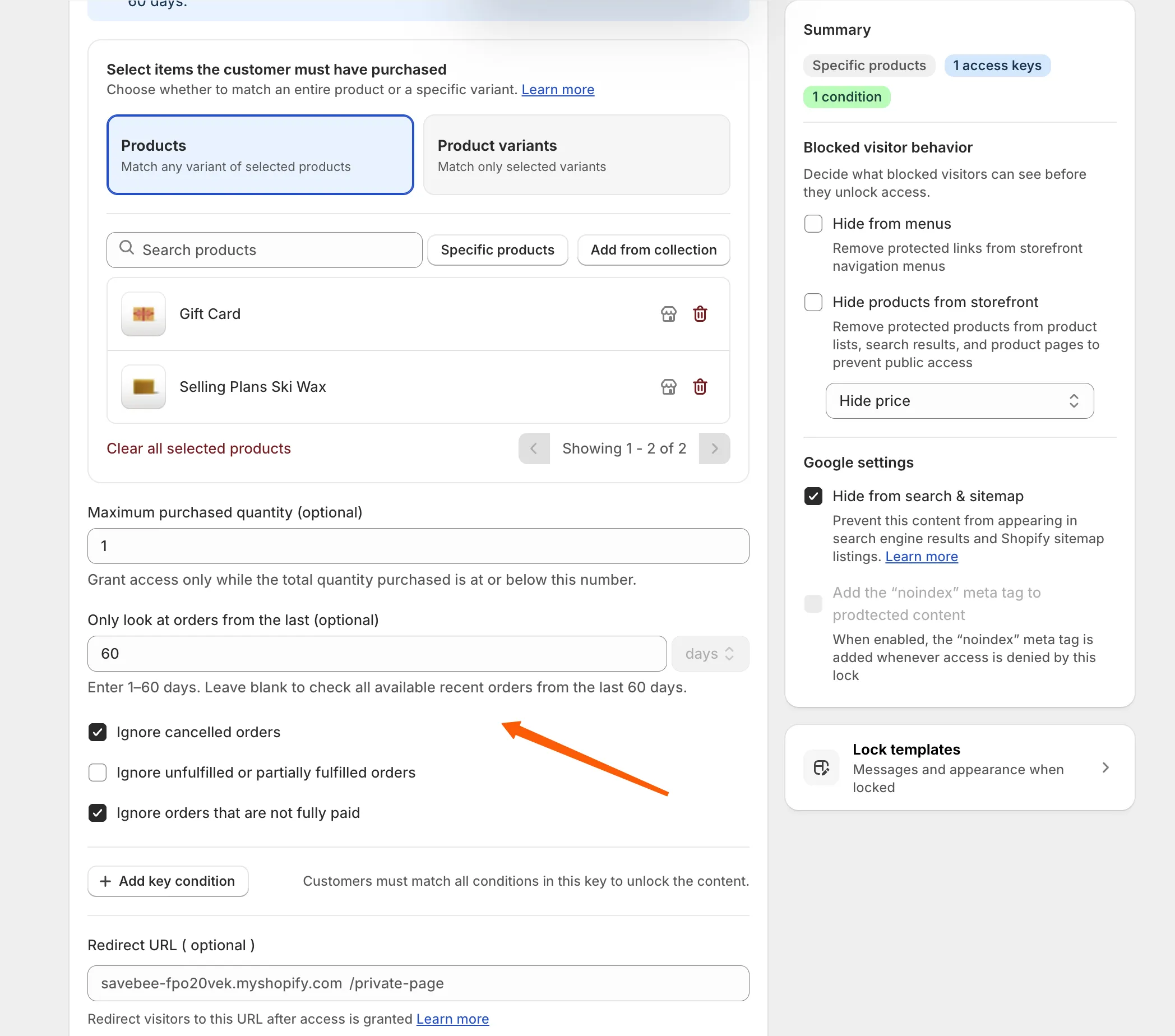
Imposta il periodo di riferimento massimo supportato di 60 giorni e lascia le caselle degli stati degli ordini ai valori predefiniti.
- In Messages, imposta Access denied message su:
Sign in with an account that purchased The Complete Snowboard to view these accessories.
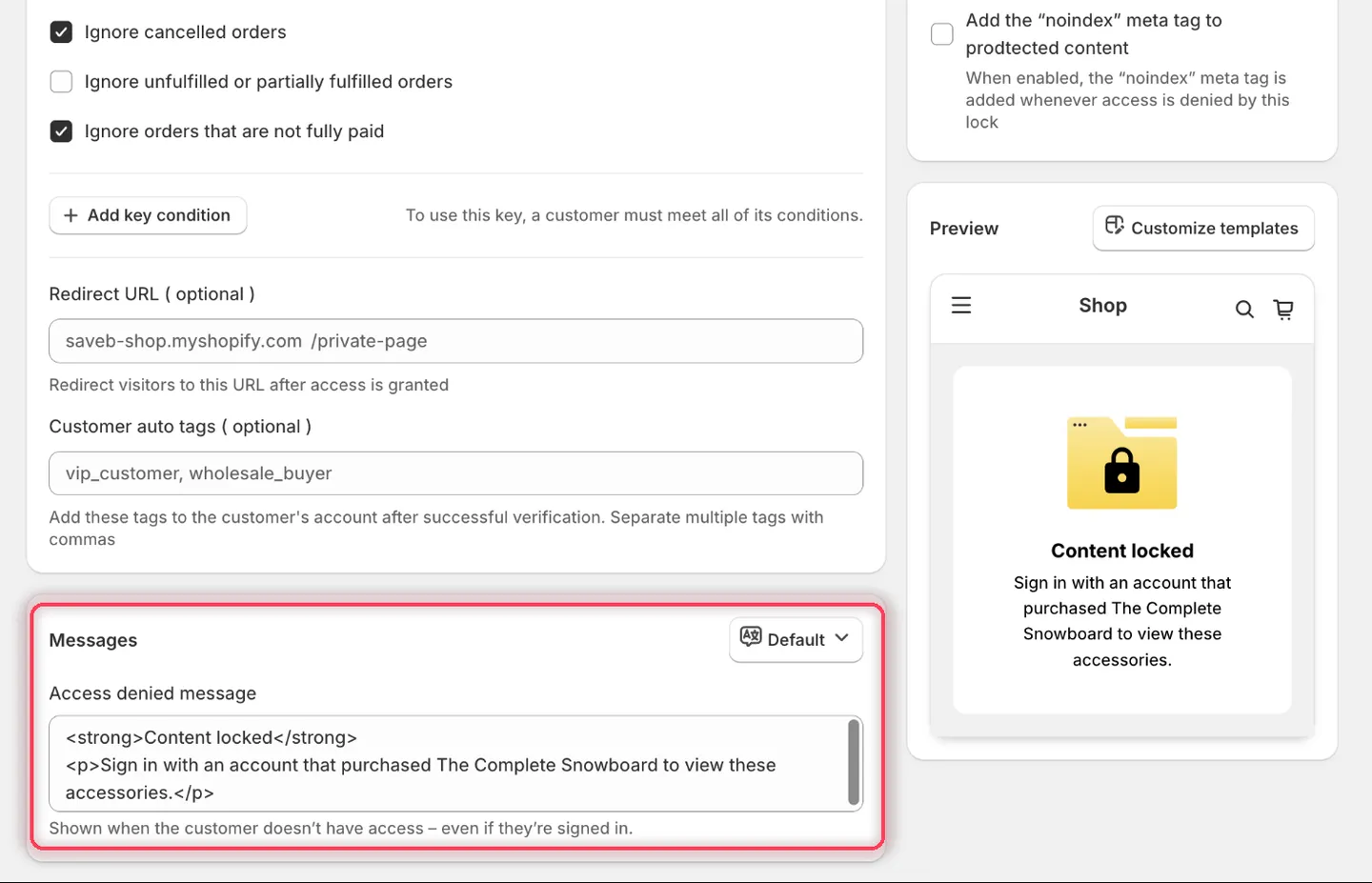
Un solo campo messaggio, e il pannello Preview conferma il testo prima del salvataggio.
- Fai clic su Save.
Risultato sulla vetrina
Sezione intitolata “Risultato sulla vetrina”Un cliente con accesso effettuato e un acquisto idoneo di The Complete Snowboard negli ultimi 60 giorni può aprire la pagina degli accessori. Un acquisto più vecchio di 60 giorni non è idoneo. Chi visita come ospite o un cliente con accesso effettuato senza un acquisto idoneo vede l’Access denied message qui sopra.
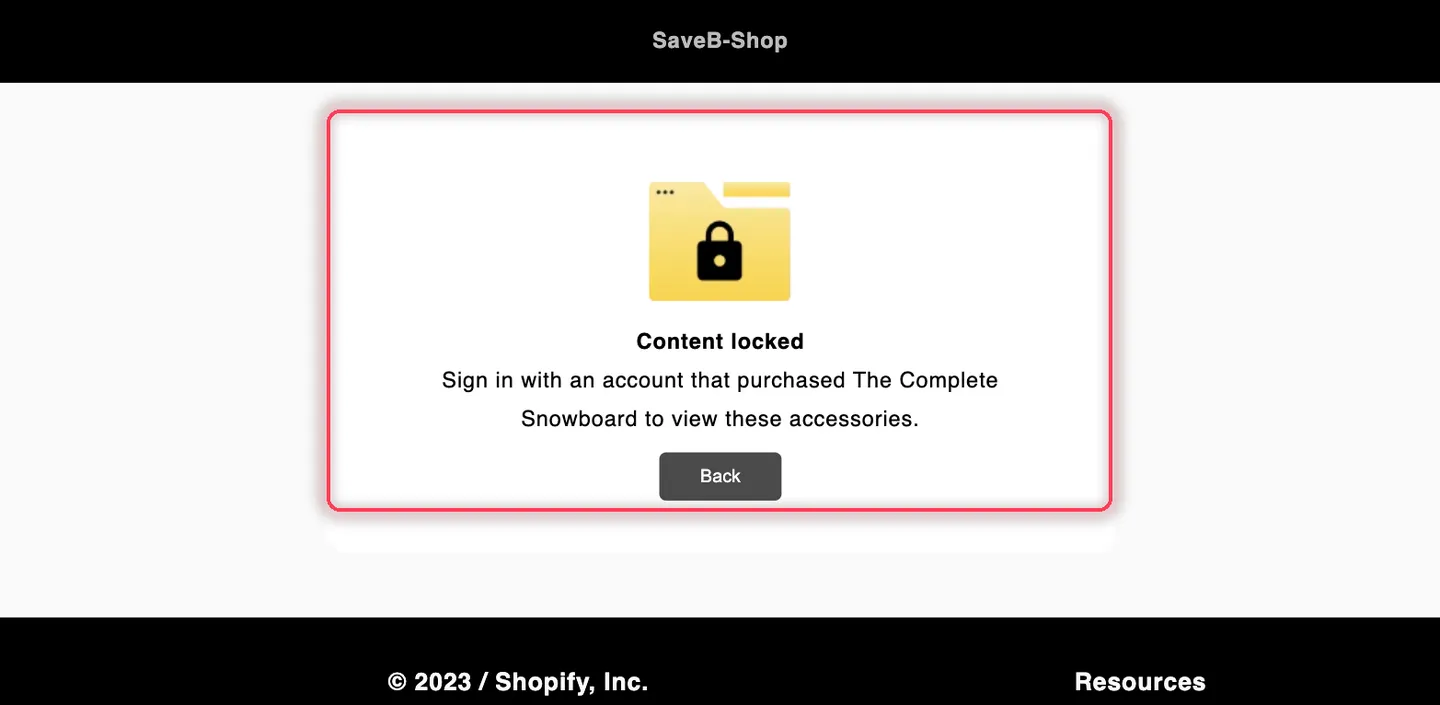
Chi ha una cronologia acquisti che non soddisfa la regola vede l’Access denied message di questo esempio.