
Resumen de los popups de ofertas
Pequeñas notificaciones promocionales que flotan en tu tienda online, con su propia lista, editor y configuración.
Un popup de ofertas es una notificación compacta que aparece en una esquina de tu tienda online: una imagen, un encabezado, una línea de texto y un botón de cierre, con un enlace opcional. Es el lugar para poner «Ya empezaron las rebajas» o «Envío gratis este fin de semana» sin acaparar la página.
Los popups de ofertas no son un tipo de cuenta regresiva. Tienen su propia sección en la aplicación, a la que se accede desde Sale Popups en el menú de la aplicación, y cuentan con su propia página de lista, su propio editor y una página de configuración compartida.
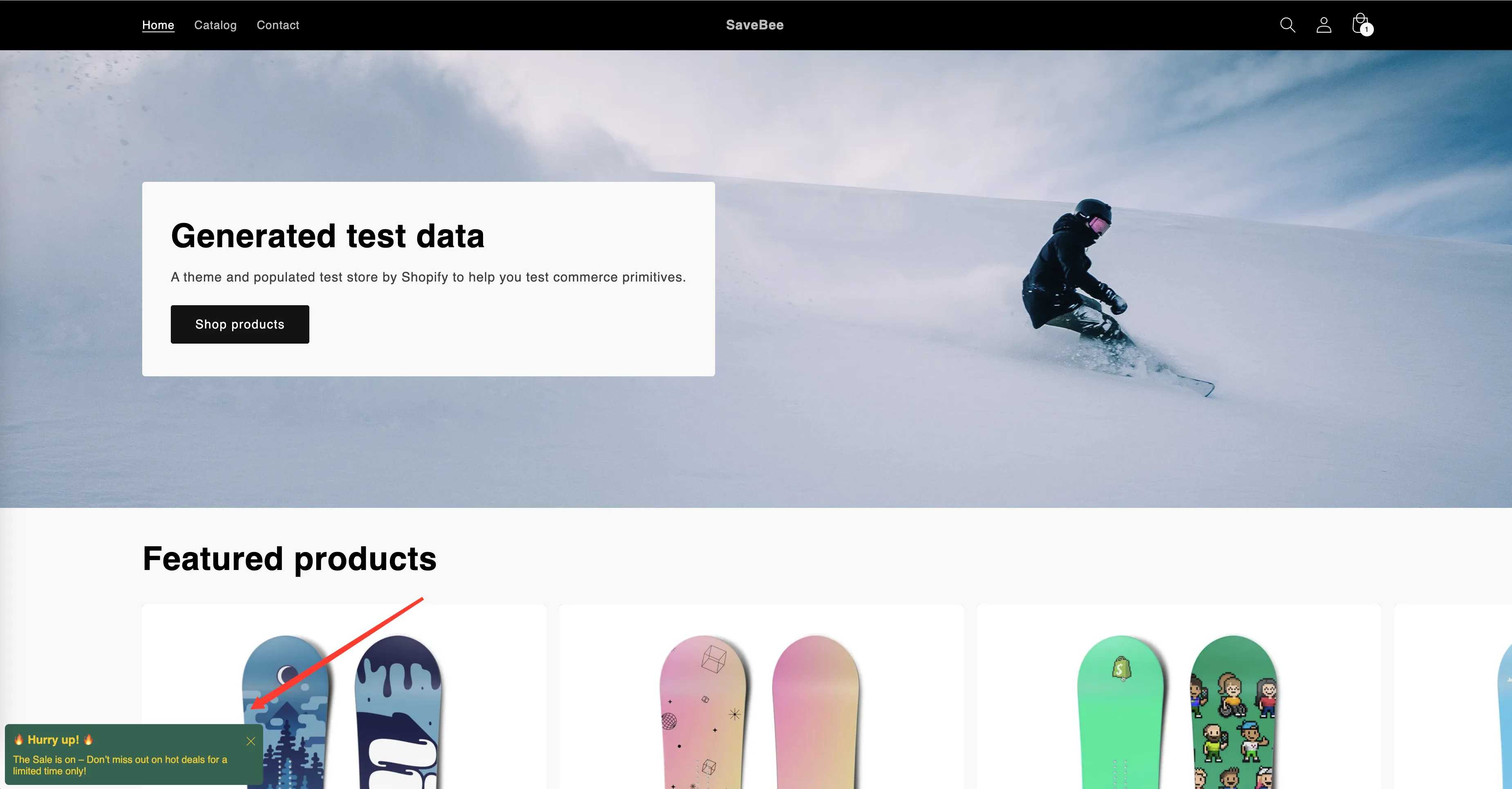
Un popup de ofertas en la tienda online, en su posición predeterminada, abajo a la izquierda.
Cómo se construye un popup
Sección titulada «Cómo se construye un popup»El editor tiene cuatro pestañas:
| Pestaña | Qué contiene | Guía |
|---|---|---|
| Component | La imagen, el encabezado, el texto y el enlace | Contenido e imagen del popup |
| Design | Fondo, posición, tamaño, bordes, fuentes, CSS personalizado | Diseño y posición |
| Schedule | Cuándo se ejecuta, cuánto tiempo se muestra, con qué frecuencia | Visibilidad y programación |
| Display | Qué páginas y qué personas lo ven, además del shortcode | Condiciones de visualización |
Además, una página de Popup General Settings controla el comportamiento compartido por todos los popups: la temporización entre apariciones, cuántos a la vez y el orden en que se ejecutan. Consulta Configuración general de los popups de ofertas.
Se colocan solos
Sección titulada «Se colocan solos»No tienes que colocar un popup en ningún sitio. Una vez que está en estado Active y se cumplen sus condiciones, la aplicación lo hace flotar sobre la página en la posición que establezcas en la pestaña Design, abajo a la izquierda de forma predeterminada.
Si prefieres fijar uno dentro de la propia página, la pestaña Display tiene un shortcode para ello. Consulta Diseño y posición.
Por dónde empezar
Sección titulada «Por dónde empezar»Gestionar tus popups
Sección titulada «Gestionar tus popups»La página Sale Popups los lista todos, con las pestañas All, Active y Draft, búsqueda y ordenación por fecha o nombre. Selecciona popups con las casillas para Set as active, Set as draft, Duplicate selected popup(s) o Delete selected popup(s), con el mismo patrón que la lista de cuentas regresivas.
La lista también muestra la Priority de cada popup, que decide qué ocurre cuando más de un popup podría mostrarse al mismo tiempo.