
Übersicht über Sale-Popups
Kleine Werbehinweise, die über Ihrem Onlineshop eingeblendet werden – mit eigener Liste, eigenem Editor und eigenen Einstellungen.
Ein Sale-Popup ist ein kompakter Hinweis, der in einer Ecke Ihres Onlineshops erscheint – mit Bild, Überschrift, einer Textzeile und einer Schaltfläche zum Schließen, optional mit einem Link. Hier können Sie „Der Sale läuft“ oder „Versandkostenfrei an diesem Wochenende“ ankündigen, ohne die ganze Seite zu übernehmen.
Sale-Popups sind kein Countdown-Typ. Sie haben einen eigenen Bereich in der App, den Sie über Sale Popups im Menü der App erreichen, und verfügen über eine eigene Listenseite, einen eigenen Editor und eine gemeinsame Einstellungsseite.
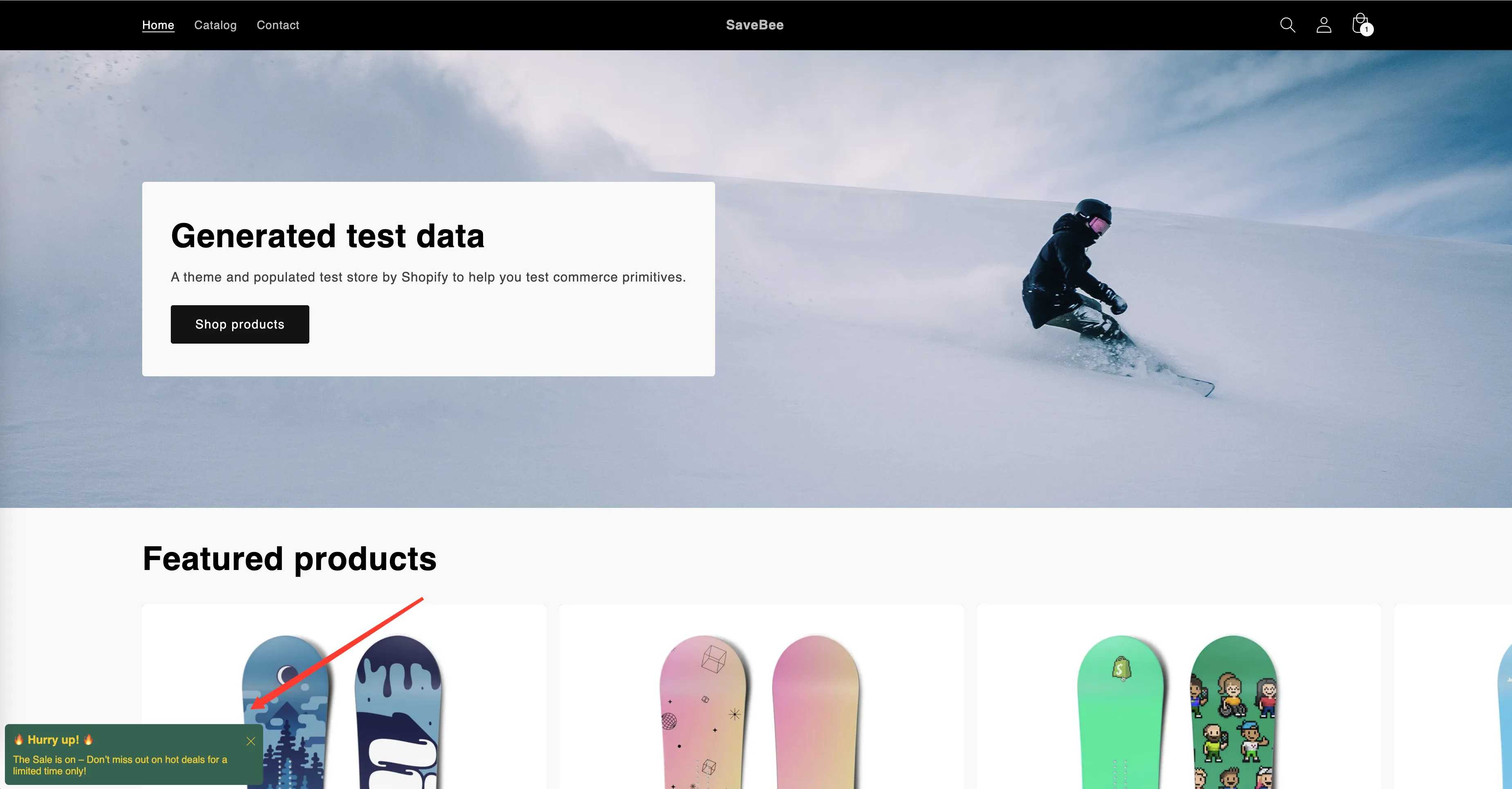
Ein Sale-Popup im Onlineshop an der Standardposition unten links.
So ist ein Popup aufgebaut
Abschnitt betitelt „So ist ein Popup aufgebaut“Der Editor hat vier Tabs:
| Tab | Inhalt | Anleitung |
|---|---|---|
| Component | Bild, Überschrift, Text und Link | Popup-Inhalt und Bild |
| Design | Hintergrund, Position, Größe, Rahmen, Schriftarten, eigenes CSS | Design und Position |
| Schedule | Wann es läuft, wie lange es angezeigt wird, wie oft | Sichtbarkeit und Zeitplan |
| Display | Welche Seiten und Personen es sehen, plus Shortcode | Anzeigebedingungen |
Zusätzlich steuert eine Seite Popup General Settings das Verhalten, das für alle Popups gilt – den zeitlichen Abstand zwischen Popups, wie viele gleichzeitig erscheinen und in welcher Reihenfolge sie laufen. Siehe Allgemeine Einstellungen für Sale-Popups.
Sie platzieren sich selbst
Abschnitt betitelt „Sie platzieren sich selbst“Sie müssen ein Popup nirgends einfügen. Sobald es Active ist und seine Bedingungen erfüllt sind, blendet die App es an der Position über der Seite ein, die Sie im Tab Design festgelegt haben – standardmäßig unten links.
Wenn Sie ein Popup lieber fest in die Seite einbinden möchten, finden Sie im Tab Display einen Shortcode dafür. Siehe Design und Position.
Hier beginnen
Abschnitt betitelt „Hier beginnen“Popups verwalten
Abschnitt betitelt „Popups verwalten“Die Seite Sale Popups listet alle Popups auf – mit den Tabs All, Active und Draft, einer Suche und der Sortierung nach Datum oder Name. Wählen Sie Popups über die Kontrollkästchen aus, um sie mit Set as active oder Set as draft zu aktivieren bzw. auf Entwurf zu setzen oder mit Duplicate selected popup(s) bzw. Delete selected popup(s) zu duplizieren oder zu löschen – genau wie in der Countdown-Liste.
Die Liste zeigt außerdem die Priority jedes Popups. Sie entscheidet, was passiert, wenn mehrere Popups gleichzeitig erscheinen könnten.