
Présentation des popups de promotion
De petites notifications promotionnelles qui flottent sur votre vitrine, avec leur propre liste, leur propre éditeur et leurs propres paramètres.
Une popup de promotion est une notification compacte qui apparaît dans un coin de votre vitrine : une image, un titre, une ligne de texte et un bouton de fermeture, avec éventuellement un lien. C’est l’endroit idéal pour afficher « The Sale is on » ou « Livraison offerte ce week-end » sans envahir la page.
Les popups de promotion ne sont pas un type de compte à rebours. Elles ont leur propre section dans l’application, accessible depuis Sale Popups dans le menu, avec leur propre page de liste, leur propre éditeur et une page de paramètres partagée.
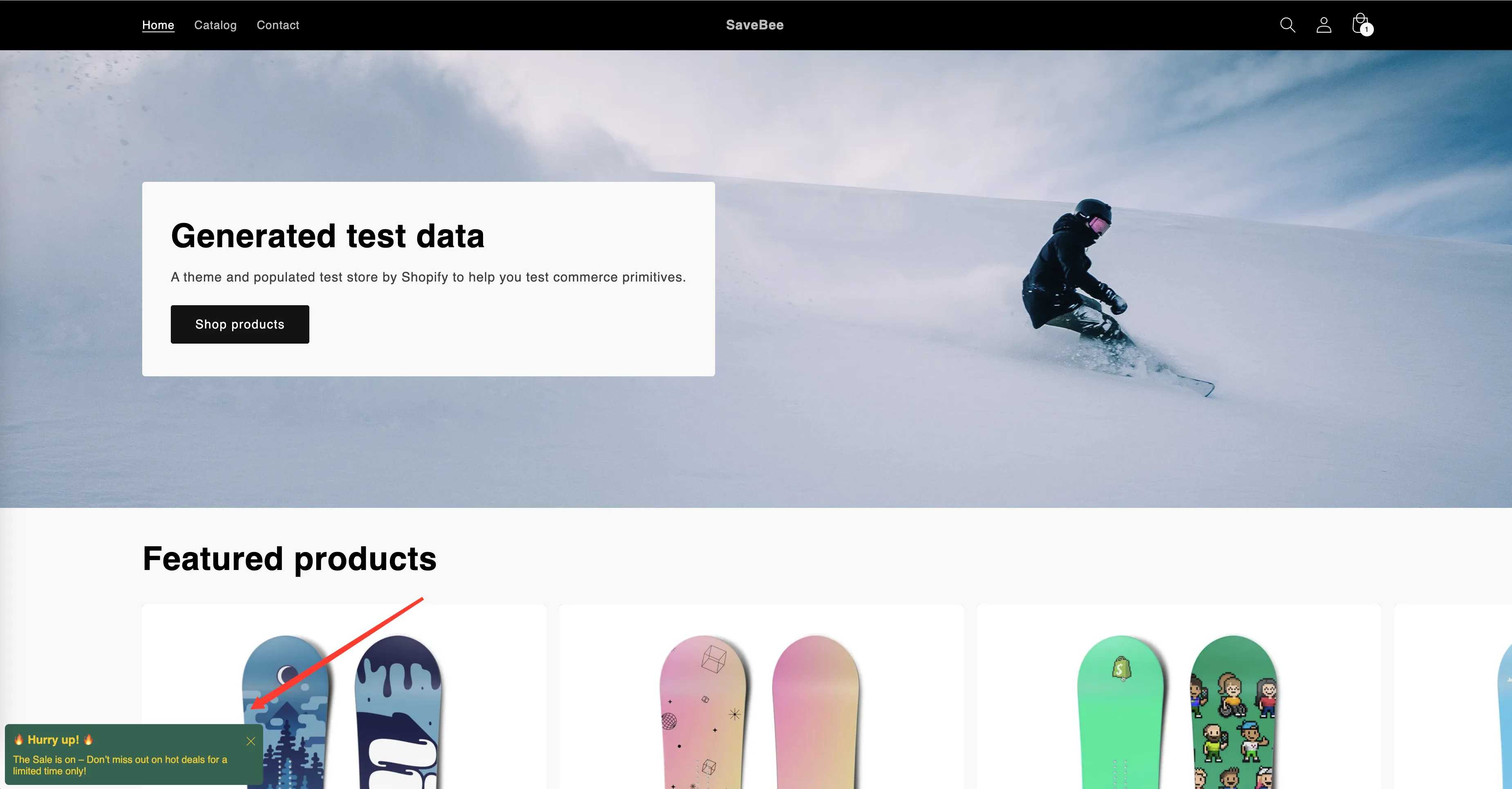
Une popup de promotion sur la vitrine, à sa position par défaut en bas à gauche.
Comment est construite une popup
Section intitulée « Comment est construite une popup »L’éditeur comporte quatre onglets :
| Onglet | Contenu | Guide |
|---|---|---|
| Component | L’image, le titre, le texte et le lien | Contenu et image de la popup |
| Design | Arrière-plan, position, taille, bordures, polices, CSS personnalisé | Design et position |
| Schedule | Quand elle s’exécute, combien de temps elle s’affiche, à quelle fréquence | Visibilité et planification |
| Display | Quelles pages et quelles personnes la voient, plus le shortcode | Conditions d’affichage |
En complément, une page Popup General Settings contrôle le comportement partagé par toutes les popups : minutage entre deux popups, nombre simultané et ordre d’exécution. Consultez Paramètres généraux des popups de promotion.
Elles se placent toutes seules
Section intitulée « Elles se placent toutes seules »Vous n’avez pas besoin de placer une popup. Dès qu’elle est Active et que ses conditions correspondent, l’application la fait flotter au-dessus de la page à la position définie dans l’onglet Design, en bas à gauche par défaut.
Si vous préférez en fixer une dans la page elle-même, l’onglet Display propose un shortcode pour cela. Consultez Design et position.
Par où commencer
Section intitulée « Par où commencer »Gérer vos popups
Section intitulée « Gérer vos popups »La page Sale Popups les liste toutes, avec les onglets All, Active et Draft, une recherche et un tri par date ou par nom. Sélectionnez des popups avec les cases à cocher pour Set as active, Set as draft, Duplicate selected popup(s) ou Delete selected popup(s), selon le même principe que la liste des comptes à rebours.
La liste affiche aussi la Priority de chaque popup, qui détermine ce qui se passe quand plusieurs popups pourraient s’afficher en même temps.