
Visão geral dos Sale popups
Pequenas notificações promocionais que flutuam na sua loja virtual, com lista, editor e configurações próprios.
Um Sale popup é uma notificação compacta que aparece em um canto da sua loja virtual — uma imagem, um título, uma linha de texto e um botão de fechar, com link opcional para algum lugar. É o lugar para colocar “The Sale is on” ou “Frete grátis neste fim de semana” sem tomar conta da página.
Os Sale popups não são um tipo de contagem regressiva. Eles ficam em uma seção própria do app, acessada por Sale Popups no menu do app, e têm sua própria página de lista, seu próprio editor e uma página de configurações compartilhadas.
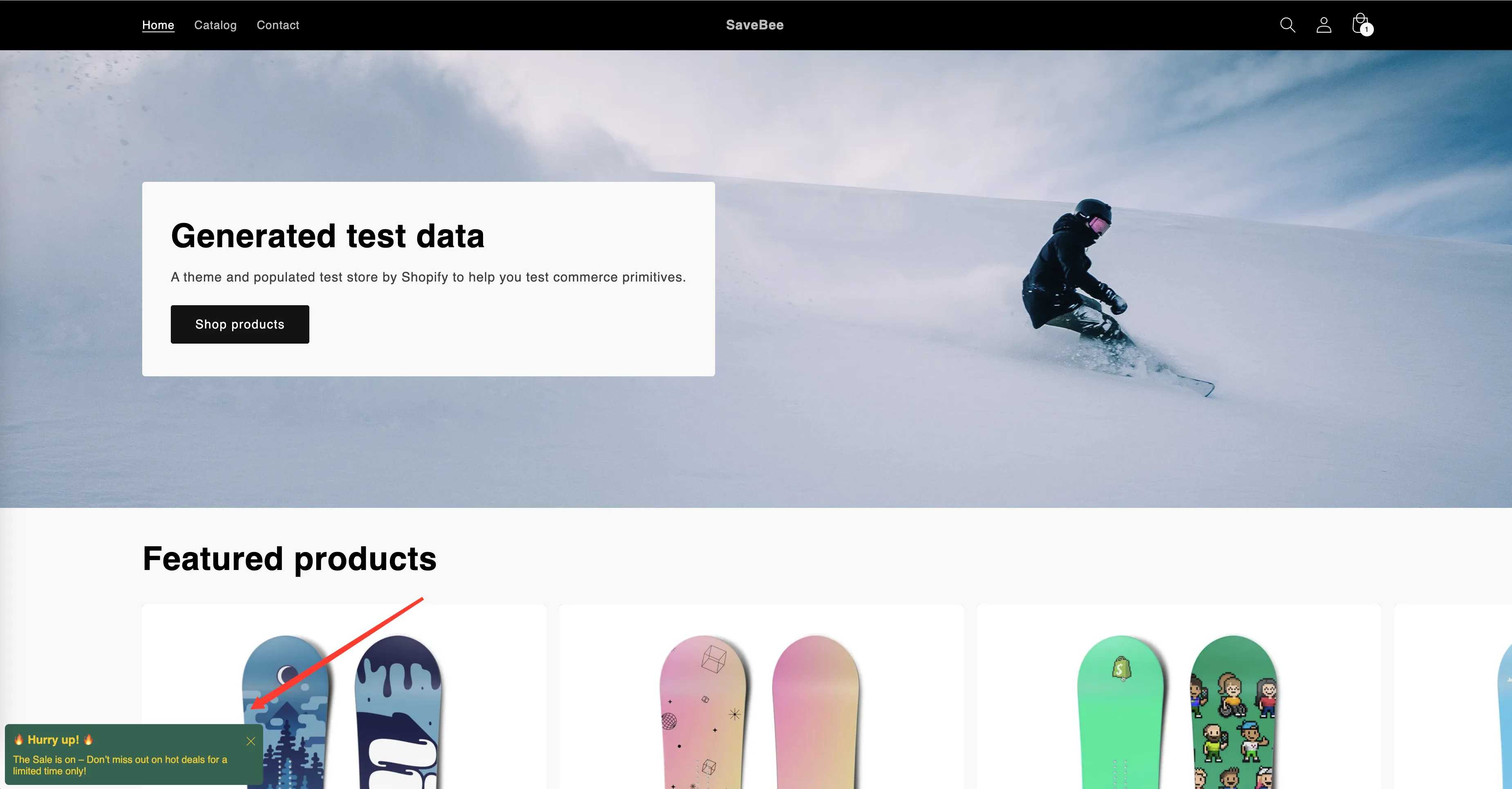
Um Sale popup na loja virtual, em sua posição padrão no canto inferior esquerdo.
Como um popup é construído
Seção intitulada “Como um popup é construído”O editor tem quatro abas:
| Aba | O que contém | Guia |
|---|---|---|
| Component | A imagem, o título, o texto e o link | Conteúdo e imagem do popup |
| Design | Fundo, posição, tamanho, bordas, fontes, CSS personalizado | Design e posição |
| Schedule | Quando ele roda, por quanto tempo aparece, com que frequência | Visibilidade e agenda |
| Display | Quais páginas e pessoas o veem, além do shortcode | Condições de exibição |
Além dessas, uma página Popup General Settings controla o comportamento compartilhado por todos os popups — o intervalo entre as exibições, quantos aparecem ao mesmo tempo e a ordem em que rodam. Consulte Configurações gerais de Sale popups.
Eles se posicionam sozinhos
Seção intitulada “Eles se posicionam sozinhos”Você não precisa colocar um popup em lugar nenhum. Quando ele está Active e suas condições correspondem, o app o faz flutuar sobre a página na posição definida na aba Design — inferior esquerdo, por padrão.
Se você prefere fixar um deles na própria página, a aba Display tem um shortcode para isso. Consulte Design e posição.
Por onde começar
Seção intitulada “Por onde começar”Como gerenciar seus popups
Seção intitulada “Como gerenciar seus popups”A página Sale Popups lista todos eles, com as abas All, Active e Draft, busca e ordenação por data ou nome. Selecione popups com as caixas de seleção para Set as active, Set as draft, Duplicate selected popup(s) ou Delete selected popup(s) — o mesmo padrão da lista de contagens regressivas.
A lista também mostra a Priority de cada popup, que decide o que acontece quando mais de um popup poderia ser exibido ao mesmo tempo.