
Warianty
Zablokuj wybrane warianty – jeden rozmiar lub kolor – zamiast całego produktu.
Wybierz Variants, gdy tylko część opcji produktu ma być zablokowana – na przykład kolor w limitowanej edycji albo rozmiar zarezerwowany dla klientów hurtowych – podczas gdy reszta produktu pozostaje otwarta dla wszystkich.
Utwórz blokadę
Dział zatytułowany „Utwórz blokadę”- Otwórz Locks w nawigacji aplikacji.
- Kliknij Create lock.
- Nadaj blokadzie opisową nazwę, na przykład „Zarezerwowany rozmiar – tylko hurt”.
- Na karcie Lock setup na liście rozwijanej Content to lock wybierz Product variants.
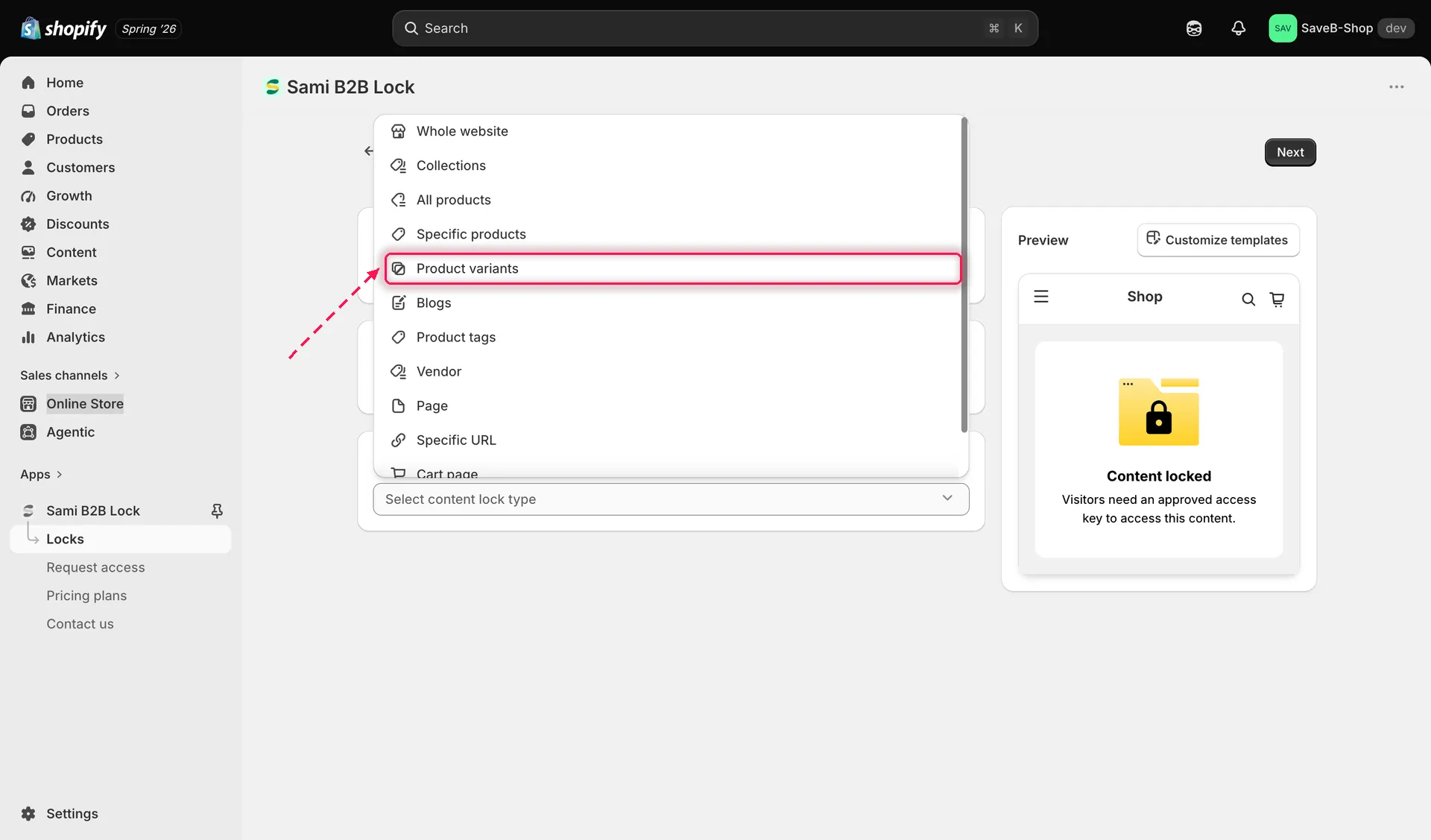
Wybierz Product variants, aby blokować pojedyncze opcje produktu.
- Użyj selektora, aby wyszukać produkt, a następnie wybierz konkretny wariant lub warianty do zablokowania. W jednej blokadzie możesz wybrać warianty z wielu produktów.
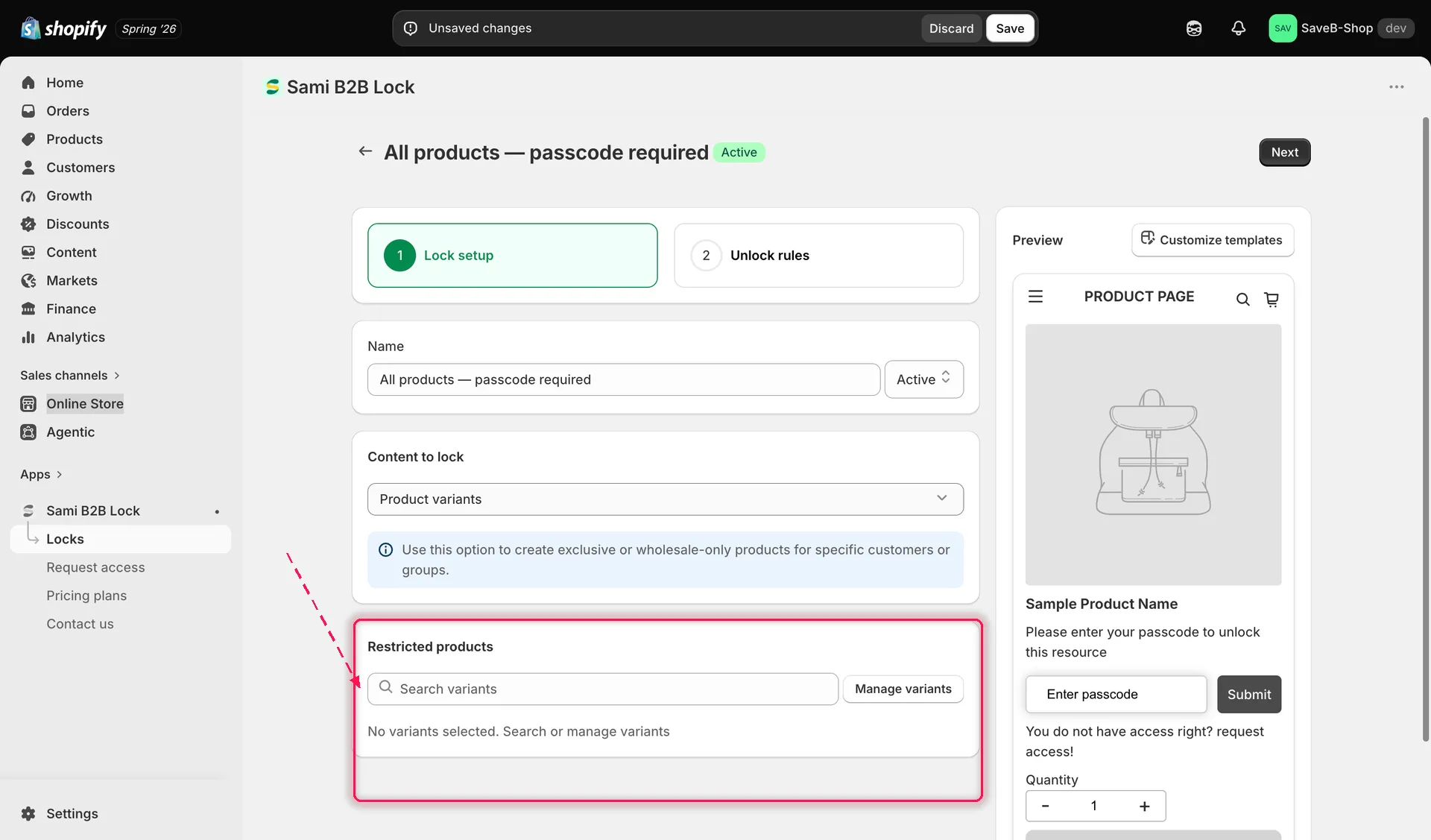
Wyszukaj produkt, a następnie wybierz konkretne warianty do zablokowania.
- Kliknij kartę Unlock rules, aby kontynuować.
Dodaj regułę dostępu
Dział zatytułowany „Dodaj regułę dostępu”- Dodaj co najmniej jedną regułę. Zobacz Przegląd reguł dostępu, aby poznać pełny katalog.
- Dodaj wszystkie wymagane warunki do klucza dostępu. Wszystkie warunki muszą być spełnione. Zobacz Łączenie reguł.
Wybierz zachowanie blokady
Dział zatytułowany „Wybierz zachowanie blokady”Na tej samej karcie Unlock rules na prawym pasku bocznym znajdziesz panel Blocked visitor behavior – skonfiguruj go razem z regułą:
- Ukrywanie ceny i przycisku Add to cart to tu naturalny wybór – reszta produktu pozostaje w pełni widoczna, a wpływ ma to tylko na cenę lub przycisk Add to cart zablokowanego wariantu. Zapoznaj się z Przeglądem zachowania blokady, aby poznać wszystkie dostępne opcje.
- Kliknij Save. Blokada zacznie działać w Twoim sklepie, gdy tylko osadzenie aplikacji zostanie włączone.