
Łączenie reguł
Jak wiele warunków w jednym kluczu dostępu jest oceniane razem.
Często wystarcza jedna reguła dostępu, ale blokada może zawierać kilka warunków w jednym kluczu dostępu. Zrozumienie, jak te warunki się łączą, pomaga opisać grupę odbiorców, która musi spełnić więcej niż jedno wymaganie.
Jak łączą się warunki
Dział zatytułowany „Jak łączą się warunki”Warunki w kluczu dostępu łączą się operatorem AND. Odwiedzający musi spełnić każdy warunek w kluczu, zanim zawartość zostanie otwarta. Dodanie warunku sprawia więc, że blokada jest bardziej restrykcyjna, a nigdy mniej.
| Czego chcesz | Jak to zbudować |
|---|---|
| Musi być zalogowany AND oznaczony tagiem wholesale | Jeden klucz dostępu z dodanymi warunkami Logged-in customers i Customer tags |
| Musi mieć dwa różne tagi | Jeden klucz dostępu z osobnym warunkiem Customer tags dla każdego wymaganego tagu |
Przykład krok po kroku: zalogowani klienci hurtowi
Dział zatytułowany „Przykład krok po kroku: zalogowani klienci hurtowi”Załóżmy, że chcesz utworzyć blokadę w stylu członkowskim, do której mają wstęp tylko zalogowani klienci hurtowi. Ta grupa wymaga dwóch warunków w tym samym kluczu dostępu.
- Otwórz blokadę, którą chcesz chronić, i kliknij kartę Unlock rules.
- W kluczu dostępu ustaw Condition type na Customer tags i wpisz swój tag hurtowy (na przykład
wholesale). Pozostaw Rule logic ustawione na If. Warunek 1 brzmi teraz: If the customer is tagged with wholesale. - Kliknij Add key condition, aby dodać drugi warunek do tego samego klucza, i ustaw jego Condition type na Logged-in customers. Warunek 2 brzmi: If the customer is signed in. Nie wymaga dalszej konfiguracji – aplikacja wyświetla informację „No extra setup needed. Customers only need to be signed in.”
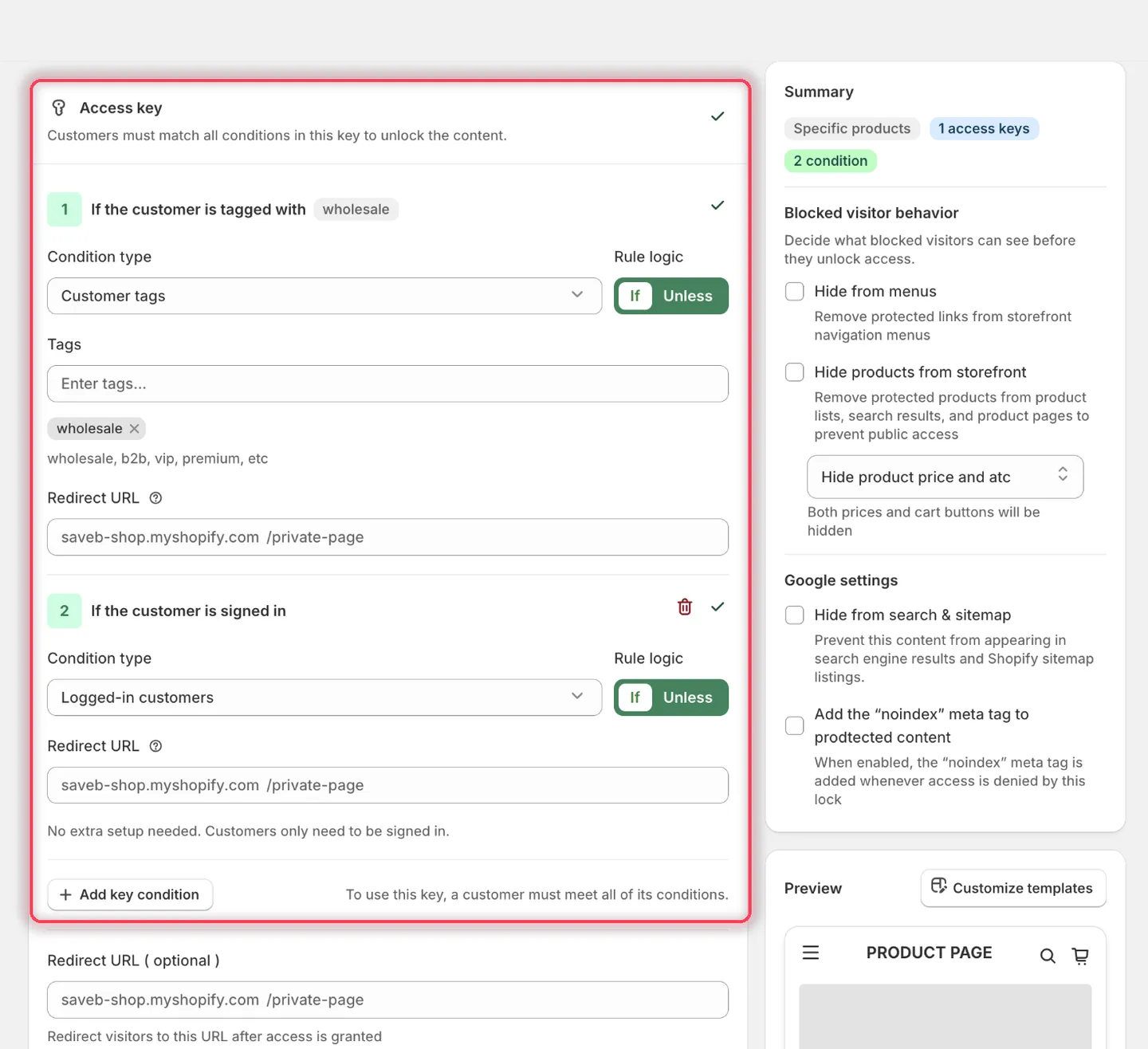
Oba warunki znajdują się w tym samym kluczu dostępu, więc odwiedzający musi spełnić oba.
- Zapisz blokadę. Panel Summary potwierdza kształt tego, co zbudowano: jeden klucz dostępu z dwoma warunkami.
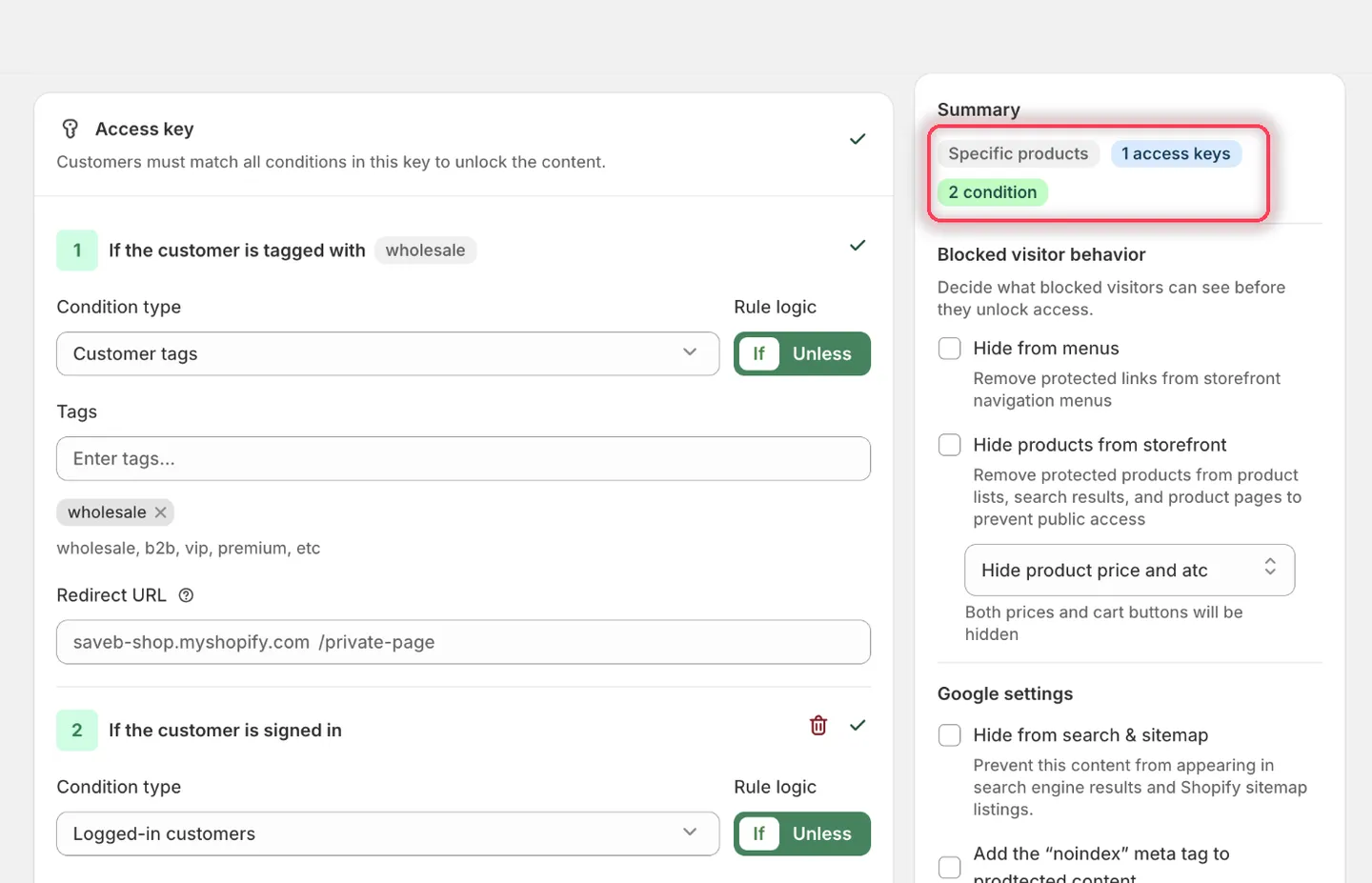
Panel Summary zlicza klucze dostępu i warunki w blokadzie.
Przy takiej konfiguracji odwiedzający musi być zalogowany i mieć tag klienta wholesale. Odwiedzający, który spełnia tylko jeden z warunków, pozostaje zablokowany.
Dodawanie, edytowanie i usuwanie kluczy dostępu
Dział zatytułowany „Dodawanie, edytowanie i usuwanie kluczy dostępu”- Aby dodać regułę do edytowanego klucza, użyj kontrolki dodawania reguły wewnątrz tego klucza – doda ona kolejny warunek AND do tego samego klucza.
- Dodawaj warunki do klucza dostępu, gdy wszystkie wymagania muszą być spełnione łącznie.
- Skonfiguruj Redirect URL klucza i opcjonalne Customer auto tags, gdy potrzebne są takie akcje po uzyskaniu dostępu.