
Włączanie osadzenia aplikacji
Włącz osadzenie aplikacji w motywie, aby Sami B2B Lock, Password Protect mogło egzekwować blokady w Twoim sklepie.
Sami B2B Lock, Password Protect chroni Twój sklep za pomocą osadzenia rozszerzenia aplikacji motywu Shopify. Na liście Osadzanie aplikacji w edytorze motywów znajdziesz je pod nazwą Sami Lock. Włączenie tego osadzenia pozwala aplikacji działać na każdej stronie sklepu i faktycznie egzekwować Twoje blokady.
Włącz osadzenie
Dział zatytułowany „Włącz osadzenie”-
Otwórz aplikację. Na pulpicie znajdź kartę Setup guide i jej krok 2, Integrate with theme — jest tam napisane, że „The app will not work on the online store until you enable it on your theme.”
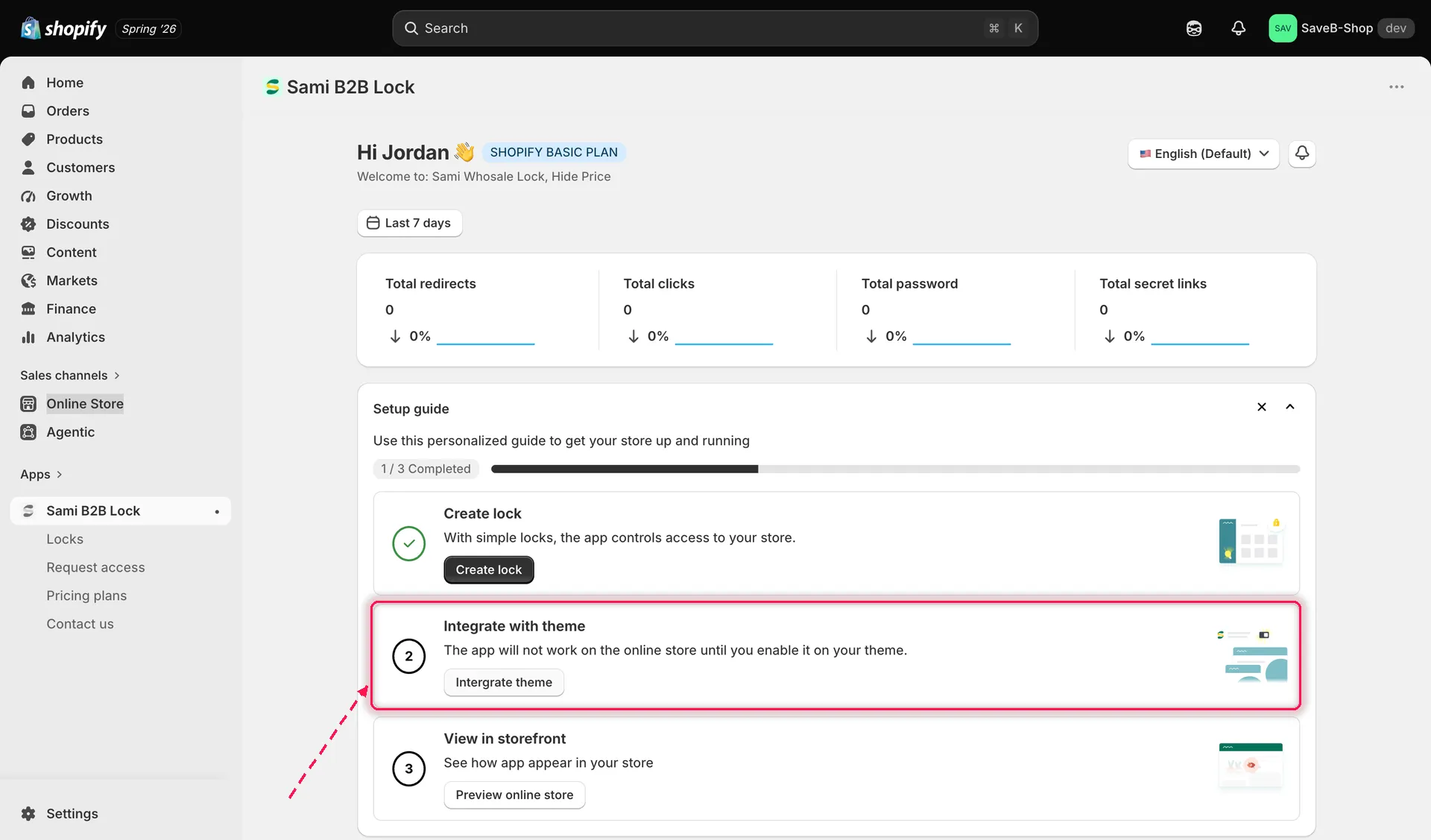
Krok 2 przewodnika Setup guide na pulpicie prowadzi Cię prosto we właściwe miejsce.
-
Kliknij Intergrate theme. Spowoduje to otwarcie edytora motywów w nowej karcie, od razu przewiniętego do panelu App embeds z przefiltrowanym osadzeniem aplikacji — nie musisz go szukać.
-
Znajdź Sami Lock w panelu App embeds i włącz jego przełącznik.
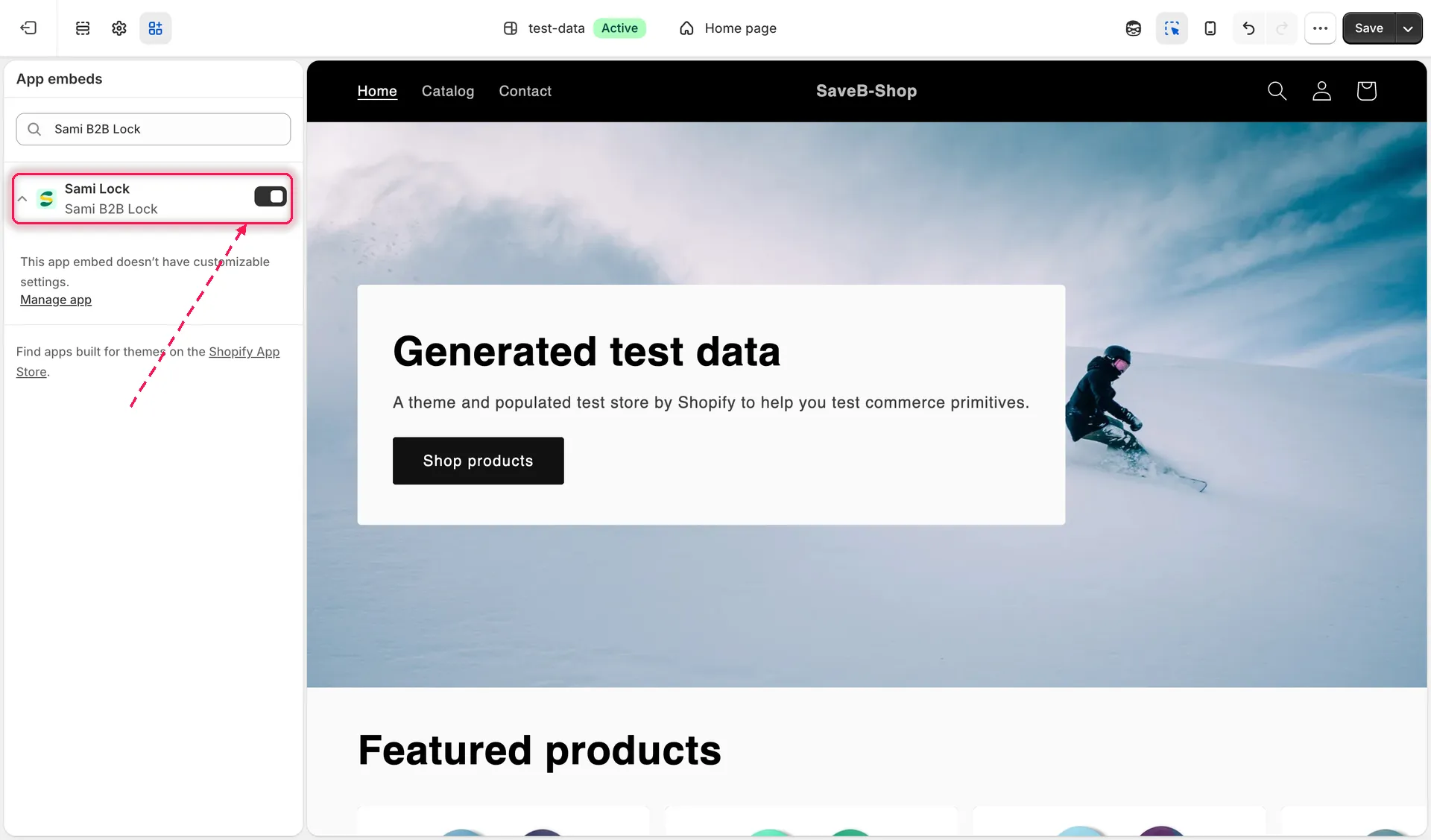
Włącz osadzenie Sami Lock w panelu App embeds edytora motywów.
-
Kliknij Save w edytorze motywów, aby zastosować zmianę.
Włączanie w innym motywie
Dział zatytułowany „Włączanie w innym motywie”Przycisk z kroku 2 dotyczy motywu, z którym obecnie pracujesz. Jeśli używasz więcej niż jednego motywu — na przykład motywu opublikowanego i wersji roboczej, którą przygotowujesz — otwórz edytor motywów dla każdego motywu, który ma być chroniony, i włącz tam również osadzenie Sami Lock.