
Dostawca
Zablokuj każdy produkt od określonego dostawcy.
Wybierz Vendor, gdy chcesz zablokować jedną blokadą wszystkie produkty od określonego dostawcy lub marki – na przykład marki, którą sprzedajesz tylko zatwierdzonym partnerom detalicznym, bez konieczności tagowania czy wybierania każdego produktu osobno.
Utwórz blokadę
Dział zatytułowany „Utwórz blokadę”- Otwórz Locks w nawigacji aplikacji.
- Kliknij Create lock.
- Nadaj blokadzie opisową nazwę, na przykład „Marka X – tylko zatwierdzeni sprzedawcy”.
- Na karcie Lock setup w selektorze treści wybierz Products, a następnie Vendor.
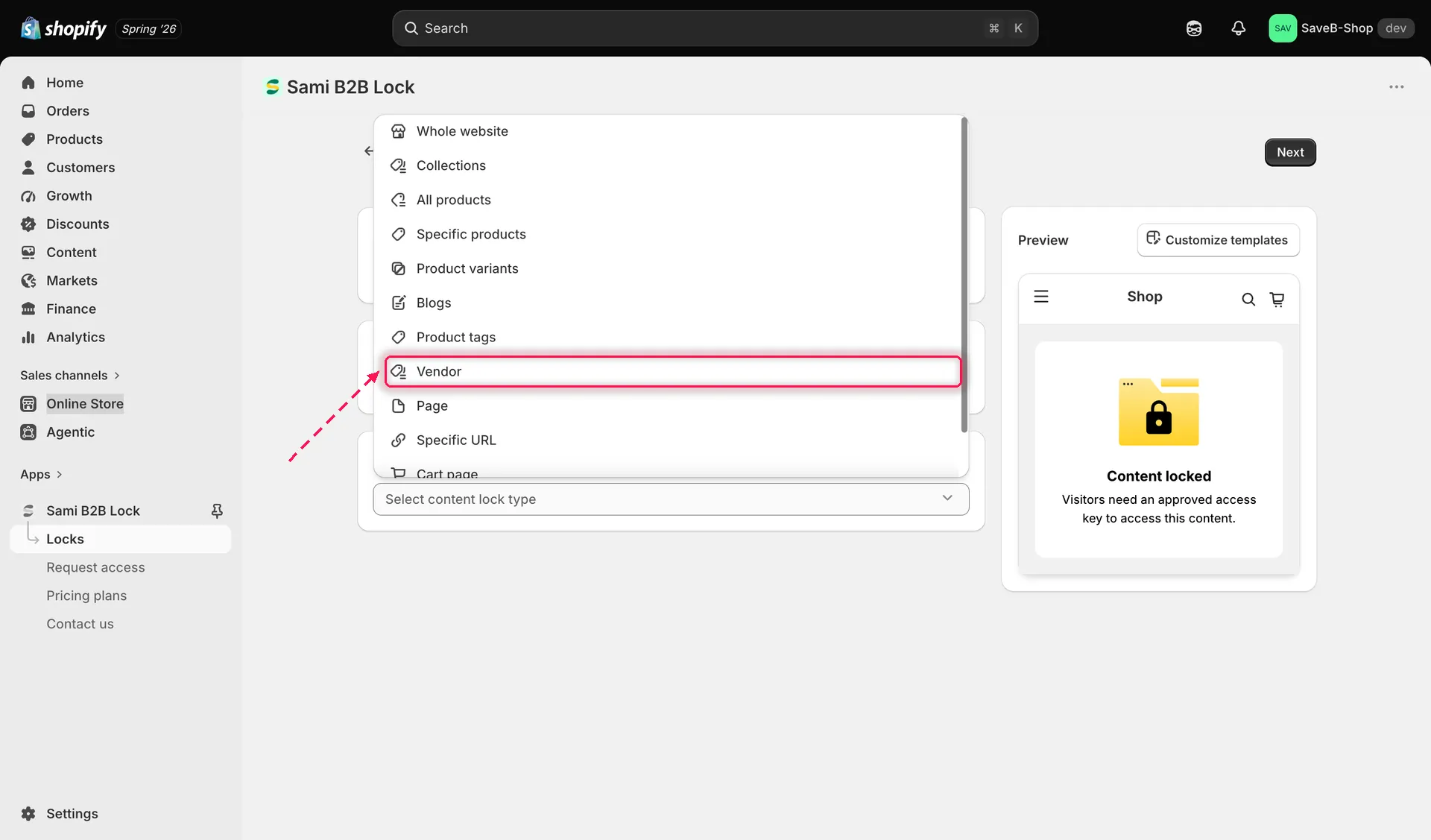
Wybierz Vendor, aby zablokować każdy produkt od określonego dostawcy lub marki.
- Wybierz dostawcę, którego ma obejmować ta blokada. Każdy produkt przypisany do tego dostawcy – teraz i w przyszłości – jest objęty tą blokadą.
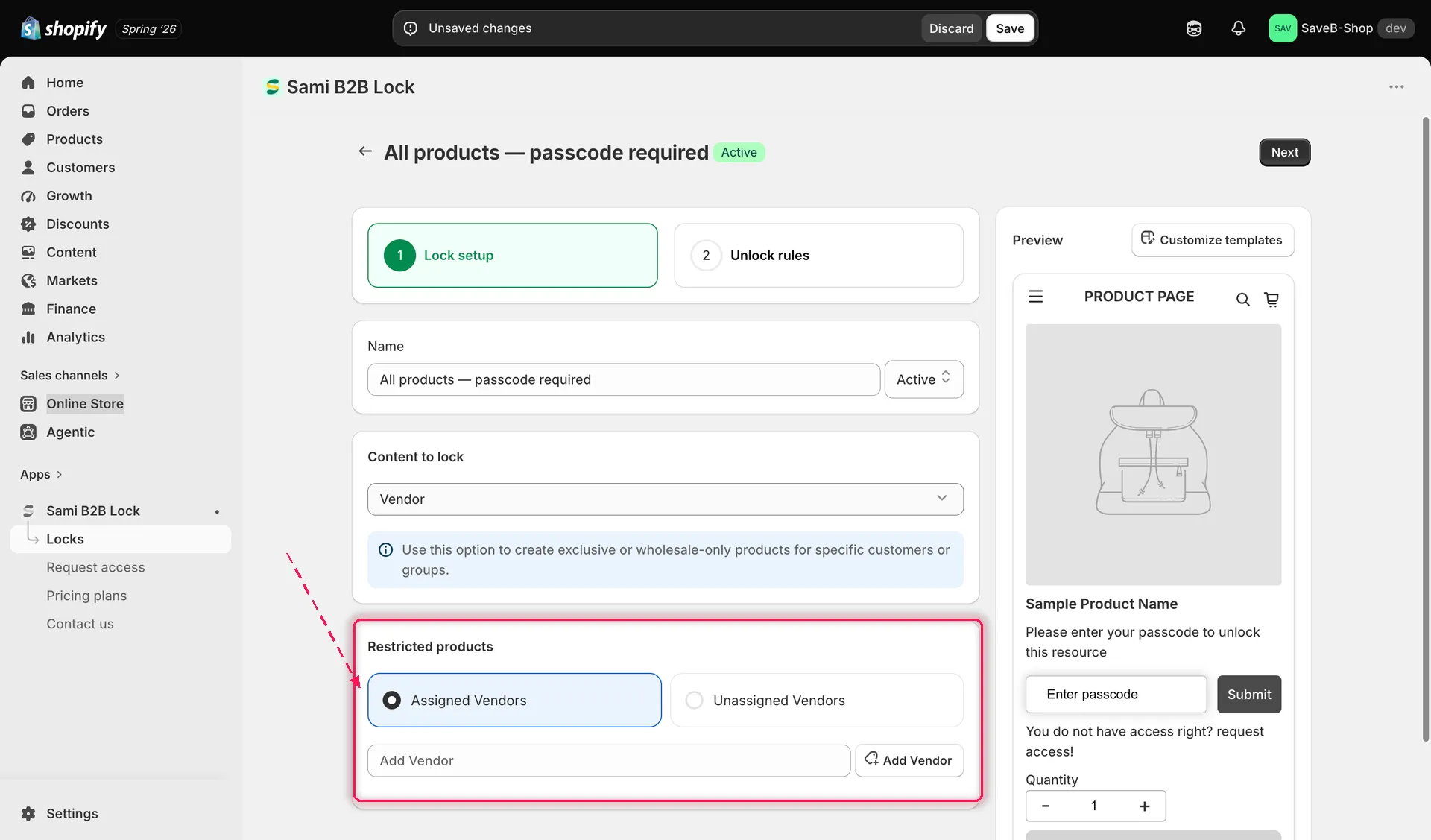
Wybierz dostawcę, którego produkty ma obejmować ta blokada.
- Kliknij kartę Unlock rules, aby kontynuować.
Dodaj regułę dostępu
Dział zatytułowany „Dodaj regułę dostępu”- Dodaj co najmniej jedną regułę. Zobacz Przegląd reguł dostępu, aby poznać pełny katalog.
- Dodaj wszystkie wymagane warunki do klucza dostępu. Wszystkie warunki muszą być spełnione. Zobacz Łączenie reguł.
Wybierz zachowanie blokady
Dział zatytułowany „Wybierz zachowanie blokady”Na tej samej karcie Unlock rules na prawym pasku bocznym znajdziesz panel Blocked visitor behavior – skonfiguruj go razem z regułą:
- Zapoznaj się z Przeglądem zachowania blokady – Ukrywanie ceny i przycisku Add to cart to częsty wybór, ale możesz też całkowicie ukryć produkty dostawcy na listach i w wyszukiwarce.
- Kliknij Save. Blokada zacznie działać w Twoim sklepie, gdy tylko osadzenie aplikacji zostanie włączone.