
Activar la inserción de aplicación
Activa la inserción de aplicación del tema para que Sami B2B Lock, Password Protect pueda aplicar los bloqueos en tu tienda online.
Sami B2B Lock, Password Protect protege tu tienda online mediante una inserción de extensión de aplicación de tema de Shopify. En la lista de Inserciones de aplicaciones del editor de temas, la verás como Sami Lock. Activar esta inserción es lo que permite que la aplicación se ejecute en todas las páginas de la tienda online y aplique tus bloqueos.
Activa la inserción
Sección titulada «Activa la inserción»-
Abre la aplicación. En el panel, busca la tarjeta Setup guide y su paso 2, Integrate with theme, que indica que «The app will not work on the online store until you enable it on your theme.»
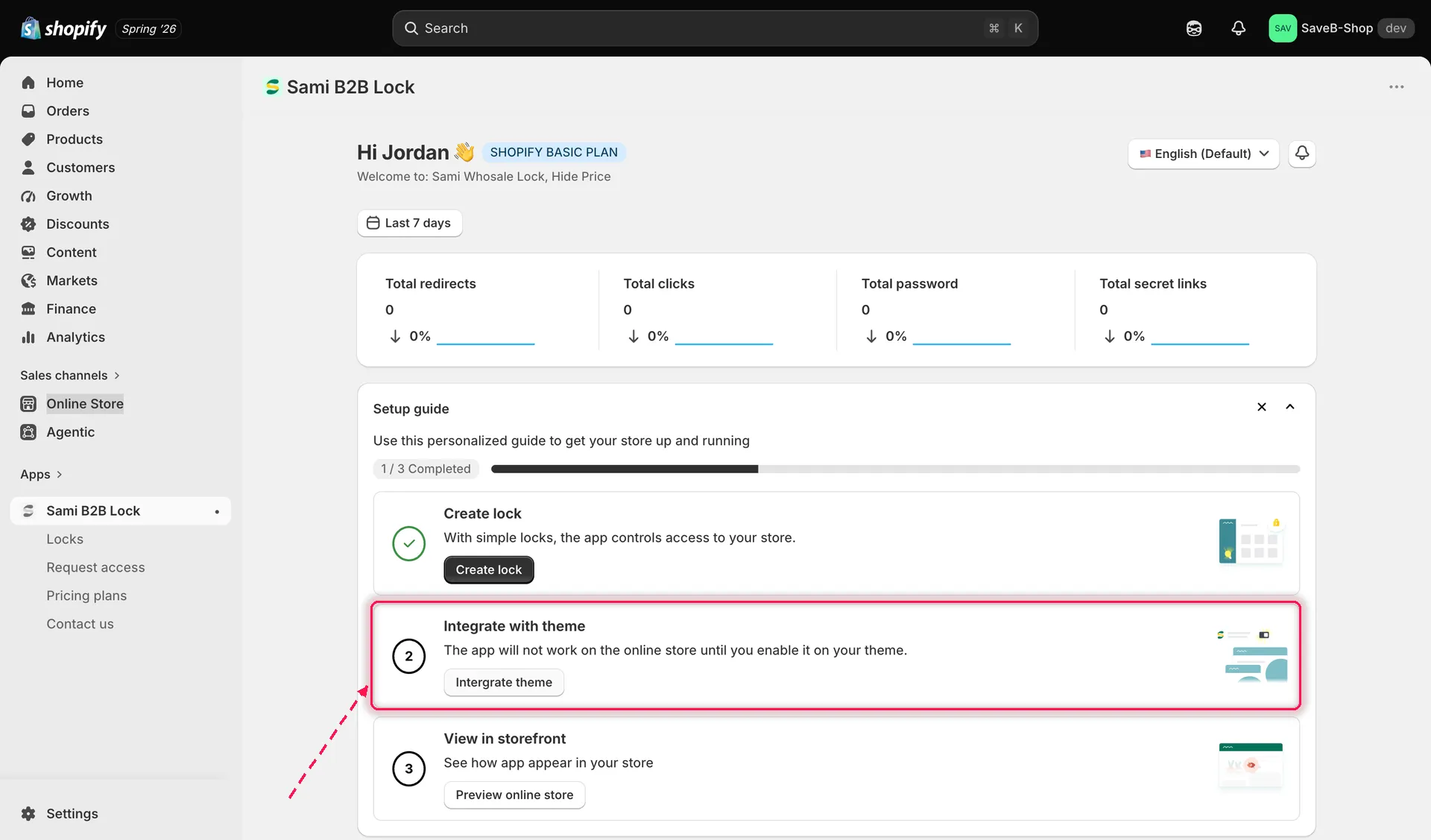
El paso 2 de la Setup guide del panel te lleva directamente al lugar correcto.
-
Haz clic en Intergrate theme. Se abre el editor de temas en una pestaña nueva, ya desplazado al panel App embeds con la inserción de la aplicación filtrada, así que no tienes que buscarla.
-
Busca Sami Lock en el panel App embeds y activa su interruptor.
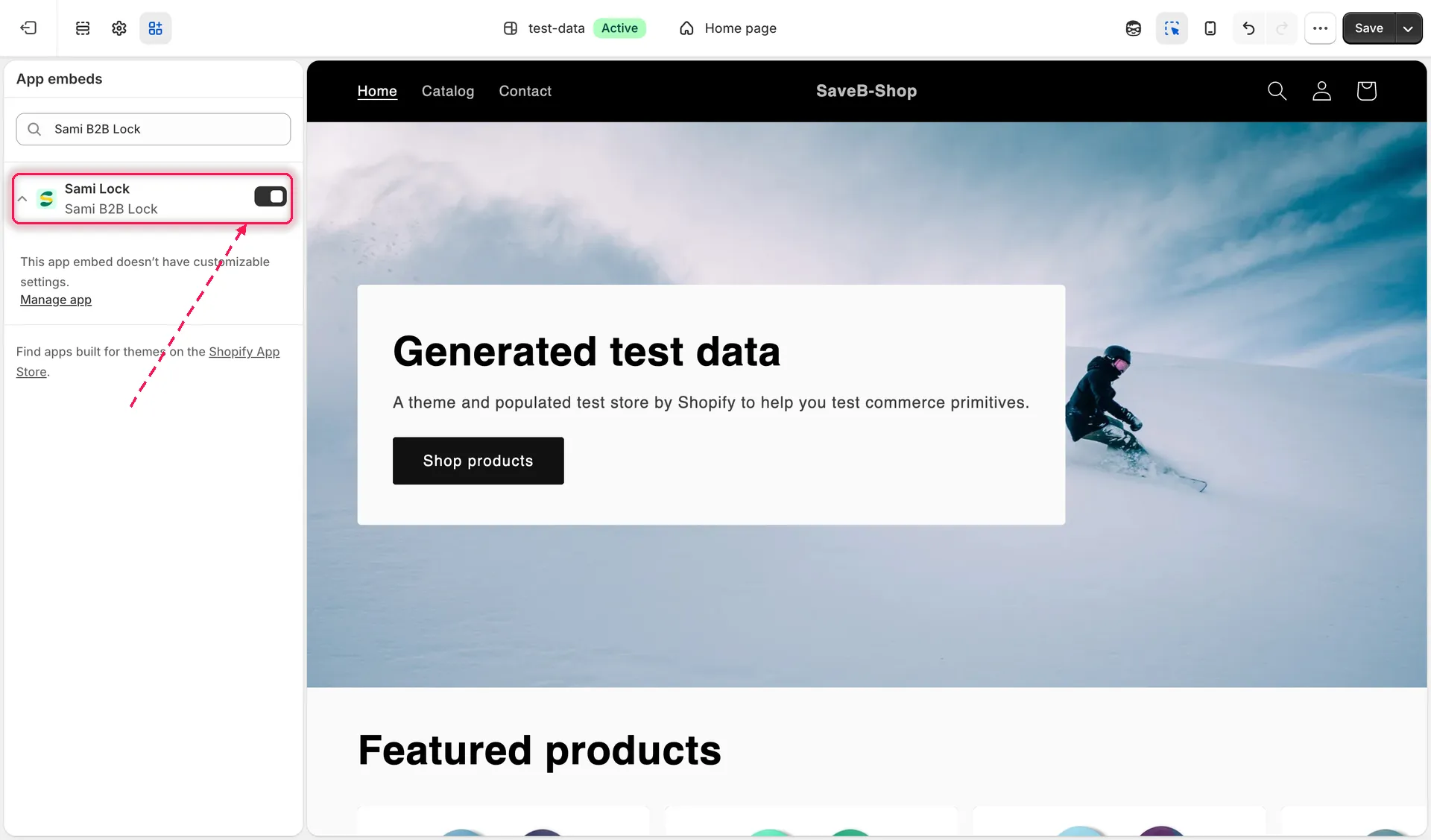
Activa la inserción Sami Lock en el panel App embeds del editor de temas.
-
Haz clic en Save en el editor de temas para aplicar el cambio.
Activarla en otro tema
Sección titulada «Activarla en otro tema»El botón del paso 2 se dirige al tema con el que estás trabajando. Si usas más de un tema, por ejemplo uno publicado y un borrador que estás preparando, abre el editor de temas de cada tema que quieras proteger y activa también allí la inserción Sami Lock.