
Activer l'intégration d'application
Activez l'intégration d'application du thème pour que Sami B2B Lock, Password Protect puisse réellement appliquer les verrous sur votre vitrine.
Sami B2B Lock, Password Protect protège votre vitrine grâce à une intégration d’extension d’application de thème Shopify. Dans la liste Intégrations d’application de votre éditeur de thème, elle apparaît sous le nom Sami Lock. L’activer permet à l’application de s’exécuter sur chaque page de la vitrine et d’appliquer réellement vos verrous.
Activer l’intégration
Section intitulée « Activer l’intégration »-
Ouvrez l’application. Sur le tableau de bord, repérez la carte Setup guide et son étape 2, Integrate with theme : elle indique que « The app will not work on the online store until you enable it on your theme. »
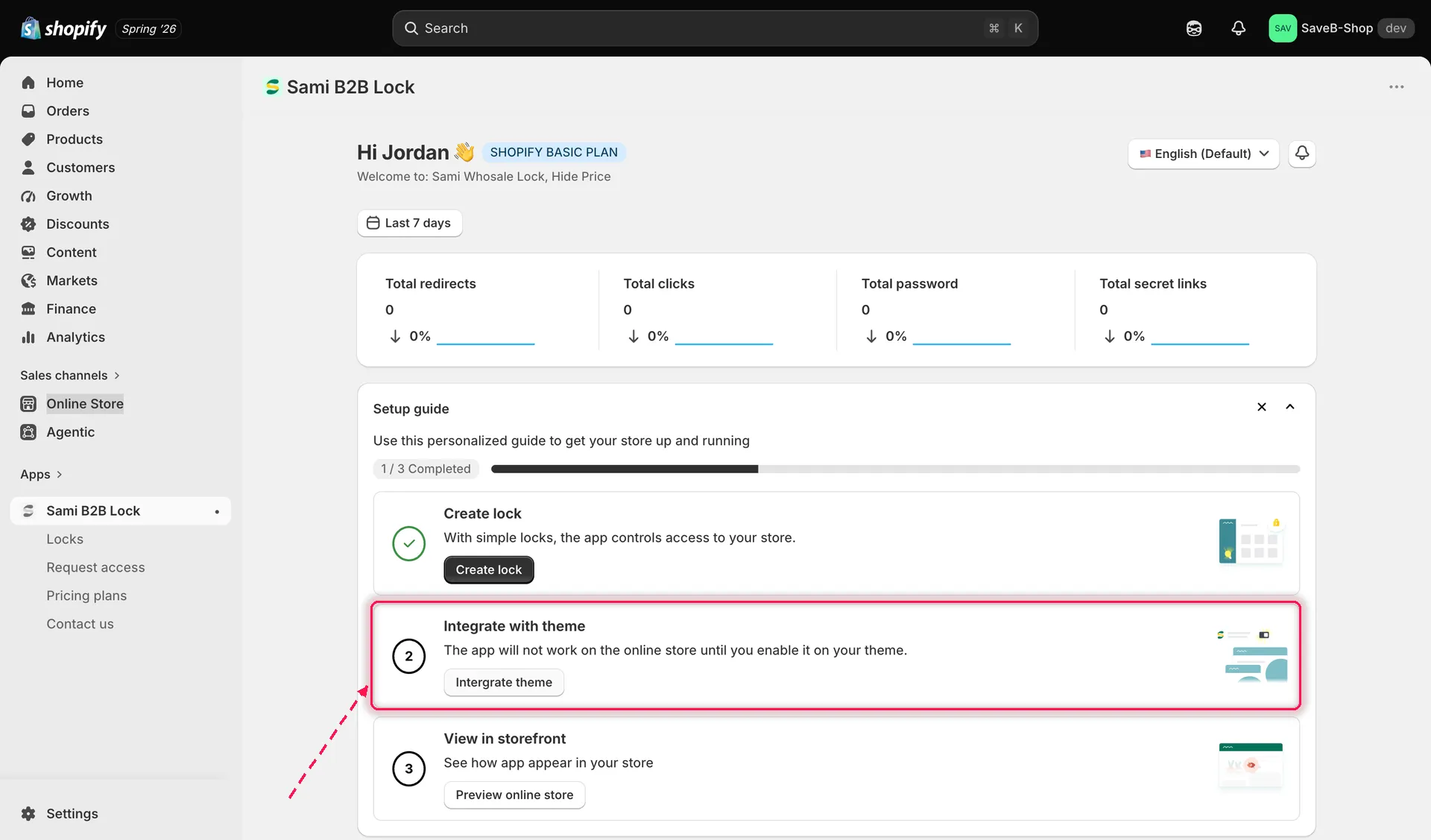
L’étape 2 du Setup guide du tableau de bord vous amène directement au bon endroit.
-
Cliquez sur Intergrate theme. Votre éditeur de thème s’ouvre dans un nouvel onglet, déjà positionné sur le panneau App embeds avec l’intégration de l’application filtrée : inutile de la chercher.
-
Repérez Sami Lock dans le panneau Intégrations d’application et activez son interrupteur.
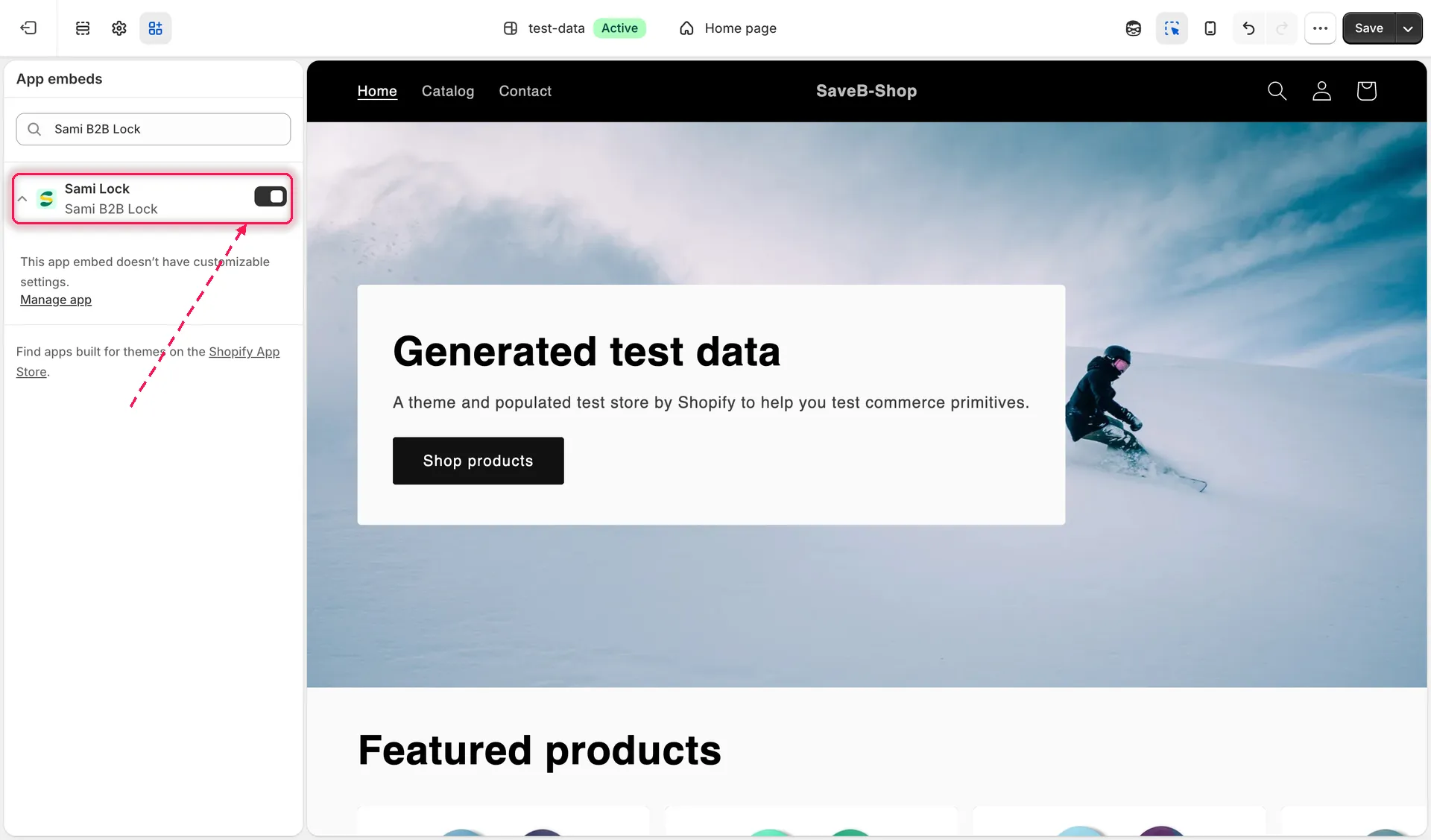
Activez l’intégration Sami Lock dans le panneau Intégrations d’application de l’éditeur de thème.
-
Cliquez sur Save dans l’éditeur de thème pour appliquer la modification.
Activer l’intégration sur un autre thème
Section intitulée « Activer l’intégration sur un autre thème »Le bouton de l’étape 2 cible le thème sur lequel vous travaillez actuellement. Si vous utilisez plusieurs thèmes, par exemple un thème en ligne et un brouillon que vous préparez, ouvrez l’éditeur de thème de chaque thème à protéger et activez-y aussi l’intégration Sami Lock.