
Angebotspreise für Produkte festlegen
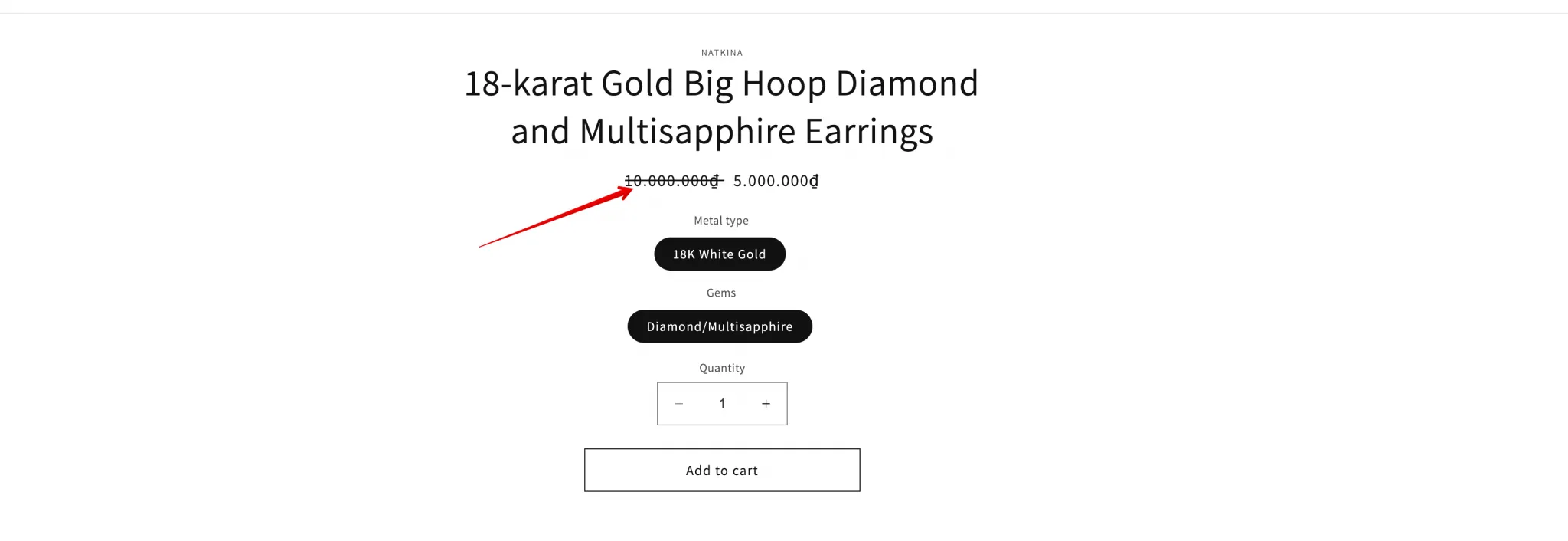
Zeigen Sie bei einzelnen Produkten neben einem Angebotspreis den durchgestrichenen Originalpreis an – ganz ohne Rabattcode.
Sie können ein einzelnes Produkt in Shopify manuell als Angebot kennzeichnen – ganz ohne Rabattcode –, indem Sie einen niedrigeren Preis festlegen und den ursprünglichen Preis durchgestrichen sichtbar lassen.
Schritte zur Verwaltung
Abschnitt betitelt „Schritte zur Verwaltung“-
Produkt öffnen
Abschnitt betitelt „Produkt öffnen“Klicken Sie in Ihrem Shopify Admin auf Produkte und öffnen Sie das Produkt, das Sie als Angebot kennzeichnen möchten.
-
Angebotspreis festlegen
Abschnitt betitelt „Angebotspreis festlegen“Scrollen Sie zum Bereich Pricing und geben Sie den neuen, niedrigeren Preis in das Feld Price ein (zum Beispiel 90 $).
-
Originalpreis festlegen
Abschnitt betitelt „Originalpreis festlegen“Geben Sie den ursprünglichen, höheren Preis in das Feld Compare-at price ein. Er wird als durchgestrichener Preis neben Ihrem Angebotspreis angezeigt.
-
Speichern und Vorschau ansehen
Abschnitt betitelt „Speichern und Vorschau ansehen“Klicken Sie auf Speichern und anschließend beim Produkt auf Preview, um zu prüfen, ob der Angebotspreis in Ihrem Onlineshop richtig angezeigt wird.
Brauchen Sie Hilfe?
Abschnitt betitelt „Brauchen Sie Hilfe?“Sollten bei diesen Schritten Schwierigkeiten auftreten, zögern Sie nicht, uns umgehend per E-Mail an [email protected] zu kontaktieren.