
Date range
Ative um bloqueio apenas entre uma data de início e uma data de término fixas, útil para promoções e eventos com prazo limitado.
Date range identifica visitantes enquanto a data atual estiver entre uma data de início e uma data de término fixas definidas por você. Fora dessa janela, a regra não corresponde. É ideal para qualquer situação ligada a uma data do calendário, e não a um padrão recorrente: uma janela de acesso antecipado antes de um lançamento, uma promoção de feriado ou uma venda exclusiva para membros que deve deixar de funcionar automaticamente quando terminar.
Como a maioria das regras de acesso (exceto as baseadas em ação, como Passcode, Secret link, Subscribe e Confirmation prompt), Date range pode corresponder a If a data atual está dentro do intervalo, ou Unless está, invertendo a regra para identificar tudo o que está fora do intervalo. Cada regra também pode ter seu próprio Redirect URL, que só se aplica quando essa regra específica falha. Veja Combinação de regras e Redirecionar após o acesso.
Como adicionar a regra
Seção intitulada “Como adicionar a regra”- Abra Locks e crie um novo bloqueio, ou abra um existente para editá-lo.
- Escolha o conteúdo que você quer proteger. Veja Visão geral das regras de acesso para entender como as regras se encaixam em um bloqueio.
- Clique na guia Unlock rules e, no menu suspenso Condition type, selecione Date range.
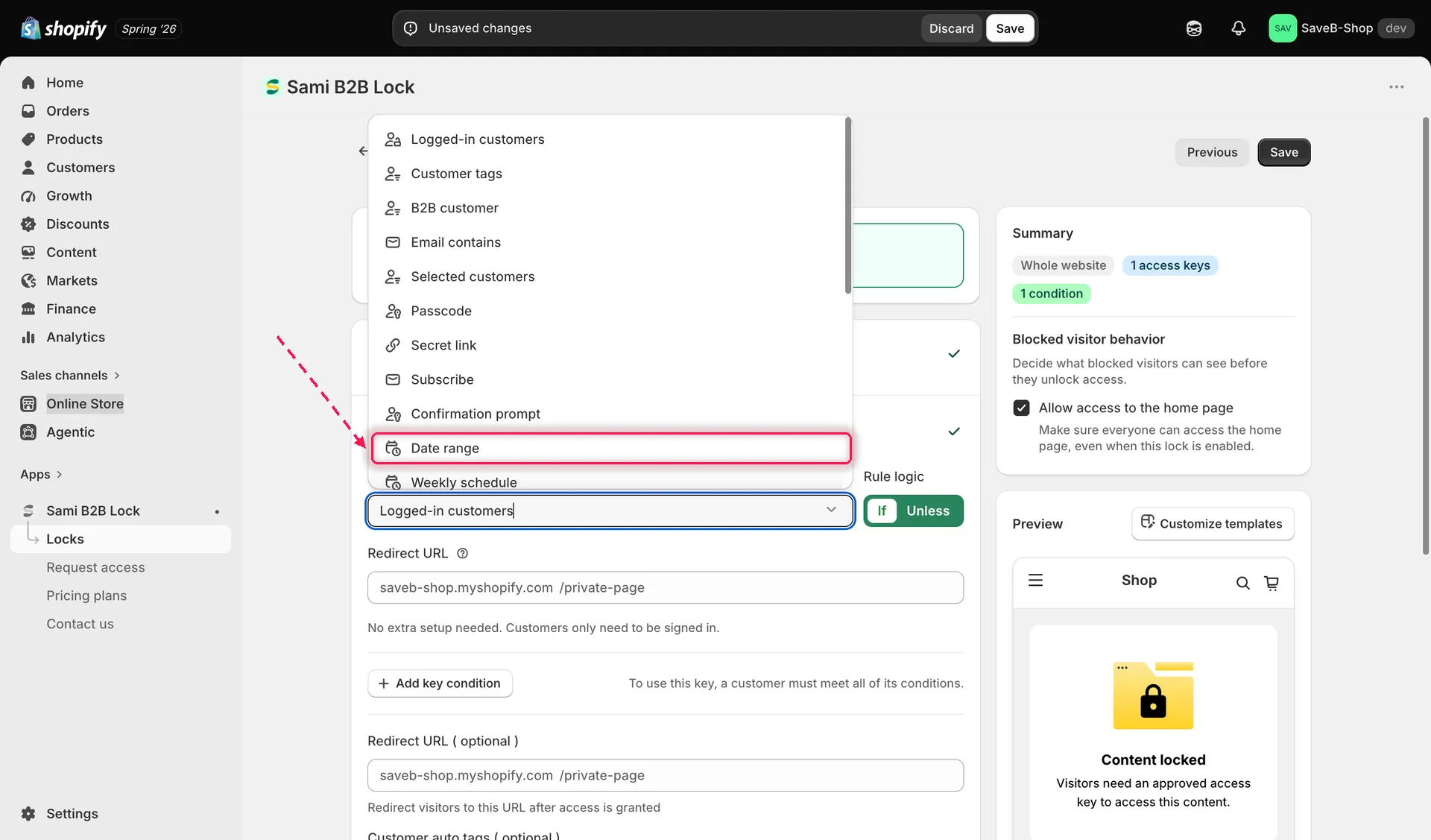
Selecione Date range no menu suspenso Condition type da guia Unlock rules.
- Defina uma start date e uma end date para o período em que essa regra deve corresponder.
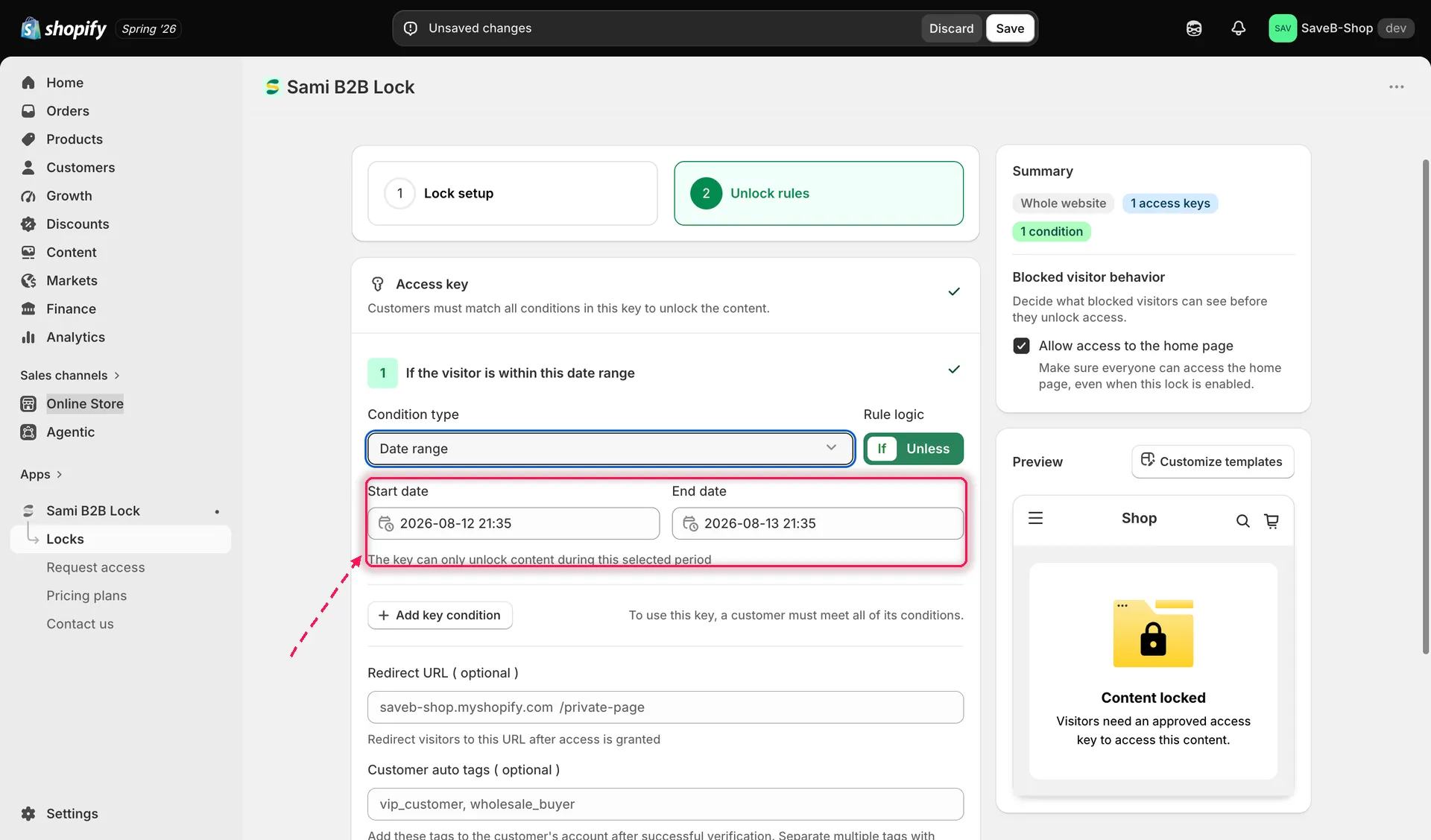
Defina as datas de início e término entre as quais a condição Date range do bloqueio fica ativa.
- Escolha If ou Unless, conforme você queira o bloqueio ativo durante o intervalo ou fora dele.
- Clique em Save.