
Intervalo de fechas
Activa un bloqueo solo entre una fecha de inicio y una de fin fijas, útil para promociones y eventos de duración limitada.
Date range coincide con quien visita la tienda mientras la fecha actual esté entre una fecha de inicio y una fecha de fin fijas que defines. Fuera de ese periodo, la regla no coincide. Es ideal para todo lo ligado a una fecha del calendario y no a un patrón recurrente: un periodo de acceso anticipado antes de un lanzamiento, una promoción festiva o una venta para miembros que debe dejar de funcionar automáticamente al terminar.
Como la mayoría de las reglas de acceso (salvo las basadas en acciones, como Passcode, Secret link, Subscribe y Confirmation prompt), Date range puede coincidir If la fecha actual está dentro del intervalo o Unless lo está, invirtiéndola para que coincida con todo lo que queda fuera del intervalo. Cada regla también puede tener su propia Redirect URL, que solo se aplica cuando falla esa regla concreta. Consulta Combinación de reglas y Redirigir tras el acceso.
Agregar la regla
Sección titulada «Agregar la regla»- Abre Locks y crea un bloqueo nuevo, o abre uno existente para editarlo.
- Elige el contenido que quieres proteger. Consulta Resumen de las reglas de acceso para saber cómo encajan las reglas en un bloqueo.
- Haz clic en la pestaña Unlock rules y, en el menú desplegable Condition type, selecciona Date range.
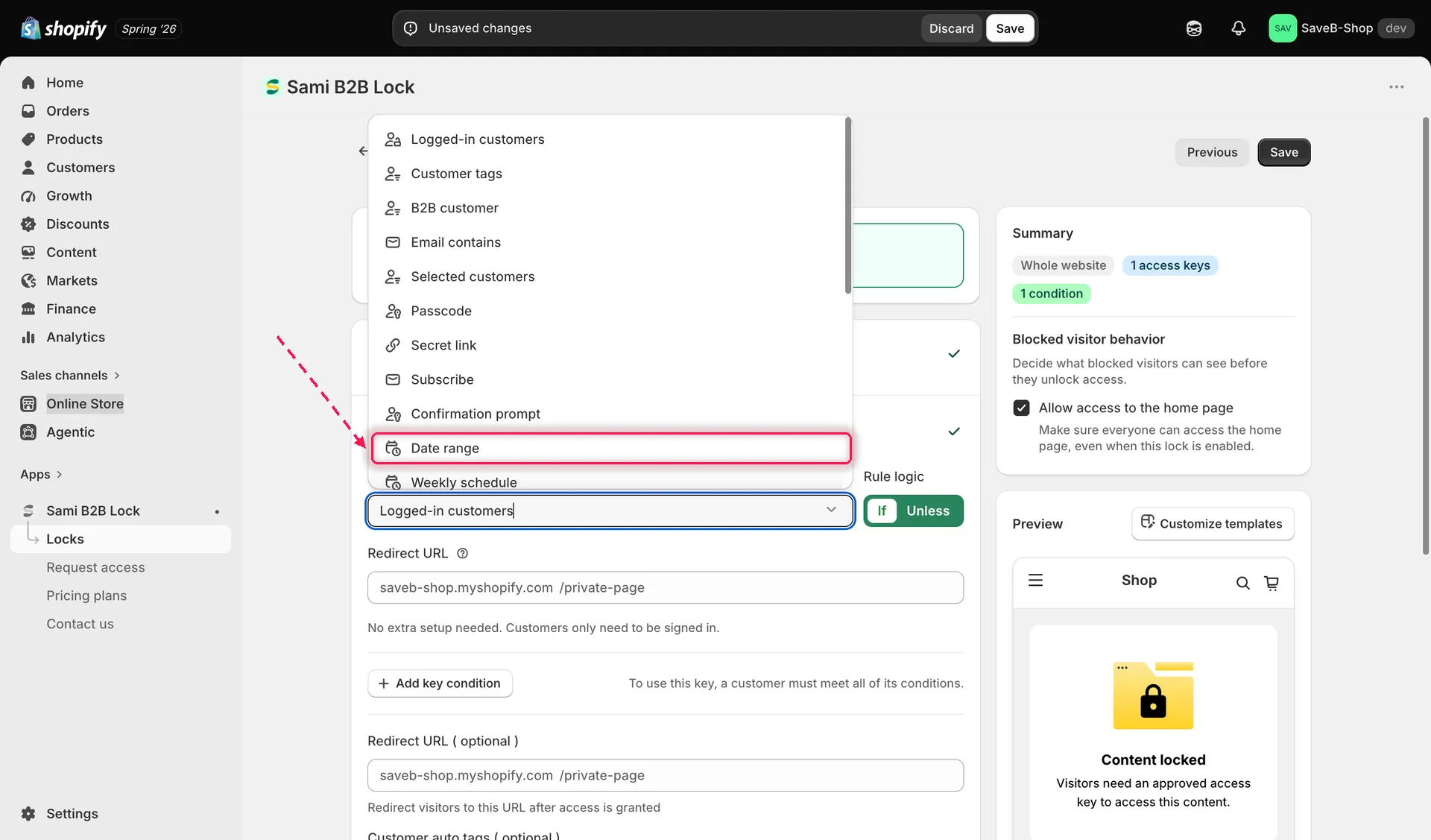
Selecciona Date range en el menú desplegable Condition type de la pestaña Unlock rules.
- Define una start date y una end date para cuando esta regla deba coincidir.
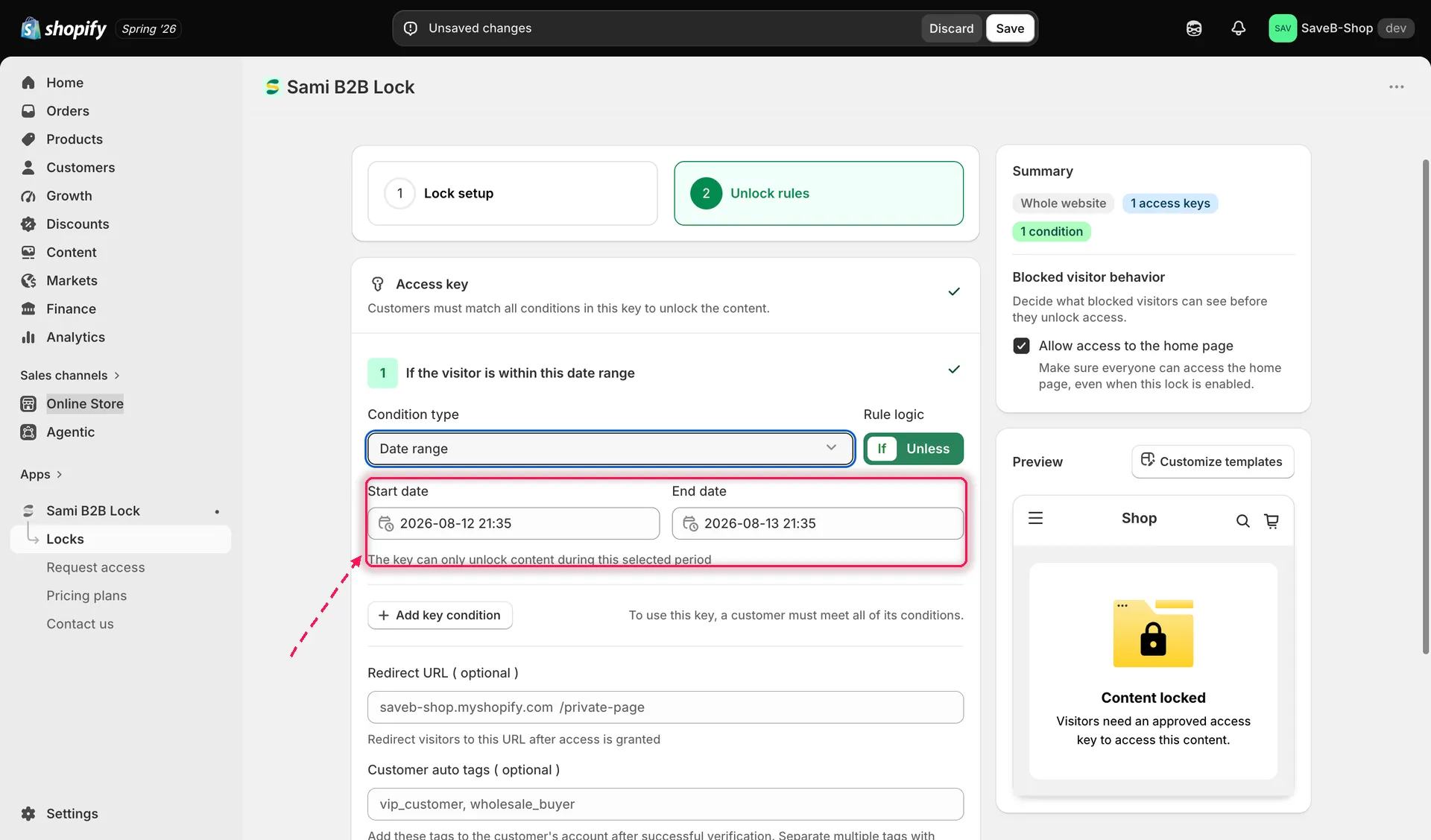
Define las fechas de inicio y fin entre las que está activa la condición de intervalo de fechas del bloqueo.
- Elige If o Unless según quieras que el bloqueo esté activo durante el intervalo o fuera de él.
- Haz clic en Save.