
Datumsbereich
Aktivieren Sie eine Sperre nur zwischen einem festen Start- und Enddatum – nützlich für zeitlich begrenzte Aktionen und Events.
Date range erkennt Besuchende, solange das aktuelle Datum zwischen einem von Ihnen festgelegten Start- und Enddatum liegt. Außerhalb dieses Zeitfensters trifft die Regel nicht zu. Sie eignet sich gut für alles, was an ein Kalenderdatum und nicht an ein wiederkehrendes Muster gebunden ist – ein Early-Access-Fenster vor einem Launch, eine Feiertagsaktion oder einen Sale nur für Mitglieder, der nach seinem Ende automatisch nicht mehr funktionieren soll.
Wie die meisten Zugriffsregeln (abgesehen von den aktionsbasierten wie Passcode, Secret link, Subscribe und Confirmation prompt) lässt sich Date range so einstellen, dass die Regel zutrifft, wenn (If) das aktuelle Datum innerhalb des Bereichs liegt, oder wenn (Unless) es nicht darin liegt – damit kehren Sie die Regel um und erfassen stattdessen alles außerhalb des Bereichs. Jede Regel kann außerdem eine eigene Redirect URL haben, die nur greift, wenn genau diese Regel nicht erfüllt ist. Siehe Regelkombination und Weiterleitung nach dem Zugriff.
Regel hinzufügen
Abschnitt betitelt „Regel hinzufügen“- Öffnen Sie Locks und erstellen Sie eine neue Sperre oder öffnen Sie eine bestehende, um sie zu bearbeiten.
- Wählen Sie die Inhalte aus, die Sie schützen möchten. Wie Regeln in eine Sperre eingebunden sind, erfahren Sie in der Übersicht der Zugriffsregeln.
- Klicken Sie auf den Tab Unlock rules und wählen Sie im Dropdown Condition type die Option Date range.
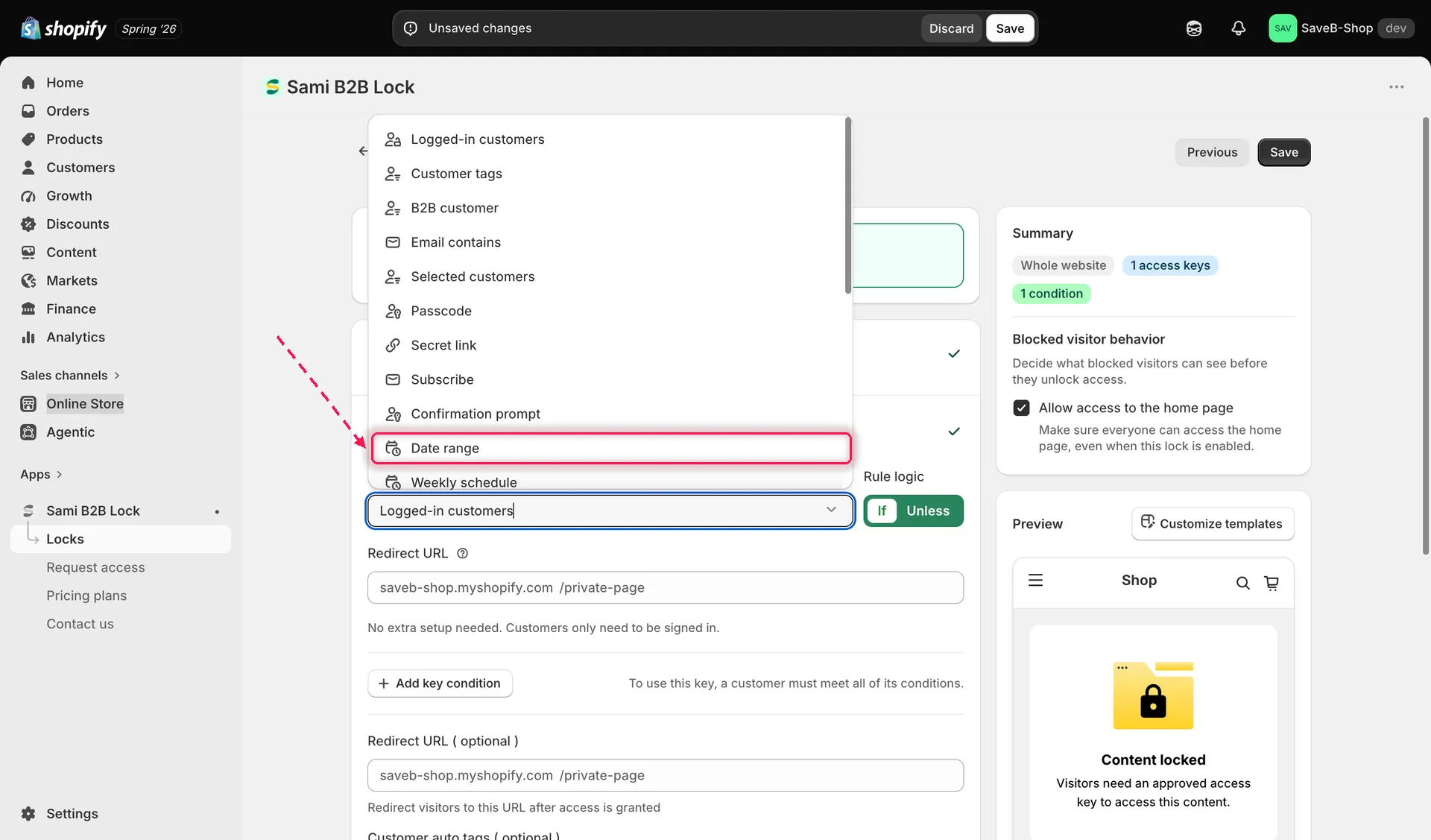
Wählen Sie „Date range“ im Dropdown „Condition type“ im Tab „Unlock rules“ aus.
- Legen Sie ein start date und ein end date fest, zwischen denen diese Regel zutreffen soll.
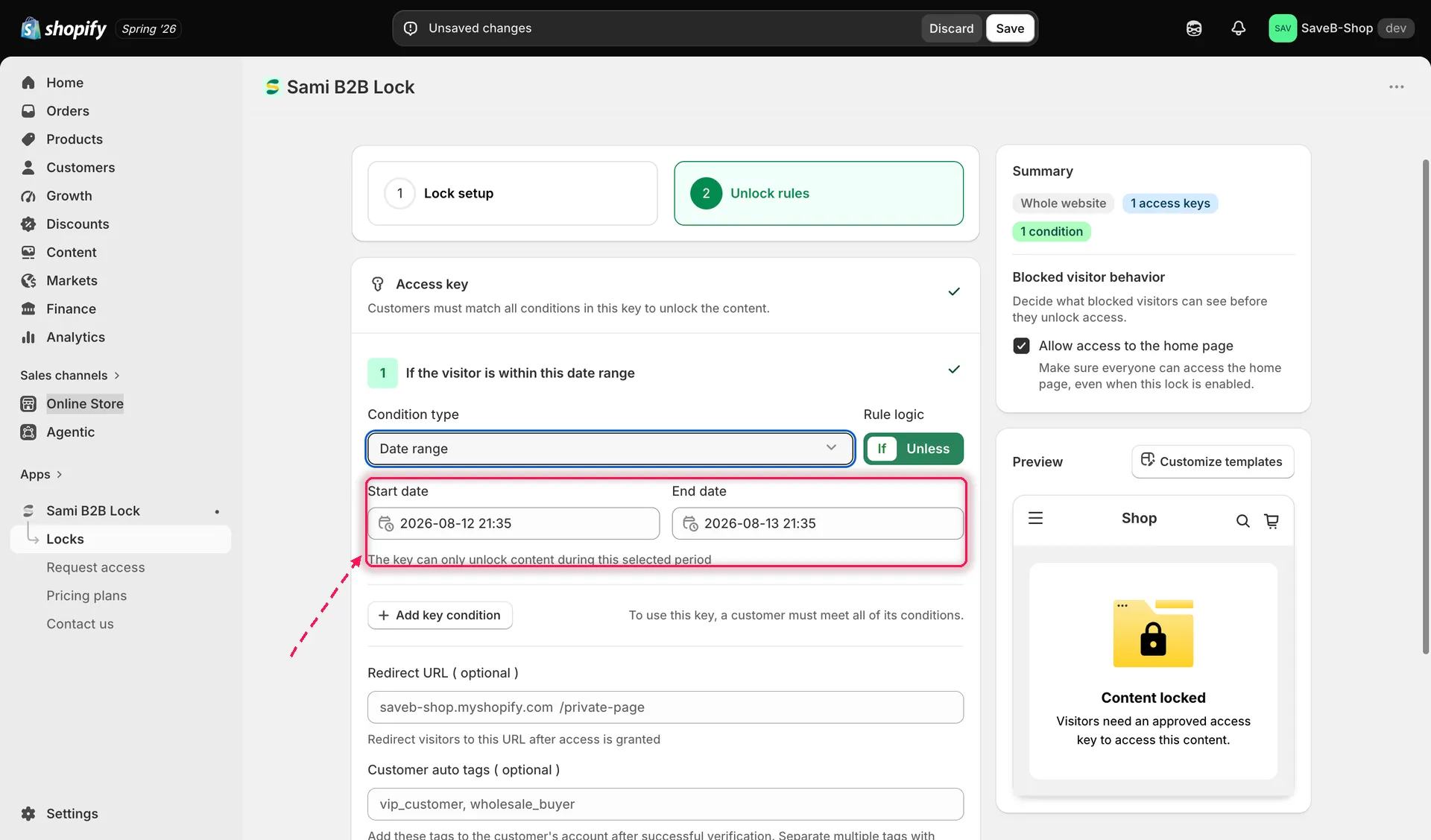
Legen Sie Start- und Enddatum fest, zwischen denen die Datumsbereich-Bedingung der Sperre aktiv ist.
- Wählen Sie If oder Unless, je nachdem, ob die Sperre innerhalb oder außerhalb des Bereichs aktiv sein soll.
- Klicken Sie auf Save.