
Intervallo di date
Attiva un blocco solo tra una data di inizio e una di fine fisse, utile per promozioni ed eventi a tempo.
Date range seleziona chi visita il negozio mentre la data attuale rientra tra una data di inizio e una data di fine che imposti. Fuori da questa finestra, la regola non corrisponde. È ideale per tutto ciò che è legato a una data di calendario e non a uno schema ricorrente: una finestra di accesso anticipato prima di un lancio, una promozione festiva o una vendita riservata che deve smettere di funzionare automaticamente alla fine.
Come la maggior parte delle regole di accesso (a parte quelle basate su un’azione, come Passcode, Secret link, Subscribe e Confirmation prompt), Date range può corrispondere a If la data attuale rientra nell’intervallo o a Unless non vi rientra, invertendola per intercettare tutto ciò che è fuori dall’intervallo. Ogni regola può anche avere un proprio Redirect URL che si applica solo quando questa regola specifica non è soddisfatta. Consulta Combinazione di regole e Reindirizzamento dopo l’accesso.
Aggiungere la regola
Sezione intitolata “Aggiungere la regola”- Apri Locks e crea un nuovo blocco oppure aprine uno esistente per modificarlo.
- Scegli il contenuto che vuoi proteggere. Consulta Panoramica delle regole di accesso per capire come si inseriscono le regole in un blocco.
- Fai clic sulla scheda Unlock rules, poi nel menu a discesa Condition type seleziona Date range.
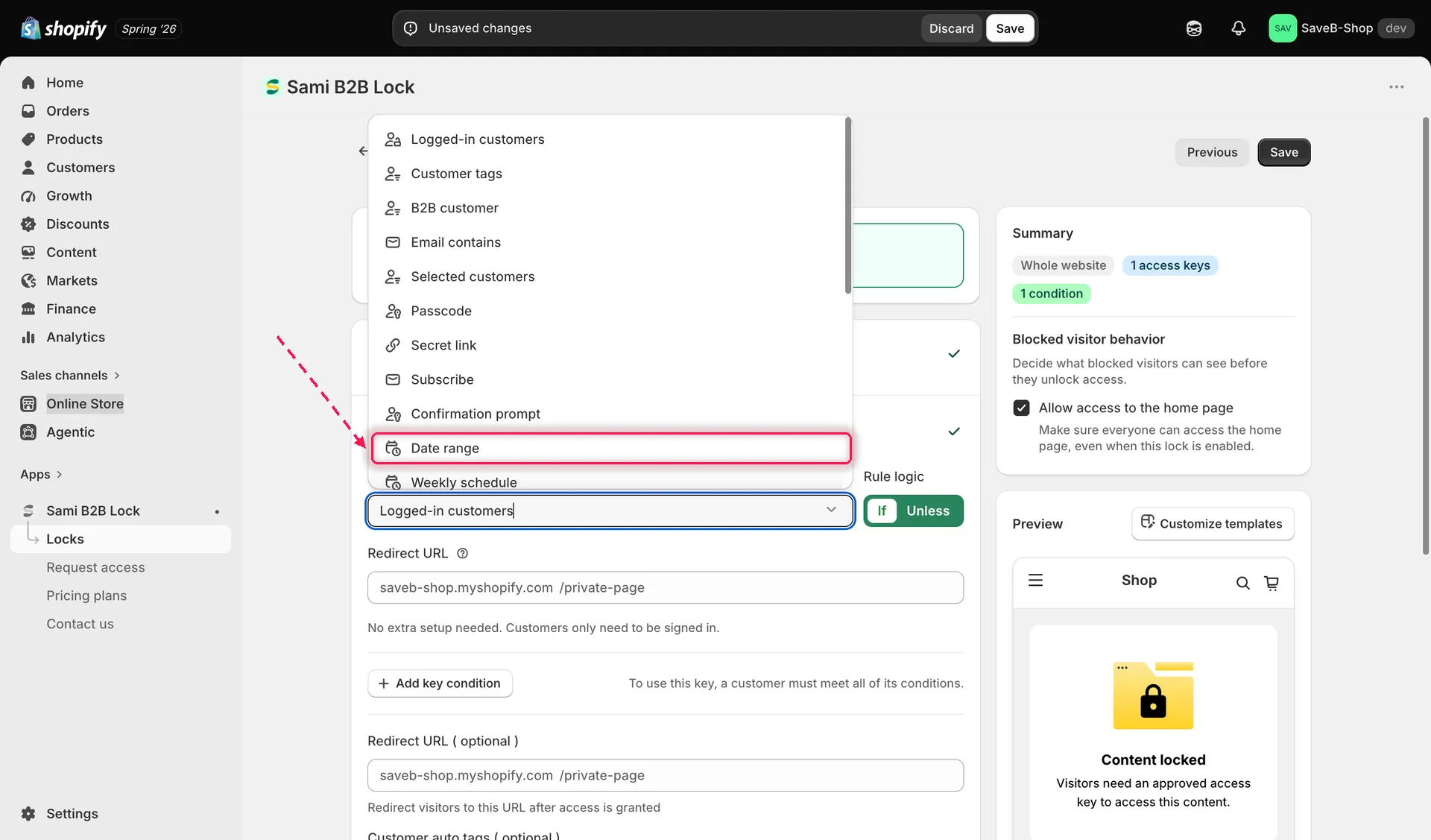
Seleziona Date range dal menu a discesa Condition type nella scheda Unlock rules.
- Imposta una start date e una end date per il periodo in cui la regola deve corrispondere.
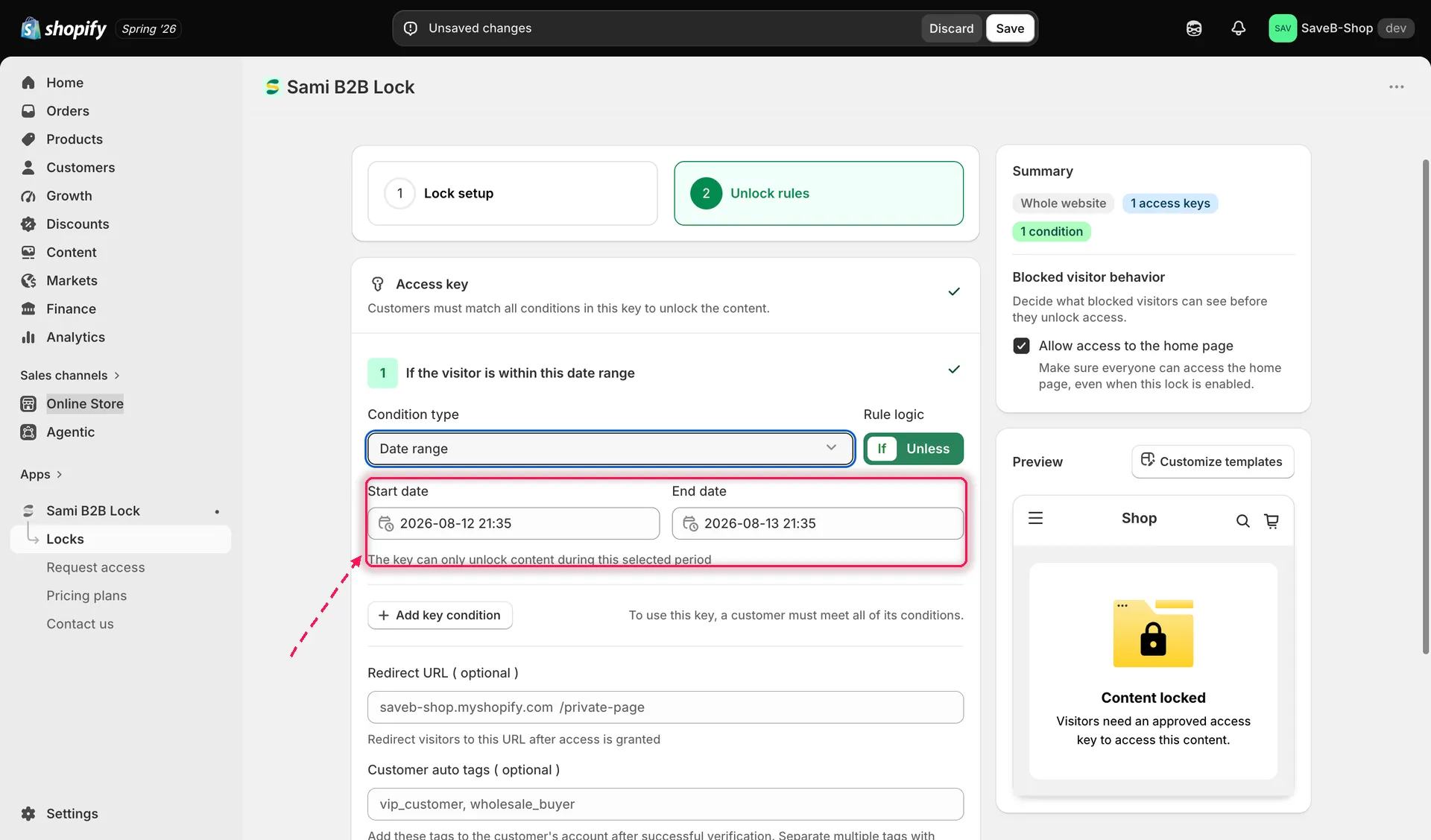
Imposta la data di inizio e di fine tra le quali la condizione Date range del blocco è attiva.
- Scegli If o Unless a seconda che tu voglia il blocco attivo durante l’intervallo o fuori da esso.
- Fai clic su Save.