
Variantes
Bloqueie variantes específicas, como um tamanho ou uma cor, em vez do produto inteiro.
Escolha Variants quando apenas algumas opções de um produto devem ser bloqueadas, por exemplo, uma cor de edição limitada ou um tamanho reservado a clientes de atacado, enquanto o restante do produto continua aberto a todas as pessoas.
Criar o bloqueio
Seção intitulada “Criar o bloqueio”- Abra Locks na navegação do app.
- Clique em Create lock.
- Dê ao bloqueio um nome descritivo, por exemplo “Tamanho reservado: somente atacado.”
- Na aba Lock setup, na lista suspensa Content to lock, escolha Product variants.
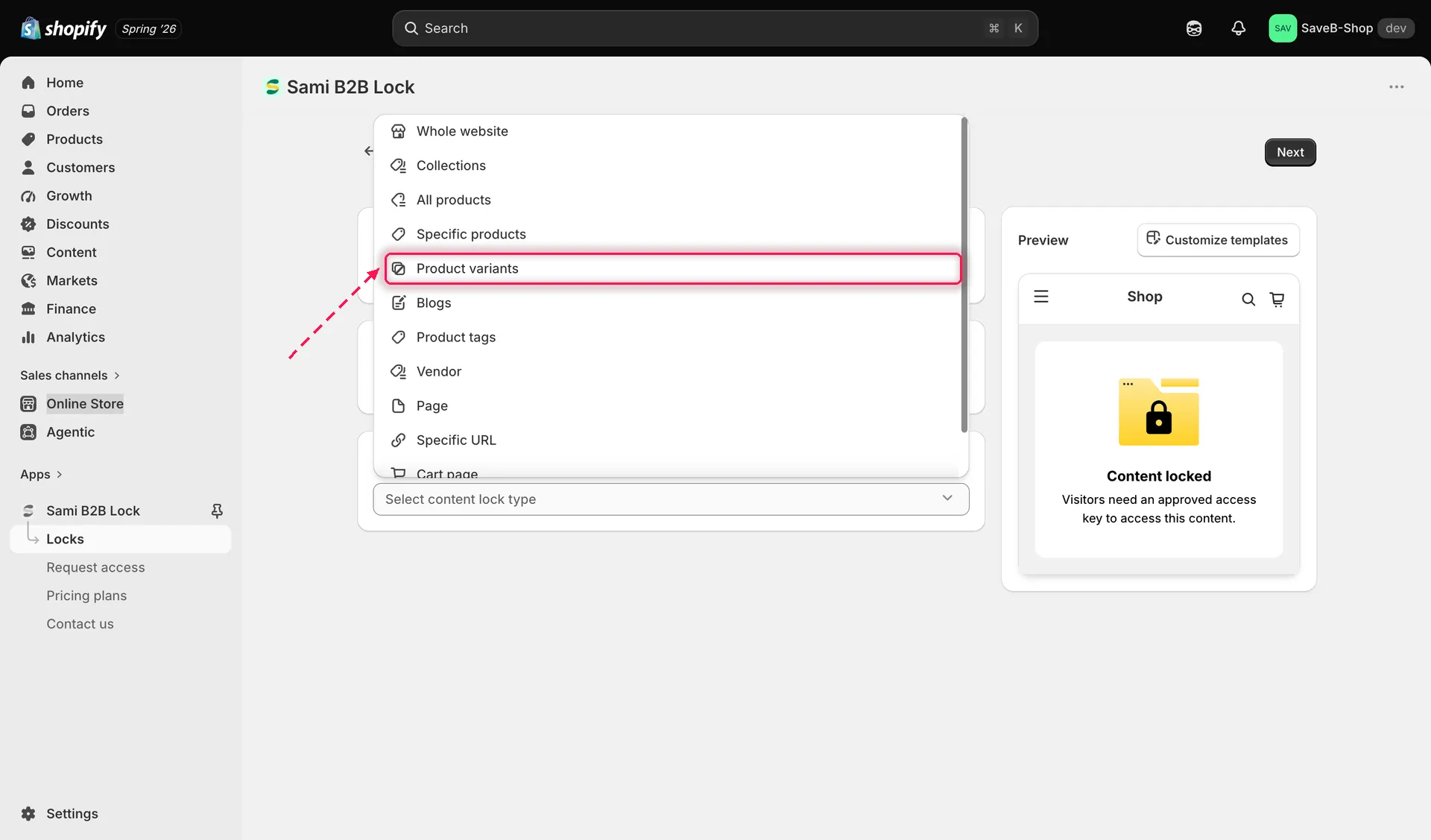
Escolha Product variants para bloquear opções individuais do produto.
- Use o seletor para pesquisar o produto e depois selecione a variante ou as variantes específicas que você quer bloquear. Você pode selecionar variantes de vários produtos no mesmo bloqueio.
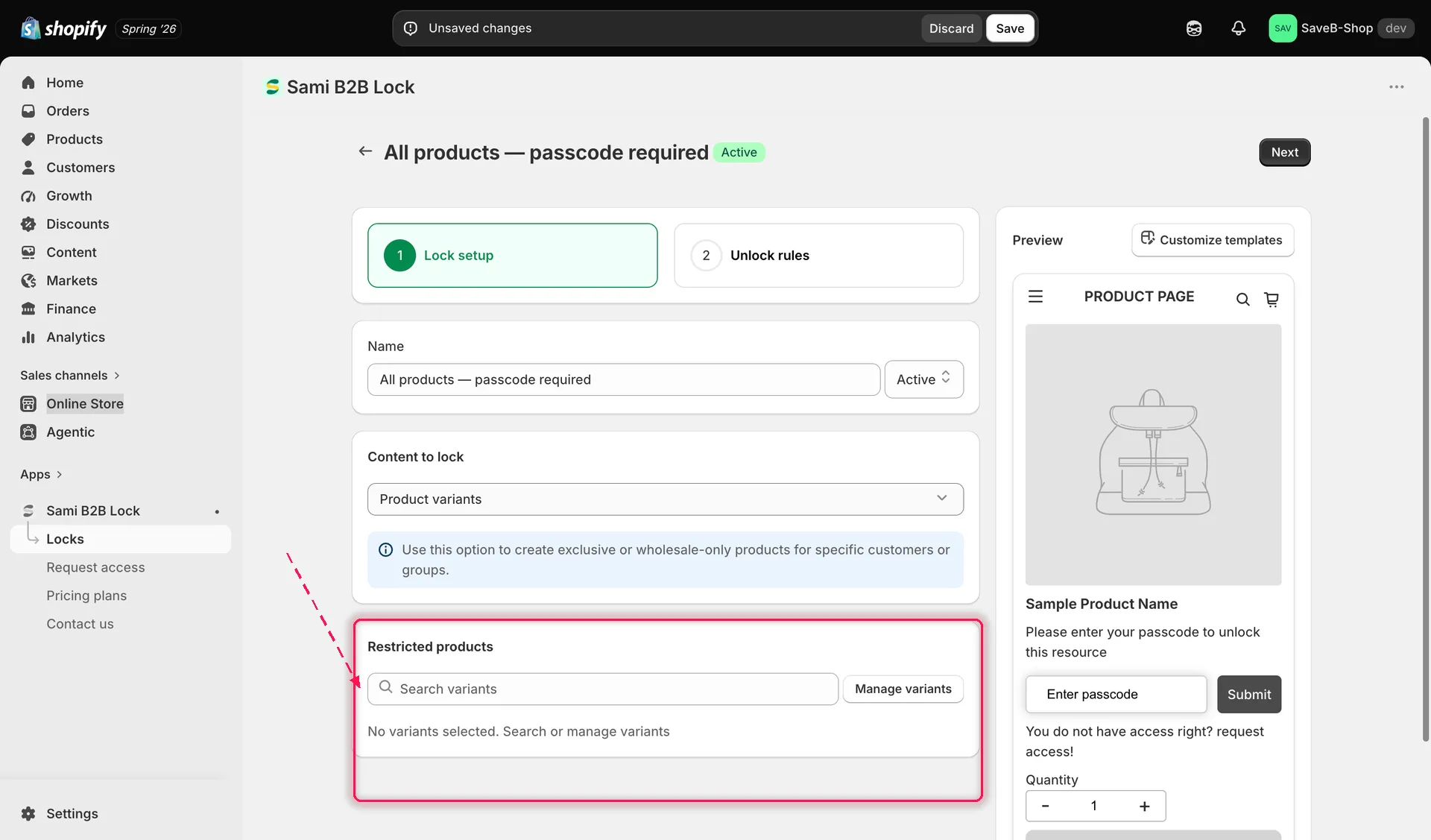
Pesquise um produto e depois selecione as variantes específicas a bloquear.
- Clique na aba Unlock rules para continuar.
Adicionar uma regra de acesso
Seção intitulada “Adicionar uma regra de acesso”- Adicione pelo menos uma regra. Veja a Visão geral das regras de acesso para conhecer o catálogo completo.
- Adicione todas as condições necessárias à chave de acesso. Todas as condições precisam ser atendidas. Veja Combinação de regras.
Escolher um comportamento de bloqueio
Seção intitulada “Escolher um comportamento de bloqueio”Na mesma aba Unlock rules, a barra lateral direita tem um painel Blocked visitor behavior. Configure-o junto com a sua regra:
- Ocultar preço e Adicionar ao carrinho é a opção natural aqui: o restante do produto continua totalmente visível, e apenas o preço ou o controle de Adicionar ao carrinho da variante bloqueada é afetado. Consulte a Visão geral do comportamento de bloqueio para ver todas as opções disponíveis.
- Clique em Save. O bloqueio passa a valer na sua loja virtual assim que a incorporação de app estiver ativada.