
Varianti
Blocca varianti specifiche, come una taglia o un colore, anziché l'intero prodotto.
Scegli Variants quando solo alcune opzioni di un prodotto devono essere bloccate, ad esempio un colore in edizione limitata o una taglia riservata a clienti all’ingrosso, mentre il resto del prodotto resta aperto a tutti.
Creare il blocco
Sezione intitolata “Creare il blocco”- Apri Locks nella navigazione dell’app.
- Fai clic su Create lock.
- Assegna al blocco un nome descrittivo, ad esempio «Taglia riservata: solo vendita all’ingrosso».
- Nella scheda Lock setup, nel menu a discesa Content to lock, scegli Product variants.
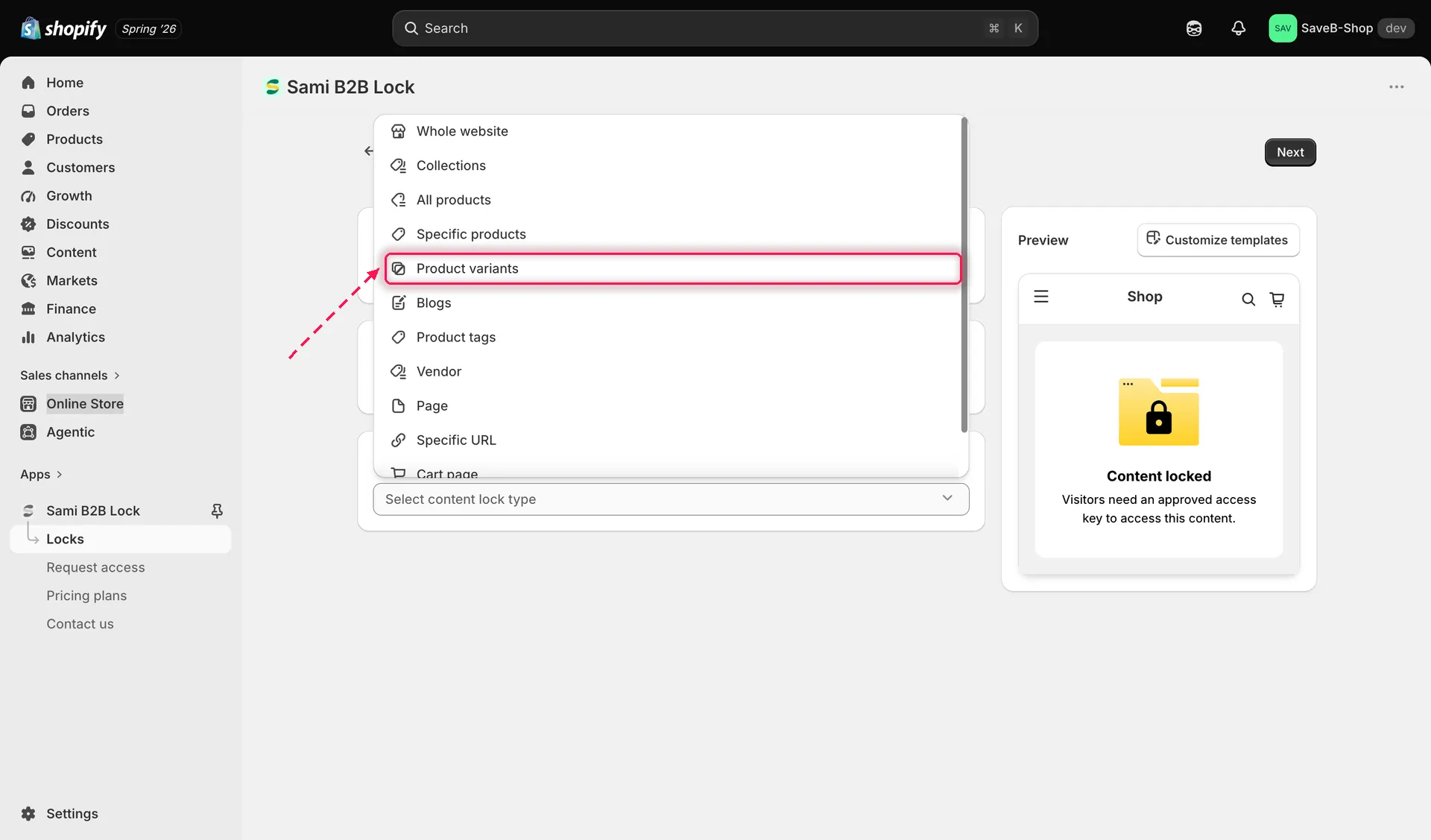
Scegli Product variants per bloccare le singole opzioni di prodotto.
- Usa il selettore per cercare il prodotto, poi seleziona la variante o le varianti specifiche che vuoi bloccare. Puoi selezionare varianti di più prodotti nello stesso blocco.
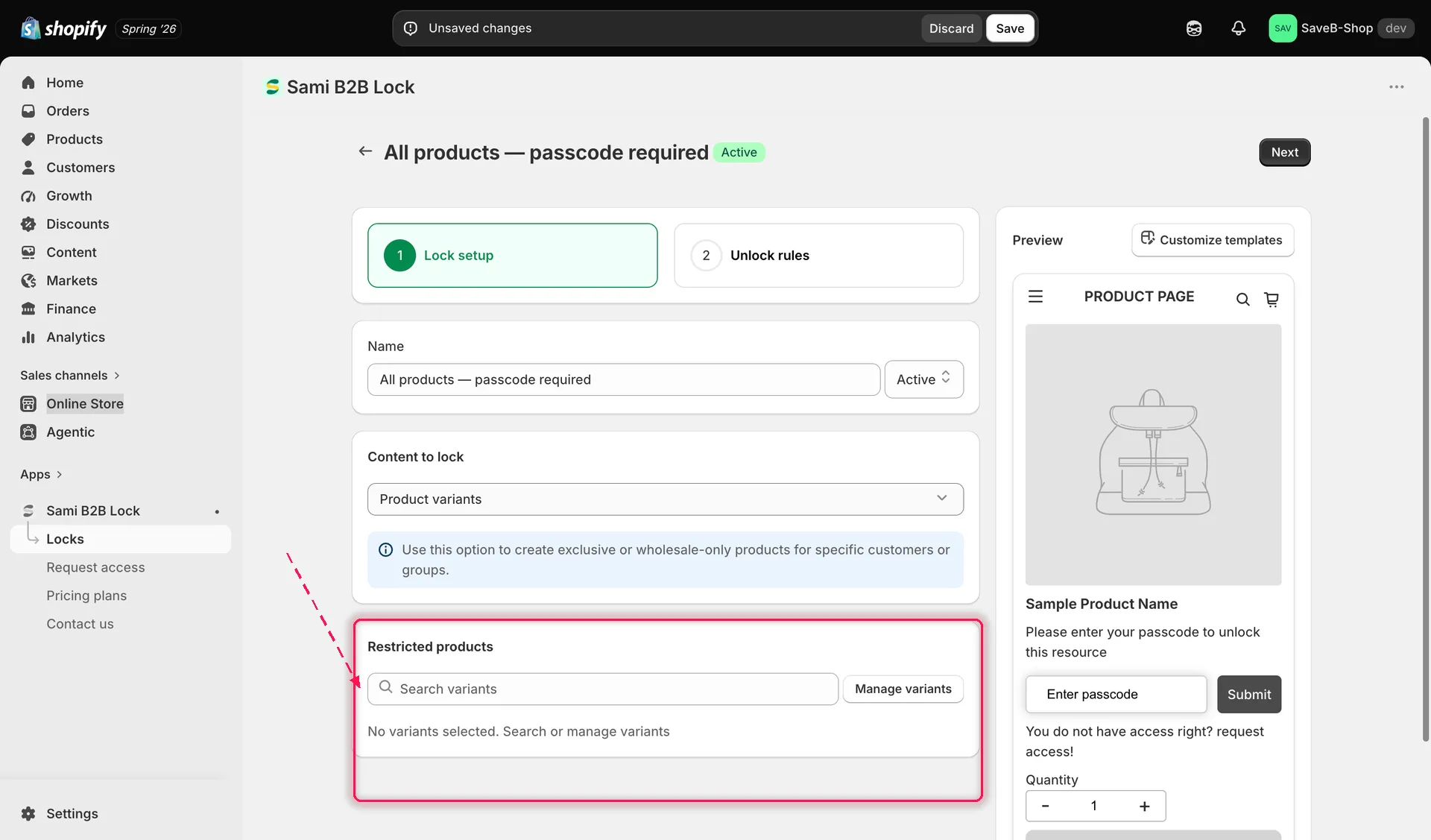
Cerca un prodotto, poi seleziona le varianti specifiche da bloccare.
- Fai clic sulla scheda Unlock rules per continuare.
Aggiungere una regola di accesso
Sezione intitolata “Aggiungere una regola di accesso”- Aggiungi almeno una regola. Consulta Panoramica delle regole di accesso per il catalogo completo.
- Aggiungi alla chiave di accesso tutte le condizioni richieste. Tutte le condizioni devono essere soddisfatte. Consulta Combinazione di regole.
Scegliere un comportamento del blocco
Sezione intitolata “Scegliere un comportamento del blocco”Nella stessa scheda Unlock rules, la barra laterale destra ha un pannello Blocked visitor behavior: configuralo insieme alla tua regola:
- Nascondere prezzo e Aggiungi al carrello è la scelta naturale in questo caso: il resto del prodotto resta pienamente visibile mentre solo il prezzo o il controllo Aggiungi al carrello della variante bloccata viene interessato. Consulta Panoramica del comportamento del blocco per tutte le opzioni disponibili.
Salvare
Sezione intitolata “Salvare”- Fai clic su Save. Il blocco ha effetto sulla vetrina non appena l’incorporamento dell’app è attivo.