
Variantes
Bloquea variantes concretas, como una talla o un color, en lugar del producto completo.
Elige Variants cuando solo algunas opciones de un producto deban bloquearse, por ejemplo, un color de edición limitada o una talla reservada para la clientela mayorista, mientras el resto del producto sigue abierto para todo el mundo.
Crea el bloqueo
Sección titulada «Crea el bloqueo»- Abre Locks en la navegación de la aplicación.
- Haz clic en Create lock.
- Ponle al bloqueo un nombre descriptivo, por ejemplo, «Talla reservada: solo mayoristas».
- En la pestaña Lock setup, en el menú desplegable Content to lock, elige Product variants.
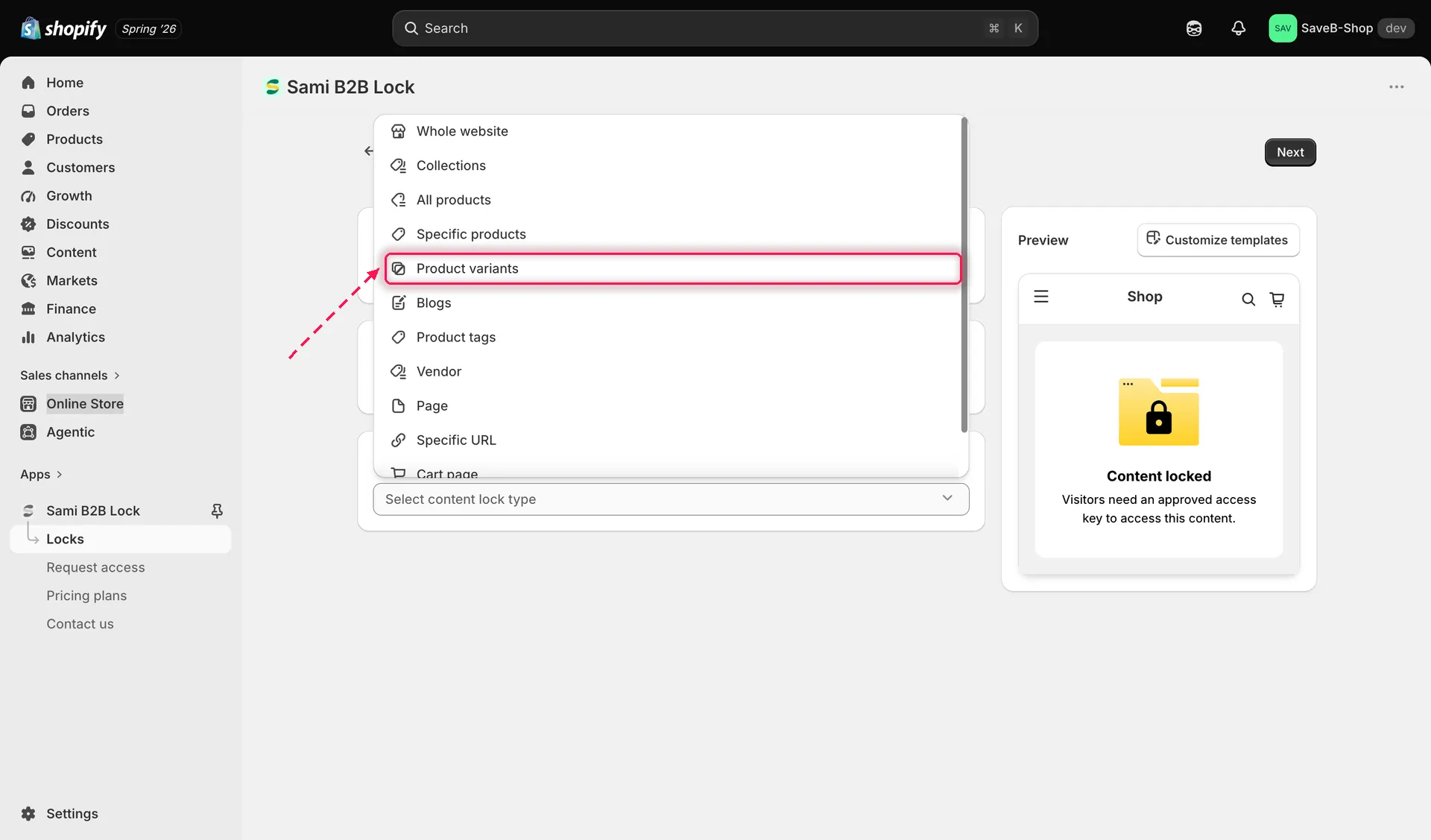
Elige Product variants para bloquear opciones individuales de un producto.
- Usa el selector para buscar el producto y luego selecciona la variante o las variantes concretas que quieres bloquear. Puedes seleccionar variantes de varios productos en el mismo bloqueo.
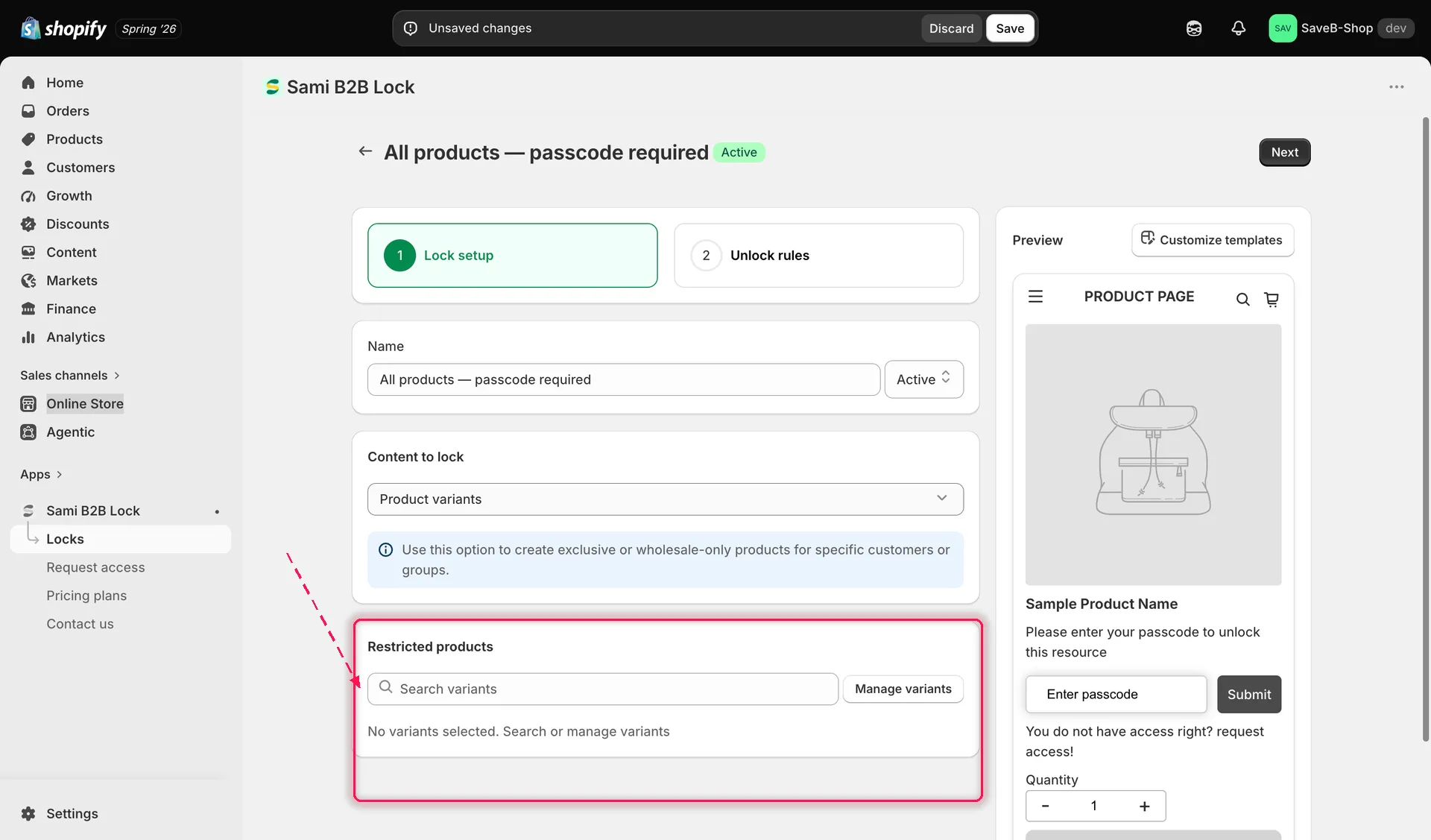
Busca un producto y luego selecciona las variantes concretas que quieres bloquear.
- Haz clic en la pestaña Unlock rules para continuar.
Agrega una regla de acceso
Sección titulada «Agrega una regla de acceso»- Agrega al menos una regla. Consulta Resumen de las reglas de acceso para ver el catálogo completo.
- Agrega todas las condiciones necesarias a la clave de acceso. Deben cumplirse todas las condiciones. Consulta Combinación de reglas.
Elige un comportamiento de bloqueo
Sección titulada «Elige un comportamiento de bloqueo»En la misma pestaña Unlock rules, la barra lateral derecha tiene un panel Blocked visitor behavior; configúralo junto con tu regla:
- Ocultar el precio y el botón de agregar al carrito es la opción más natural aquí: el resto del producto sigue totalmente visible y solo se ve afectado el precio o el control de agregar al carrito de la variante bloqueada. Consulta Resumen del comportamiento del bloqueo para ver todas las opciones disponibles.
- Haz clic en Save. El bloqueo se aplica en tu tienda online en cuanto se activa la inserción de aplicación.