
Traduza o texto da contagem regressiva
Exiba textos diferentes por idioma da loja virtual, para que cada pessoa leia a contagem regressiva no próprio idioma.
Se a sua loja vende em mais de um idioma, uma contagem regressiva pode ter uma versão diferente do texto para cada um. Quem navega em francês vê o texto em francês; quem navega em inglês vê o texto em inglês. A mesma contagem regressiva, o mesmo horário, o mesmo design.
O app explica de forma direta: você pode traduzir o conteúdo da contagem regressiva com base no idioma da loja virtual. Quem usa o idioma en vê a contagem regressiva em inglês; quem usa o idioma fr a vê em francês.
O que você pode traduzir
Seção intitulada “O que você pode traduzir”Tudo o que a pessoa lê, por tipo de contagem regressiva:
| Tipo | Traduzível |
|---|---|
| Countdown timer | Title, Subtitle, os quatro rótulos do cronômetro (Days, Hours, Min, Sec) e o texto do botão |
| Estimated delivery date | A mensagem de entrega e os títulos, as descrições e as dicas da barra de progresso |
| Stock countdown | A mensagem de estoque |
| Cart countdown | A mensagem do carrinho |
Horário, condições e design são compartilhados entre todos os idiomas: você traduz as palavras, não cria uma contagem regressiva separada.
Quais idiomas são oferecidos
Seção intitulada “Quais idiomas são oferecidos”A lista vem dos idiomas publicados na sua própria loja na Shopify, em Configurações → Idiomas. O seu idioma principal é o padrão.
Publique um novo idioma na Shopify e ele aparecerá na lista de idiomas da contagem regressiva na próxima vez que você abrir o construtor. Não há uma lista de idiomas separada no app para manter.
Etapas para traduzir uma contagem regressiva
Seção intitulada “Etapas para traduzir uma contagem regressiva”-
Abra a contagem regressiva
Seção intitulada “Abra a contagem regressiva”Abra, na lista Countdowns, a contagem regressiva que você quer traduzir.
-
Escreva primeiro a versão no idioma padrão
Seção intitulada “Escreva primeiro a versão no idioma padrão”Deixe o texto finalizado no seu idioma principal antes de traduzi-lo. Tudo o que você alterar depois precisará ser alterado separadamente em cada idioma.
-
Troque o idioma na barra superior
Seção intitulada “Troque o idioma na barra superior”Encontre o botão de idioma na barra superior do construtor: ele mostra o nome do idioma atual ao lado de um ícone de tradução. Clique nele e escolha o idioma que quer escrever.
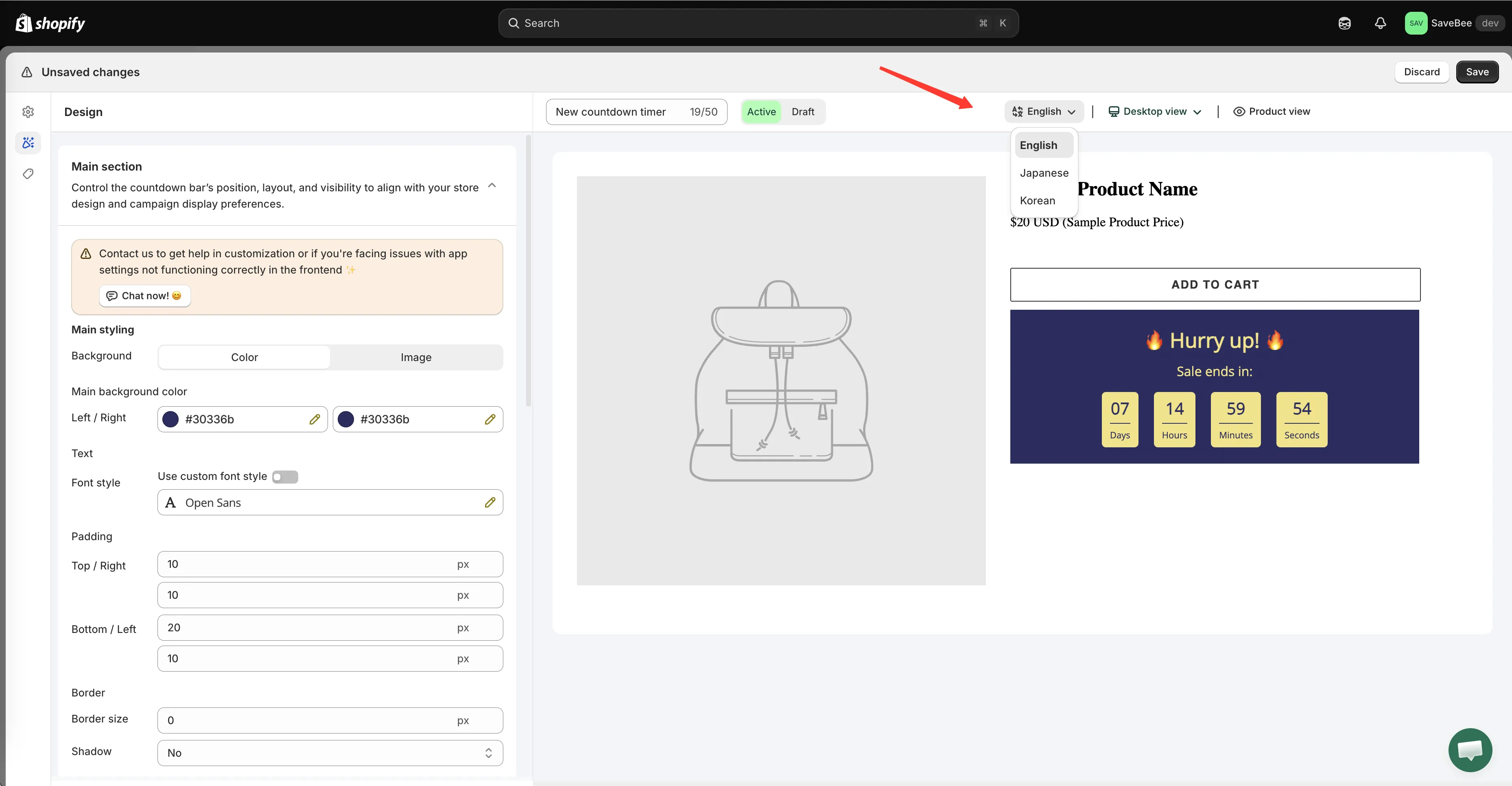
O seletor de idioma na barra superior do construtor lista os idiomas publicados da sua loja.
-
Reescreva os campos de texto
Seção intitulada “Reescreva os campos de texto”Com esse idioma selecionado, percorra a seção Content e escreva o texto nesse idioma. Os campos agora guardam a versão desse idioma: editá-los não altera o seu texto padrão.
Traduza também os rótulos do cronômetro, não só o título.
Days/Hours/Min/Secdeixados em inglês em meio a um texto traduzido é o detalhe que as pessoas notam. -
Repita para cada idioma
Seção intitulada “Repita para cada idioma”Troque de idioma novamente e repita para cada idioma publicado que você quer cobrir.
-
Clique em Save. Todas as versões de idioma são salvas juntas, como uma única contagem regressiva.
-
Confira cada idioma na sua loja virtual
Seção intitulada “Confira cada idioma na sua loja virtual”Abra a sua loja virtual e troque o idioma usando o seletor de idioma do próprio tema, ou adicione o idioma ao URL, por exemplo
your-store.com/fr/products/.... A contagem regressiva deve mostrar o texto desse idioma.Confira o layout além das palavras: as traduções costumam ser mais longas que o original, e um título que cabe em inglês pode quebrar de forma estranha em alemão.
Idiomas que você não traduziu
Seção intitulada “Idiomas que você não traduziu”Um idioma para o qual você não escreve uma versão usa o texto padrão. Quem navega nesse idioma vê a contagem regressiva com o seu texto principal em vez de nada, o que vale lembrar quando você publica um novo idioma na loja virtual e esquece de voltar aqui.
Tradução versus segmentação
Seção intitulada “Tradução versus segmentação”A tradução e as condições resolvem problemas diferentes:
- Traduza quando a oferta é a mesma em todo lugar e só o texto muda. Uma contagem regressiva, vários idiomas.
- Use uma condição de idioma (Language) quando a própria oferta muda por mercado: datas de término diferentes, promessas de entrega diferentes, design diferente. Contagens regressivas separadas, cada uma com a própria condição Language.
Este não é o idioma do próprio app
Seção intitulada “Este não é o idioma do próprio app”Traduzir uma contagem regressiva muda o que as pessoas leem na sua loja virtual. O idioma da interface de administração do app é uma configuração separada, no rodapé do painel. Consulte Idioma do app.