
Traduire le texte du compte à rebours
Affichez un texte différent selon la langue de la vitrine, pour que chaque personne lise le compte à rebours dans sa langue.
Si votre boutique vend dans plusieurs langues, un compte à rebours peut contenir une version différente de son texte pour chacune d’elles. Une personne qui navigue en français voit le texte français ; une personne qui navigue en anglais voit le texte anglais. Même compte à rebours, même durée, même design.
L’application l’explique simplement : vous pouvez traduire le contenu du compte à rebours en fonction de la langue de la boutique en ligne. Les clients dont la langue est en voient le compte à rebours en anglais ; ceux dont la langue est fr le voient en français.
Ce que vous pouvez traduire
Section intitulée « Ce que vous pouvez traduire »Tout ce que l’on lit, selon le type de compte à rebours :
| Type | Traduisible |
|---|---|
| Countdown timer | Title, Subtitle, les quatre libellés du minuteur (Days, Hours, Min, Sec) et le texte du bouton |
| Estimated delivery date | Le message de livraison, ainsi que les titres, descriptions et infobulles de la barre de progression |
| Stock countdown | Le message de stock |
| Cart countdown | Le message du panier |
La durée, les conditions et le design sont communs à toutes les langues : vous traduisez les mots, vous ne créez pas un compte à rebours distinct.
Les langues proposées
Section intitulée « Les langues proposées »La liste provient des langues publiées de votre boutique dans Shopify, sous Paramètres → Langues. Votre langue principale est la langue par défaut.
Publiez une nouvelle langue dans Shopify et elle apparaît dans la liste des langues du compte à rebours à la prochaine ouverture du générateur. Il n’y a pas de liste de langues distincte à maintenir dans l’application.
Étapes pour traduire un compte à rebours
Section intitulée « Étapes pour traduire un compte à rebours »-
Ouvrir le compte à rebours
Section intitulée « Ouvrir le compte à rebours »Ouvrez le compte à rebours à traduire depuis la liste Countdowns.
-
Rédiger d’abord la version dans la langue par défaut
Section intitulée « Rédiger d’abord la version dans la langue par défaut »Assurez-vous que le texte est finalisé dans votre langue principale avant de le traduire. Tout ce que vous modifierez ensuite devra être modifié séparément dans chaque langue.
-
Changer de langue dans la barre supérieure
Section intitulée « Changer de langue dans la barre supérieure »Repérez le bouton de langue dans la barre supérieure du générateur : il affiche le nom de la langue actuelle à côté d’une icône de traduction. Cliquez dessus et choisissez la langue à rédiger.
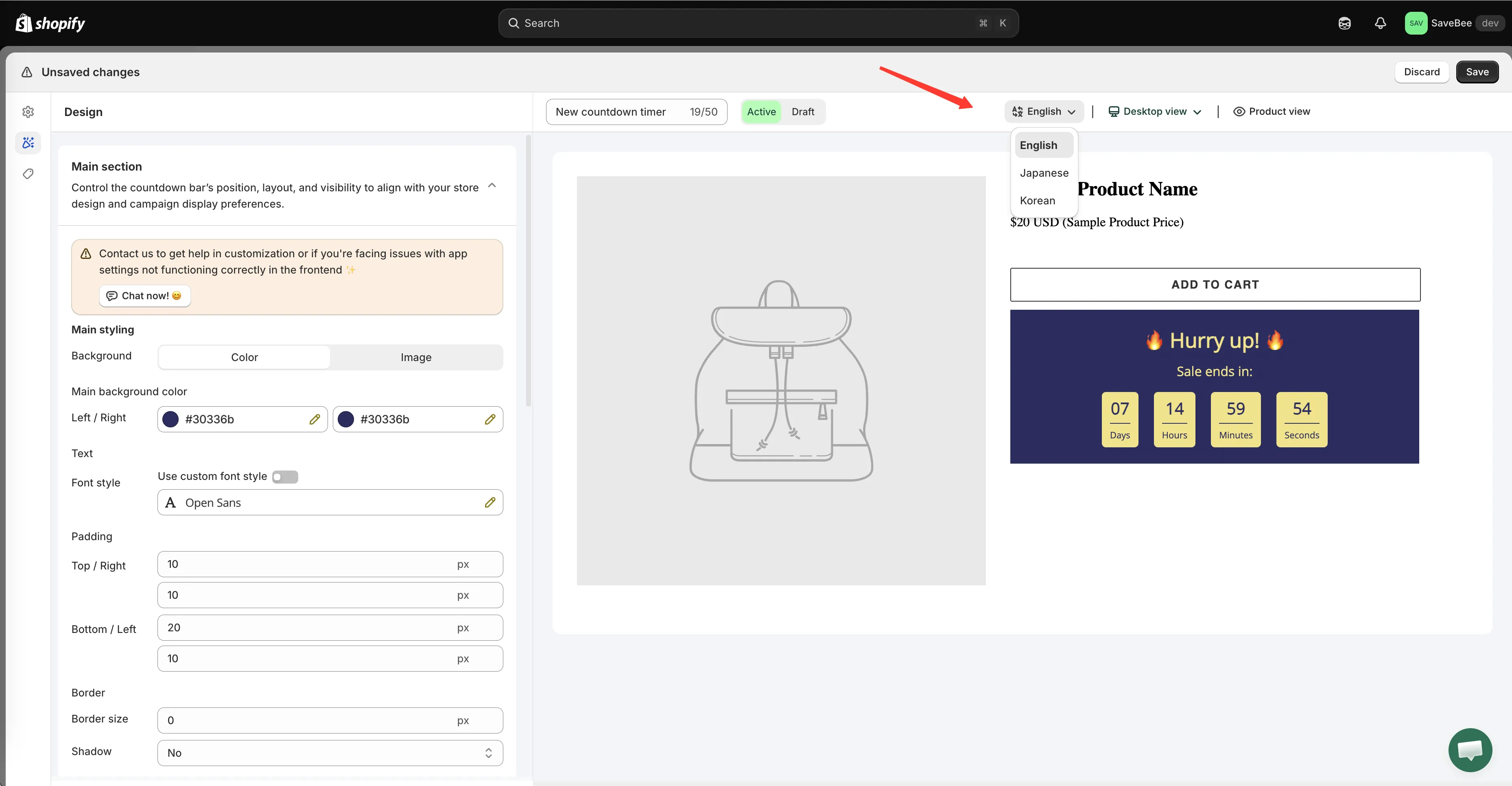
Le sélecteur de langue dans la barre supérieure du générateur liste les langues publiées de votre boutique.
-
Réécrire les champs de texte
Section intitulée « Réécrire les champs de texte »Une fois cette langue sélectionnée, parcourez la section Content et rédigez le texte dans cette langue. Les champs contiennent désormais la version de cette langue : les modifier n’affecte pas votre texte par défaut.
Traduisez aussi les libellés du minuteur, pas seulement le titre. Des
Days/Hours/Min/Seclaissés en anglais dans un texte par ailleurs traduit sont un détail qui se remarque. -
Répéter pour chaque langue
Section intitulée « Répéter pour chaque langue »Changez de langue de nouveau et répétez l’opération pour chaque langue publiée que vous souhaitez couvrir.
-
Enregistrer
Section intitulée « Enregistrer »Cliquez sur Save. Toutes les versions linguistiques sont enregistrées ensemble, en un seul compte à rebours.
-
Vérifier chaque langue sur votre vitrine
Section intitulée « Vérifier chaque langue sur votre vitrine »Ouvrez votre vitrine et changez de langue avec le sélecteur de langue de votre thème, ou ajoutez la langue à l’URL, par exemple
your-store.com/fr/products/.... Le compte à rebours doit afficher le texte de cette langue.Vérifiez la mise en page autant que les mots : les traductions sont souvent plus longues que l’original, et un titre qui tient en anglais peut passer à la ligne de façon peu élégante en allemand.
Langues non traduites
Section intitulée « Langues non traduites »Une langue pour laquelle vous n’écrivez pas de version utilise le texte par défaut. Les personnes qui naviguent dans cette langue voient le compte à rebours avec votre texte principal plutôt que rien du tout : à savoir lorsque vous publiez une nouvelle langue de vitrine et oubliez de revenir ici.
Traduction ou ciblage
Section intitulée « Traduction ou ciblage »La traduction et les conditions résolvent des problèmes différents :
- Traduisez lorsque l’offre est la même partout et que seul le texte change. Un seul compte à rebours, plusieurs langues.
- Utilisez une condition de langue (Language) lorsque l’offre elle-même varie selon le marché : dates de fin différentes, promesses de livraison différentes, design différent. Des comptes à rebours distincts, chacun avec sa propre condition Language.
Ce n’est pas la langue de l’application
Section intitulée « Ce n’est pas la langue de l’application »Traduire un compte à rebours change ce que l’on lit sur votre vitrine. La langue de l’interface d’administration de l’application est un paramètre distinct, dans le pied de page du tableau de bord : consultez Langue de l’application.