
Traducir el texto de la cuenta regresiva
Muestra un texto distinto según el idioma de la tienda online, para que cada persona lea la cuenta regresiva en el suyo.
Si tu tienda vende en más de un idioma, una cuenta regresiva puede llevar una versión distinta de su texto para cada uno. Quien navega en francés ve el texto en francés; quien navega en inglés lo ve en inglés. Misma cuenta regresiva, misma programación, mismo diseño.
La aplicación lo plantea de forma sencilla: puedes traducir el contenido de la cuenta regresiva según el idioma de la tienda online. Quienes tienen el idioma en ven la cuenta regresiva en inglés; quienes tienen el idioma fr la ven en francés.
Qué puedes traducir
Sección titulada «Qué puedes traducir»Todo lo que lee el visitante, según el tipo de cuenta regresiva:
| Tipo | Traducible |
|---|---|
| Countdown timer | Title, Subtitle, las cuatro etiquetas del temporizador (Days, Hours, Min, Sec) y el texto del botón |
| Estimated delivery date | El mensaje de entrega, y los títulos, descripciones e información emergente de la barra de progreso |
| Stock countdown | El mensaje de stock |
| Cart countdown | El mensaje del carrito |
La programación, las condiciones y el diseño son comunes a todos los idiomas: traduces las palabras, no creas una cuenta regresiva aparte.
Qué idiomas se ofrecen
Sección titulada «Qué idiomas se ofrecen»La lista procede de los idiomas publicados de tu propia tienda en Shopify, en Configuración → Idiomas. Tu idioma principal es el predeterminado.
Publica un idioma nuevo en Shopify y aparecerá en la lista de idiomas de la cuenta regresiva la próxima vez que abras el editor. No hay que mantener una lista de idiomas aparte en la aplicación.
Pasos para traducir una cuenta regresiva
Sección titulada «Pasos para traducir una cuenta regresiva»-
Abre la cuenta regresiva
Sección titulada «Abre la cuenta regresiva»Abre la cuenta regresiva que quieres traducir desde la lista Countdowns.
-
Escribe primero la versión en el idioma predeterminado
Sección titulada «Escribe primero la versión en el idioma predeterminado»Asegúrate de que el texto esté terminado en tu idioma principal antes de traducirlo. Todo lo que cambies después habrá que cambiarlo por separado en cada idioma.
-
Cambia de idioma en la barra superior
Sección titulada «Cambia de idioma en la barra superior»Busca el botón de idioma en la barra superior del editor: muestra el nombre del idioma actual junto a un icono de traducción. Haz clic y elige el idioma que quieres escribir.
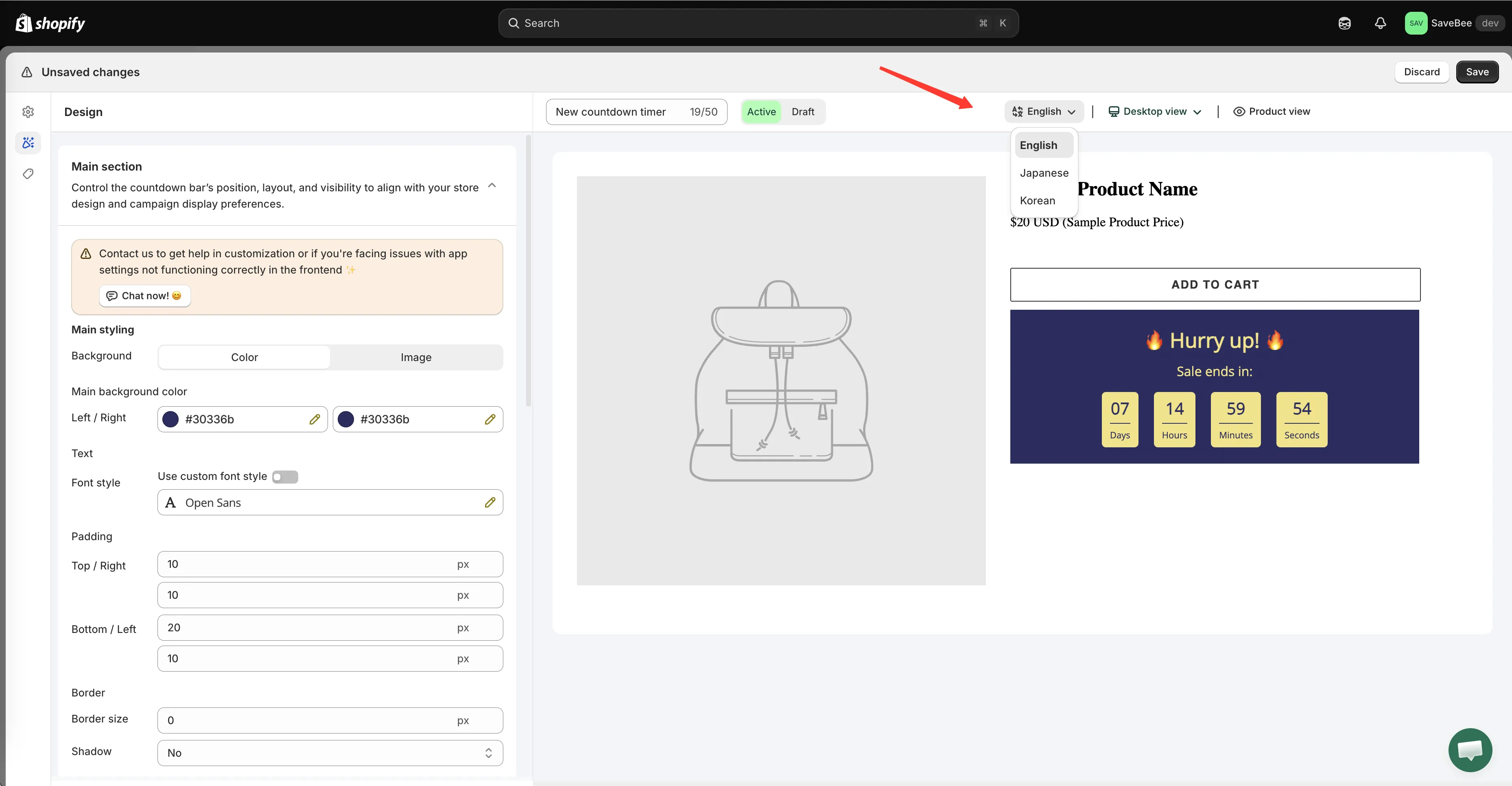
El selector de idioma de la barra superior del editor muestra los idiomas publicados de tu tienda.
-
Reescribe los campos de texto
Sección titulada «Reescribe los campos de texto»Con ese idioma seleccionado, recorre la sección Content y escribe el texto en ese idioma. Los campos contienen ahora la versión de ese idioma: editarlos no afecta al texto del idioma predeterminado.
Traduce también las etiquetas del temporizador, no solo el titular. Dejar
Days/Hours/Min/Secen inglés dentro de un texto por lo demás traducido es el detalle que más se nota. -
Repite con cada idioma
Sección titulada «Repite con cada idioma»Vuelve a cambiar de idioma y repite con cada idioma publicado que quieras cubrir.
-
Haz clic en Save. Todas las versiones de idioma se guardan juntas, como una sola cuenta regresiva.
-
Comprueba cada idioma en tu tienda online
Sección titulada «Comprueba cada idioma en tu tienda online»Abre tu tienda online y cambia de idioma con el selector de idioma de tu propio tema, o añade el idioma a la URL, por ejemplo
your-store.com/fr/products/.... La cuenta regresiva debería mostrar el texto de ese idioma.Revisa también la maquetación, no solo las palabras: las traducciones suelen ser más largas que el original, y un título que cabe en inglés puede partirse de forma incómoda en alemán.
Idiomas que no has traducido
Sección titulada «Idiomas que no has traducido»Un idioma para el que no escribas versión recurre al texto predeterminado. Quienes navegan en ese idioma ven la cuenta regresiva con tu texto principal en lugar de nada: conviene saberlo cuando publicas un idioma nuevo en la tienda y olvidas volver aquí.
Traducir frente a segmentar
Sección titulada «Traducir frente a segmentar»La traducción y las condiciones resuelven problemas distintos:
- Traduce cuando la oferta es la misma en todas partes y solo cambia el texto. Una cuenta regresiva, varios idiomas.
- Usa una condición de Language cuando la oferta en sí cambia según el mercado: fechas de finalización distintas, promesas de entrega distintas, diseño distinto. Cuentas regresivas separadas, cada una con su propia condición de Language.
Esto no es el idioma de la propia aplicación
Sección titulada «Esto no es el idioma de la propia aplicación»Traducir una cuenta regresiva cambia lo que se lee en tu tienda online. El idioma de la interfaz de administración de la aplicación es un ajuste aparte, en el pie del panel; consulta Idioma de la aplicación.