
Countdown-Text übersetzen
Zeigen Sie je nach Sprache des Onlineshops unterschiedliche Texte an, damit jede Person den Countdown in ihrer eigenen Sprache liest.
Wenn Ihr Shop in mehreren Sprachen verkauft, kann ein Countdown für jede Sprache eine eigene Textversion enthalten. Wer auf Französisch stöbert, sieht den französischen Text; wer auf Englisch stöbert, den englischen. Derselbe Countdown, dieselbe Zeitsteuerung, dasselbe Design.
Die App beschreibt es so: Sie können den Inhalt des Countdowns abhängig vom Locale des Onlineshops übersetzen. Kundschaft mit dem Locale en sieht den Countdown auf Englisch, Kundschaft mit dem Locale fr auf Französisch.
Was Sie übersetzen können
Abschnitt betitelt „Was Sie übersetzen können“Alles, was die Kundschaft liest, je nach Countdown-Typ:
| Typ | Übersetzbar |
|---|---|
| Countdown timer | Title, Subtitle, die vier Timer-Beschriftungen (Days, Hours, Min, Sec) und der Text des Buttons |
| Estimated delivery date | Die Liefernachricht sowie Titel, Beschreibungen und Tooltips der Fortschrittsleiste |
| Stock countdown | Die Bestandsnachricht |
| Cart countdown | Die Warenkorb-Nachricht |
Zeitsteuerung, Bedingungen und Design gelten für alle Sprachen gleichermaßen – Sie übersetzen die Wörter, Sie bauen keinen separaten Countdown.
Welche Sprachen angeboten werden
Abschnitt betitelt „Welche Sprachen angeboten werden“Die Liste stammt aus den veröffentlichten Sprachen Ihres Shops in Shopify unter Einstellungen → Sprachen. Ihre Hauptsprache ist die Standardsprache.
Veröffentlichen Sie in Shopify eine neue Sprache, erscheint sie beim nächsten Öffnen des Builders in der Sprachliste des Countdowns. In der App gibt es keine separate Sprachliste, die Sie pflegen müssten.
So übersetzen Sie einen Countdown
Abschnitt betitelt „So übersetzen Sie einen Countdown“-
Countdown öffnen
Abschnitt betitelt „Countdown öffnen“Öffnen Sie den Countdown, den Sie übersetzen möchten, in der Liste Countdowns.
-
Zuerst die Version in der Standardsprache schreiben
Abschnitt betitelt „Zuerst die Version in der Standardsprache schreiben“Stellen Sie sicher, dass der Text in Ihrer Hauptsprache fertig ist, bevor Sie ihn übersetzen. Alles, was Sie später ändern, müssen Sie in jeder Sprache einzeln ändern.
-
In der oberen Leiste die Sprache wechseln
Abschnitt betitelt „In der oberen Leiste die Sprache wechseln“Suchen Sie in der oberen Leiste des Builders die Sprachschaltfläche – sie zeigt den Namen der aktuellen Sprache neben einem Übersetzungssymbol. Klicken Sie darauf und wählen Sie die Sprache, in der Sie schreiben möchten.
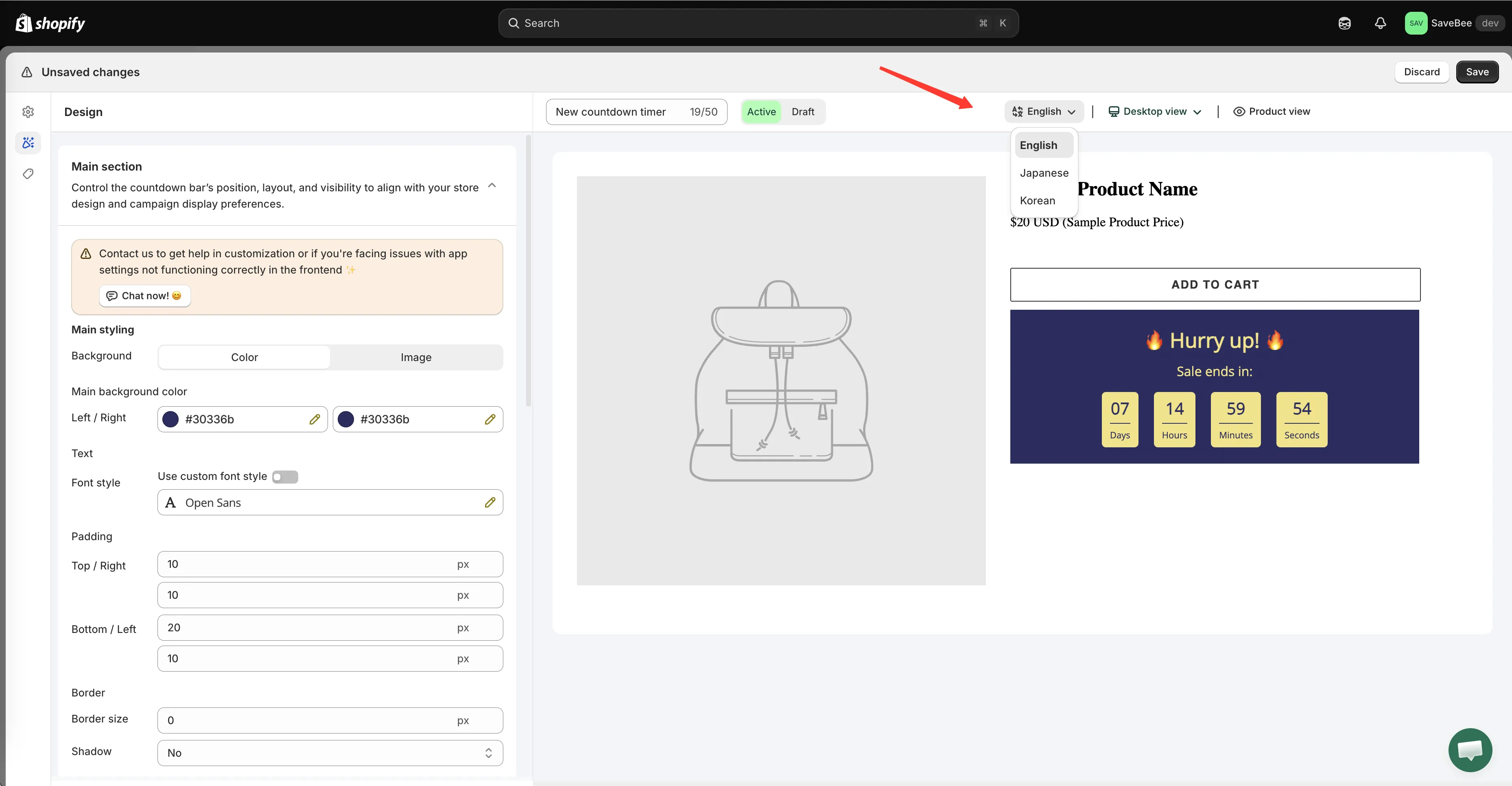
Der Sprachwechsler in der oberen Leiste des Builders listet die veröffentlichten Sprachen Ihres Shops auf.
-
Textfelder neu schreiben
Abschnitt betitelt „Textfelder neu schreiben“Gehen Sie mit der gewählten Sprache den Bereich Content durch und schreiben Sie den Text in dieser Sprache. Die Felder enthalten jetzt die Version dieser Sprache – wenn Sie sie bearbeiten, bleibt Ihr Standardtext unberührt.
Übersetzen Sie auch die Timer-Beschriftungen, nicht nur die Überschrift. Wenn
Days/Hours/Min/Secin einem sonst übersetzten Text auf Englisch stehen bleiben, fällt das der Kundschaft auf. -
Für jede Sprache wiederholen
Abschnitt betitelt „Für jede Sprache wiederholen“Wechseln Sie erneut die Sprache und wiederholen Sie die Schritte für jede veröffentlichte Sprache, die Sie abdecken möchten.
-
Speichern
Abschnitt betitelt „Speichern“Klicken Sie auf Save. Alle Sprachversionen werden zusammen als ein Countdown gespeichert.
-
Jede Sprache im Onlineshop prüfen
Abschnitt betitelt „Jede Sprache im Onlineshop prüfen“Öffnen Sie Ihren Onlineshop und wechseln Sie die Sprache mit dem Sprachwähler Ihres Themes – oder fügen Sie das Locale zur URL hinzu, zum Beispiel
your-store.com/fr/products/.... Der Countdown sollte den Text dieser Sprache zeigen.Prüfen Sie neben den Wörtern auch das Layout: Übersetzungen sind oft länger als das Original, und ein Titel, der auf Englisch passt, kann auf Deutsch unschön umbrechen.
Nicht übersetzte Sprachen
Abschnitt betitelt „Nicht übersetzte Sprachen“Für eine Sprache, in der Sie keine Version schreiben, wird der Standardtext verwendet. Personen in dieser Sprache sehen den Countdown dann mit Ihrem Haupttext statt gar nichts – gut zu wissen, wenn Sie eine neue Shop-Sprache veröffentlichen und vergessen, hierher zurückzukehren.
Übersetzen oder gezielt ausspielen
Abschnitt betitelt „Übersetzen oder gezielt ausspielen“Übersetzung und Bedingungen lösen unterschiedliche Probleme:
- Übersetzen, wenn das Angebot überall gleich ist und sich nur der Wortlaut ändert. Ein Countdown, mehrere Sprachen.
- Eine Language-Bedingung verwenden, wenn sich das Angebot selbst je nach Markt unterscheidet – andere Enddaten, andere Lieferversprechen, anderes Design. Separate Countdowns, jeweils mit eigener Language-Bedingung.
Das ist nicht die Sprache der App selbst
Abschnitt betitelt „Das ist nicht die Sprache der App selbst“Die Übersetzung eines Countdowns ändert, was die Kundschaft in Ihrem Onlineshop liest. Die Sprache der Admin-Oberfläche der App ist eine separate Einstellung in der Fußzeile des Dashboards – siehe App-Sprache.