
在顧客個人資料頁面顯示註冊詳細資料
在新版顧客帳號的個人資料頁面,向顧客顯示他們的註冊答案和申請狀態,並讓他們編輯您允許的欄位。
使用新版顧客帳號時,帳號頁面由 Shopify 代管,因此以佈景主題為基礎的 Edit account page 選項並不適用。取而代之的是,應用程式會在顧客的 Profile 頁面新增 Registration details 區塊。此區塊會顯示:
- 申請狀態:Approved、Under review 或 Not approved(選填)。
- 您從註冊表單中選擇的答案,例如公司名稱、電話或地址。
- Edit 按鈕,前提是您允許顧客變更部分答案。
-
在表單中開啟區塊
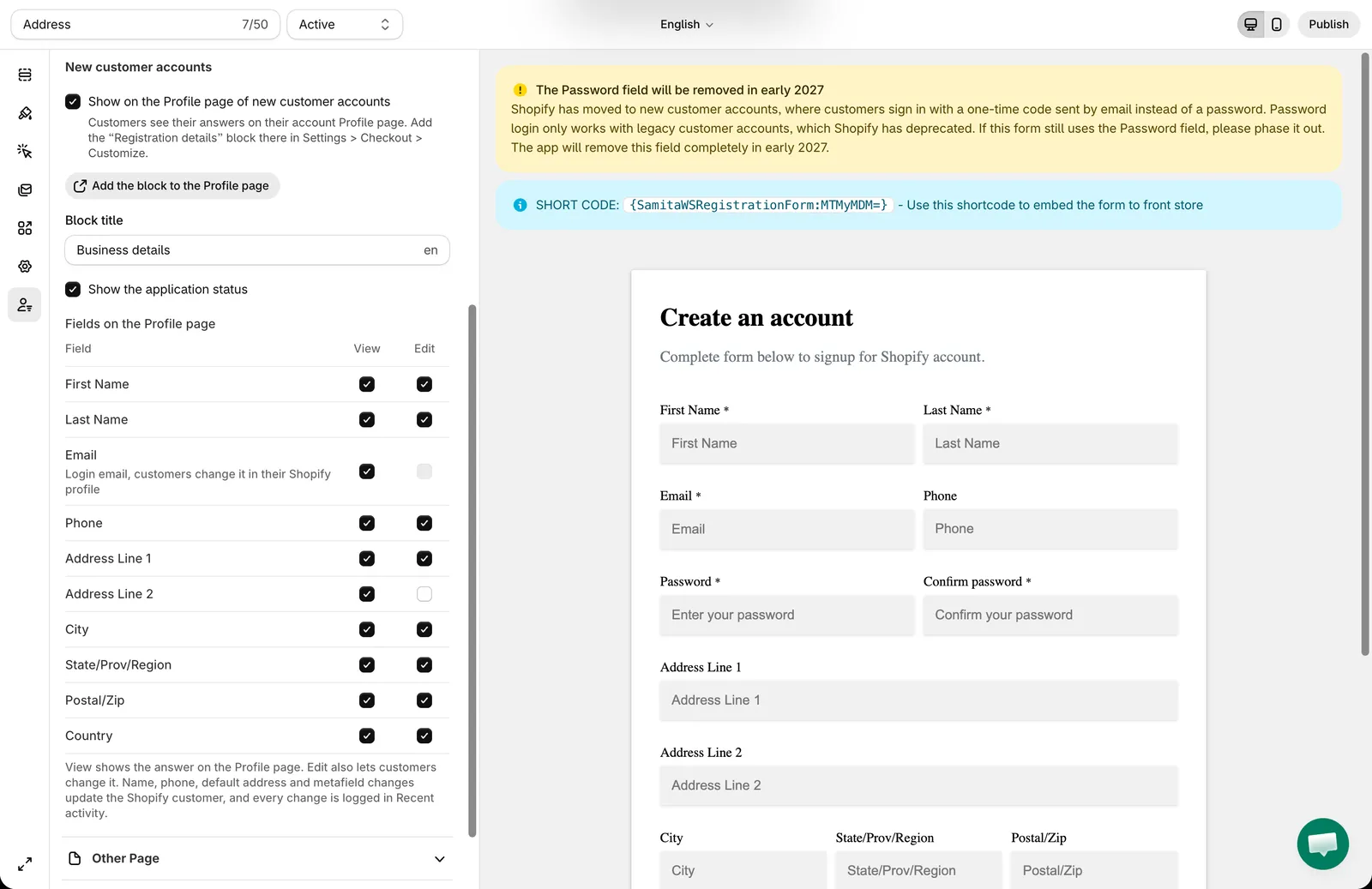
Section titled “在表單中開啟區塊”開啟應用程式,點擊 Registration Form 並開啟表單。在 Publish 分頁中,開啟 Account page,並在 New customer accounts 下:
- 選取 Show on the Profile page of new customer accounts。
- 輸入 Block title,例如 Business details。若您的表單有其他語言,可以為每種語言分別輸入標題。
- 選擇是否 Show the application status。
- 在 Fields on the Profile page 中,選擇顧客可對每個欄位執行的操作:
- View:答案會顯示在 Profile 頁面。
- Edit:答案會顯示,且顧客可以變更。勾選 Edit 時也會一併勾選 View。
- 兩者都不勾選,即隱藏該欄位。
儲存表單。
-
將區塊新增到 Profile 頁面
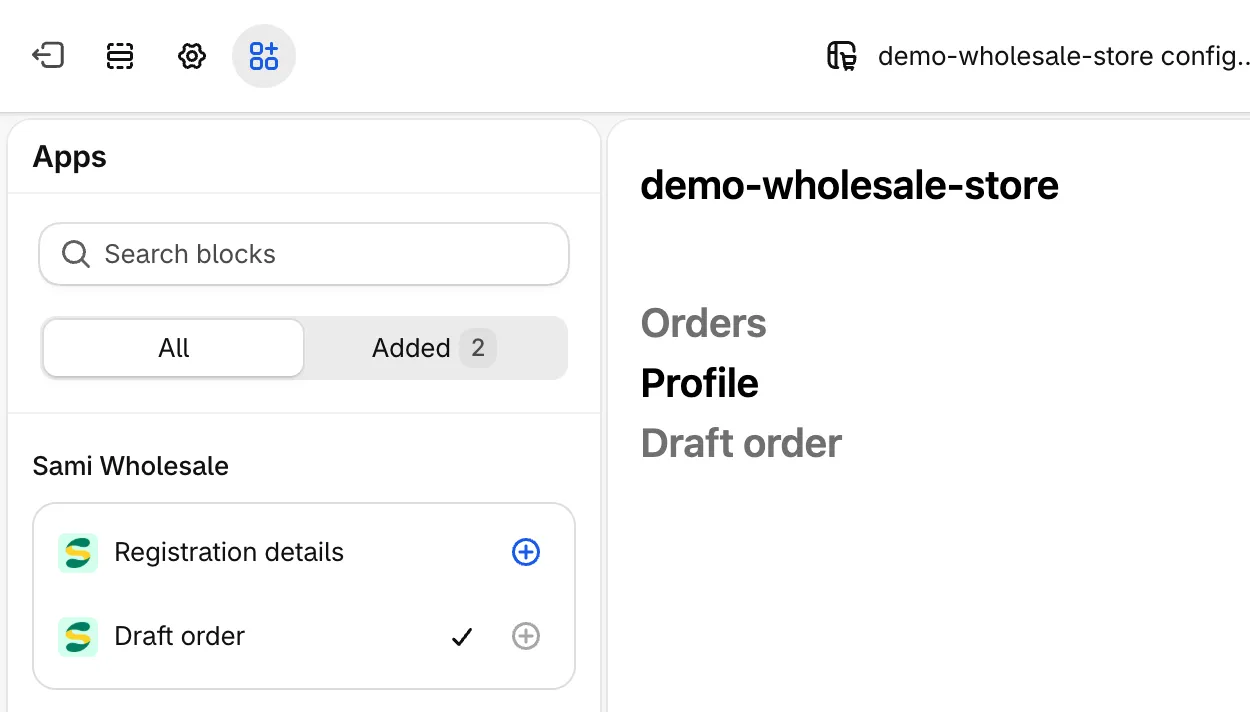
Section titled “將區塊新增到 Profile 頁面”點擊 Add the block to the Profile page。結帳與帳號編輯器會在 Profile 頁面開啟,並顯示 Apps 清單。
在 Sami Wholesale 下,點擊 Registration details 旁的新增按鈕,然後點擊 Save。
-
以透過該表單註冊的顧客身分登入您的商店,並開啟 Profile。區塊會顯示標題、狀態,以及設為 View 或 Edit 的欄位答案。若部分欄位設為 Edit,顧客可以點擊 Edit,在 Edit details 視窗中變更答案,然後點擊 Save。
顧客編輯詳細資料時會發生什麼事
Section titled “顧客編輯詳細資料時會發生什麼事”- Approved 的顧客:新答案會立即儲存。對應到 Shopify 顧客的名字、姓氏、電話、地址或中繼欄位的答案,也會一併更新 Shopify 顧客資料。地址答案會更新顧客的預設地址;若顧客尚無預設地址,則會根據其答案建立一個。
- Under review 的顧客:新答案只會儲存在註冊資料中。當您核准該顧客時,會使用最新的答案來建立或更新 Shopify 顧客。
- Not approved 的顧客可以查看自己的詳細資料,但無法編輯。
- 每個答案的檢查方式與表單中相同:必填欄位不能清空,並會檢查電子郵件、電話、數字、URL 和姓名的格式,而 Dropdown、Radio、Checkbox 和 Country 的答案必須是該欄位的選項之一。
- 若 Shopify 拒絕某項變更(例如電話號碼已被其他顧客使用,或省份與國家不符),顧客會在 Edit details 視窗中看到錯誤訊息(使用您表單中的錯誤訊息),並可自行更正。
- 每項儲存的變更都會記錄在 Recent activity 中,顯示為該顧客的 Profile details edited by,並附上每個欄位的舊值和新值。請參閱近期活動記錄。
顧客無法編輯的欄位
Section titled “顧客無法編輯的欄位”部分欄位可以設為 View,但無法變更。在 Fields on the Profile page 中,這些欄位的 Edit 核取方塊會停用,並在欄位名稱下方顯示原因:
- 對應到顧客電子郵件的欄位:這是顧客的登入電子郵件,顧客需在其 Shopify 個人資料中變更。
- 用來設定顧客標籤的欄位:對應到 tags[] 的欄位,以及您在 Add tags based on form answers 中選擇的欄位(請參閱依表單答案為顧客加上標籤)。
- 對應到 Shopify 密碼或行銷同意的欄位。
- 顧客無法編輯的欄位類型:Accept terms 和 Rating star。
對應到 note[] 的欄位可以編輯,但 Shopify 顧客備註會保留註冊時給的答案。
- 未透過 Samita 註冊表單註冊的顧客不會看到此區塊。
- 應用程式會透過顧客的 Shopify 帳號或其登入使用的電子郵件找到其註冊資料,因此顧客在申請審核期間也能看到此區塊。
- 每個電子郵件只對應一筆註冊資料。若顧客使用相同的電子郵件送出另一份表單,新的提交會取代先前的提交,且區塊會依照新表單的 Account page 設定顯示。
- 隱藏欄位、密碼欄位和檔案上傳欄位一律不會顯示。
- 若您的表單有翻譯,欄位標籤、選項和區塊標題會使用顧客的語言。
- 空白的答案不會顯示。
- 當您在應用程式中核准或拒絕註冊時,狀態會立即更新。
需要協助嗎?
Section titled “需要協助嗎?”如果您在操作這些步驟時遇到任何困難,歡迎隨時透過電子郵件 [email protected] 與我們聯絡。