
Registrierungsdetails auf der Profilseite der Kundschaft anzeigen
Zeigen Sie der Kundschaft ihre Registrierungsantworten und den Antragsstatus auf der Profilseite neuer Kundenkonten an und lassen Sie sie die von Ihnen erlaubten Felder bearbeiten.
Bei neuen Kundenkonten werden die Kontoseiten von Shopify gehostet, daher gilt die Theme-basierte Option Edit account page nicht. Stattdessen fügt die App der Profile-Seite der Kundschaft einen Block Registration details hinzu. Der Block zeigt:
- Den Antragsstatus: Approved, Under review oder Not approved (optional).
- Die Antworten, die Sie aus dem Registrierungsformular auswählen, zum Beispiel Firmenname, Telefonnummer oder Adresse.
- Einen Edit-Button, wenn Sie der Kundschaft erlauben, einige Antworten zu ändern.
Schritte zur Verwaltung
Abschnitt betitelt „Schritte zur Verwaltung“-
Block in Ihrem Formular einschalten
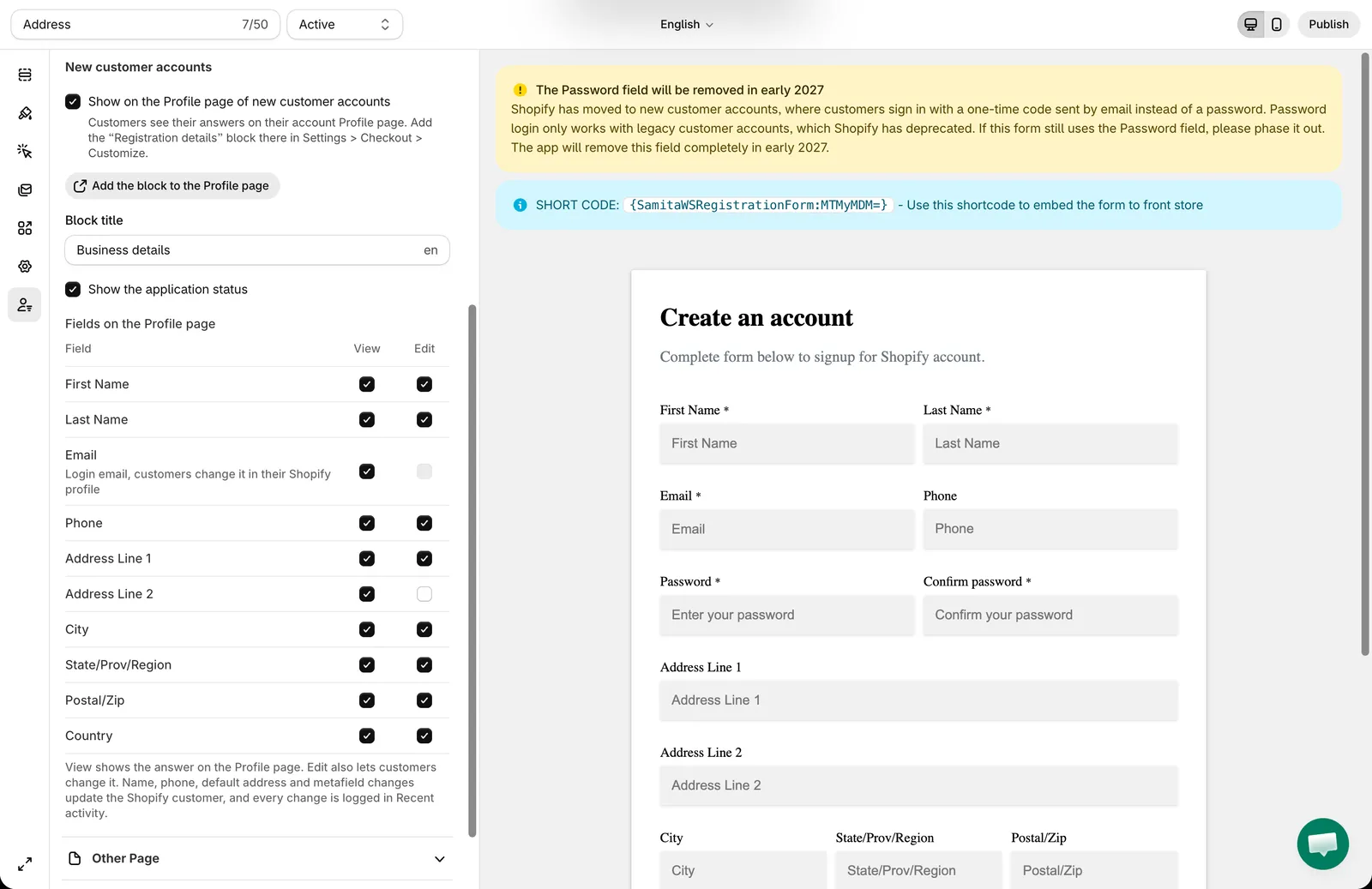
Abschnitt betitelt „Block in Ihrem Formular einschalten“Öffnen Sie die App, klicken Sie auf Registration Form und öffnen Sie das Formular. Öffnen Sie im Tab Publish den Bereich Account page und gehen Sie unter New customer accounts wie folgt vor:
- Wählen Sie Show on the Profile page of new customer accounts.
- Geben Sie einen Block title ein, zum Beispiel Business details. Hat Ihr Formular weitere Sprachen, können Sie für jede einen Titel eingeben.
- Legen Sie fest, ob der Antragsstatus angezeigt werden soll (Show the application status).
- Legen Sie unter Fields on the Profile page fest, was die Kundschaft mit jedem Feld tun kann:
- View – die Antwort wird auf der Profilseite angezeigt.
- Edit – die Antwort wird angezeigt und die Kundschaft kann sie ändern. Wenn Sie Edit anhaken, wird auch View angehakt.
- Lassen Sie beides leer, um das Feld auszublenden.
Speichern Sie das Formular.
-
Block zur Profilseite hinzufügen
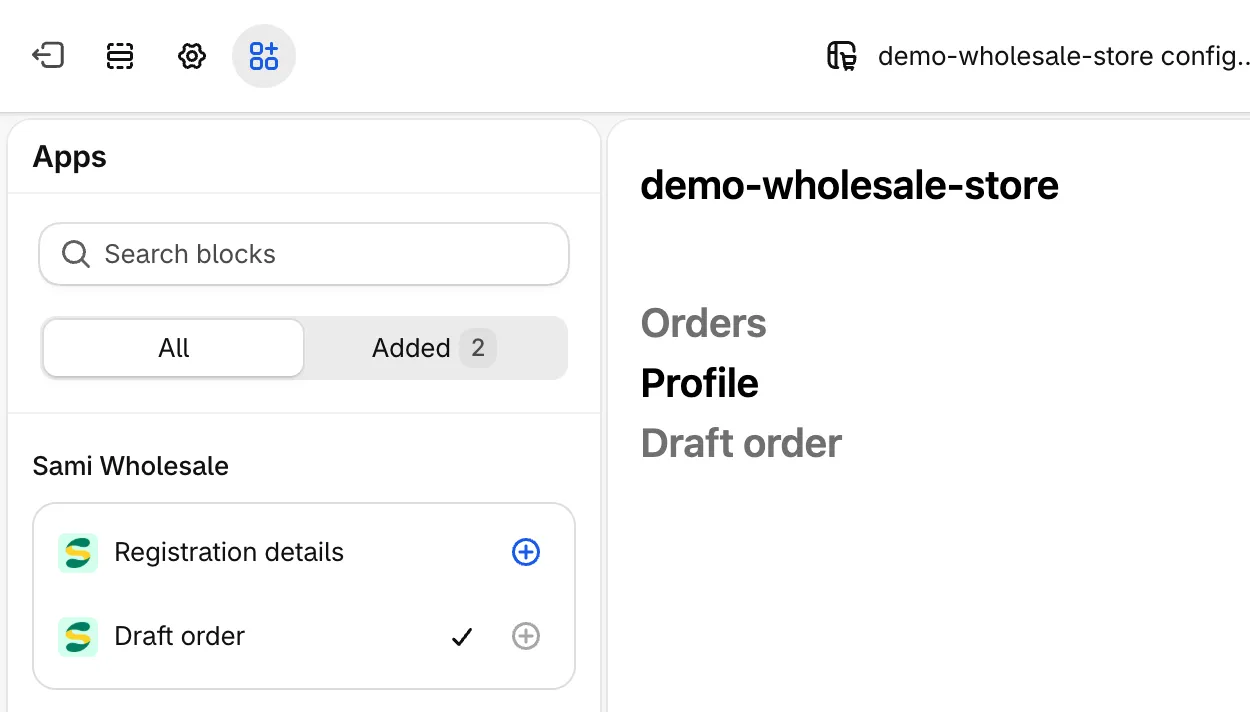
Abschnitt betitelt „Block zur Profilseite hinzufügen“Klicken Sie auf Add the block to the Profile page. Der Editor für Kasse und Konten öffnet sich auf der Seite Profile mit der Liste Apps.
Klicken Sie unter Sami Wholesale auf die Hinzufügen-Schaltfläche neben Registration details und dann auf Save.
-
Ergebnis prüfen
Abschnitt betitelt „Ergebnis prüfen“Melden Sie sich in Ihrem Shop als Person an, die sich über das Formular registriert hat, und öffnen Sie Profile. Der Block zeigt den Titel, den Status und die Antworten der Felder, die auf View oder Edit gesetzt sind. Sind einige Felder auf Edit gesetzt, kann die Person auf Edit klicken, die Antworten im Fenster Edit details ändern und auf Save klicken.
Was passiert, wenn die Kundschaft ihre Angaben bearbeitet
Abschnitt betitelt „Was passiert, wenn die Kundschaft ihre Angaben bearbeitet“- Personen mit Status Approved: Die neuen Antworten werden sofort gespeichert. Antworten, die dem Vornamen, Nachnamen, der Telefonnummer, der Adresse oder den Metafeldern der Shopify-Kundschaft zugeordnet sind, aktualisieren auch das Shopify-Kundenkonto. Adressantworten aktualisieren die Standardadresse; hat die Person noch keine Standardadresse, wird aus ihren Antworten eine erstellt.
- Personen mit Status Under review: Die neuen Antworten werden nur in der Registrierung gespeichert. Wenn Sie die Person genehmigen, werden die neuesten Antworten verwendet, um das Shopify-Kundenkonto zu erstellen oder zu aktualisieren.
- Personen mit Status Not approved können ihre Angaben sehen, aber nicht bearbeiten.
- Jede Antwort wird genauso geprüft wie im Formular: Pflichtfelder dürfen nicht geleert werden, E-Mail-, Telefon-, Zahlen-, URL- und Namensformate werden geprüft, und Antworten bei Dropdown, Radio, Checkbox und Country müssen eine der Optionen des Felds sein.
- Lehnt Shopify eine Änderung ab – zum Beispiel weil die Telefonnummer bereits bei anderer Kundschaft verwendet wird oder das Bundesland nicht zum Land passt –, sieht die Person den Fehler im Fenster Edit details mit den Fehlermeldungen Ihres Formulars und kann ihn korrigieren.
- Jede gespeicherte Änderung wird in Recent activity als Profile details edited by die Person protokolliert, mit altem und neuem Wert jedes Felds. Siehe Protokoll „Recent Activity“.
Felder, die die Kundschaft nicht bearbeiten kann
Abschnitt betitelt „Felder, die die Kundschaft nicht bearbeiten kann“Einige Felder können mit View angezeigt, aber nicht geändert werden. Unter Fields on the Profile page ist ihr Kontrollkästchen Edit deaktiviert und der Grund steht unter dem Feldnamen:
- Das Feld, das der E-Mail-Adresse der Person zugeordnet ist: Es ist ihre Login-E-Mail, die die Kundschaft in ihrem Shopify-Profil ändert.
- Felder, die Kunden-Tags setzen: Felder, die tags[] zugeordnet sind, und Felder, die Sie unter Add tags based on form answers auswählen (siehe Kundschaft anhand ihrer Formularantworten taggen).
- Felder, die dem Shopify-Passwort oder der Marketing-Einwilligung zugeordnet sind.
- Feldtypen, die die Kundschaft nicht bearbeiten kann: Accept terms und Rating star.
Ein Feld, das note[] zugeordnet ist, kann bearbeitet werden, die Notiz im Shopify-Kundenkonto behält aber die bei der Registrierung gegebene Antwort.
Gut zu wissen
Abschnitt betitelt „Gut zu wissen“- Personen, die sich nicht über ein Samita-Registrierungsformular registriert haben, sehen den Block nicht.
- Die App findet die Registrierung über das Shopify-Konto oder die E-Mail-Adresse, mit der sich die Person anmeldet. Die Kundschaft sieht den Block daher auch, solange ihr Antrag noch geprüft wird.
- Jede E-Mail-Adresse hat eine Registrierung. Schickt eine Person mit derselben E-Mail-Adresse ein weiteres Formular ab, ersetzt die neue Übermittlung die frühere, und der Block folgt den Account page-Einstellungen des neuen Formulars.
- Versteckte Felder, Passwortfelder und Datei-Upload-Felder werden nie angezeigt.
- Feldbezeichnungen, Optionen und der Blocktitel verwenden die Sprache der Kundschaft, wenn Ihr Formular Übersetzungen enthält.
- Leere Antworten werden nicht angezeigt.
- Der Status wird aktualisiert, sobald Sie die Registrierung in der App genehmigen oder ablehnen.
Brauchen Sie Hilfe?
Abschnitt betitelt „Brauchen Sie Hilfe?“Sollten bei diesen Schritten Schwierigkeiten auftreten, zögern Sie nicht, uns umgehend per E-Mail an [email protected] zu kontaktieren.