
Proveedor
Bloquea todos los productos de un proveedor concreto.
Elige Vendor cuando quieras bloquear con un solo bloqueo todos los productos de un proveedor o marca concretos, por ejemplo, una marca que solo vendes a socios minoristas aprobados, sin tener que etiquetar ni seleccionar cada producto por separado.
Crea el bloqueo
Sección titulada «Crea el bloqueo»- Abre Locks en la navegación de la aplicación.
- Haz clic en Create lock.
- Ponle al bloqueo un nombre descriptivo, por ejemplo, «Marca X: solo minoristas aprobados».
- En la pestaña Lock setup, en el selector de contenido, elige Products y luego selecciona Vendor.
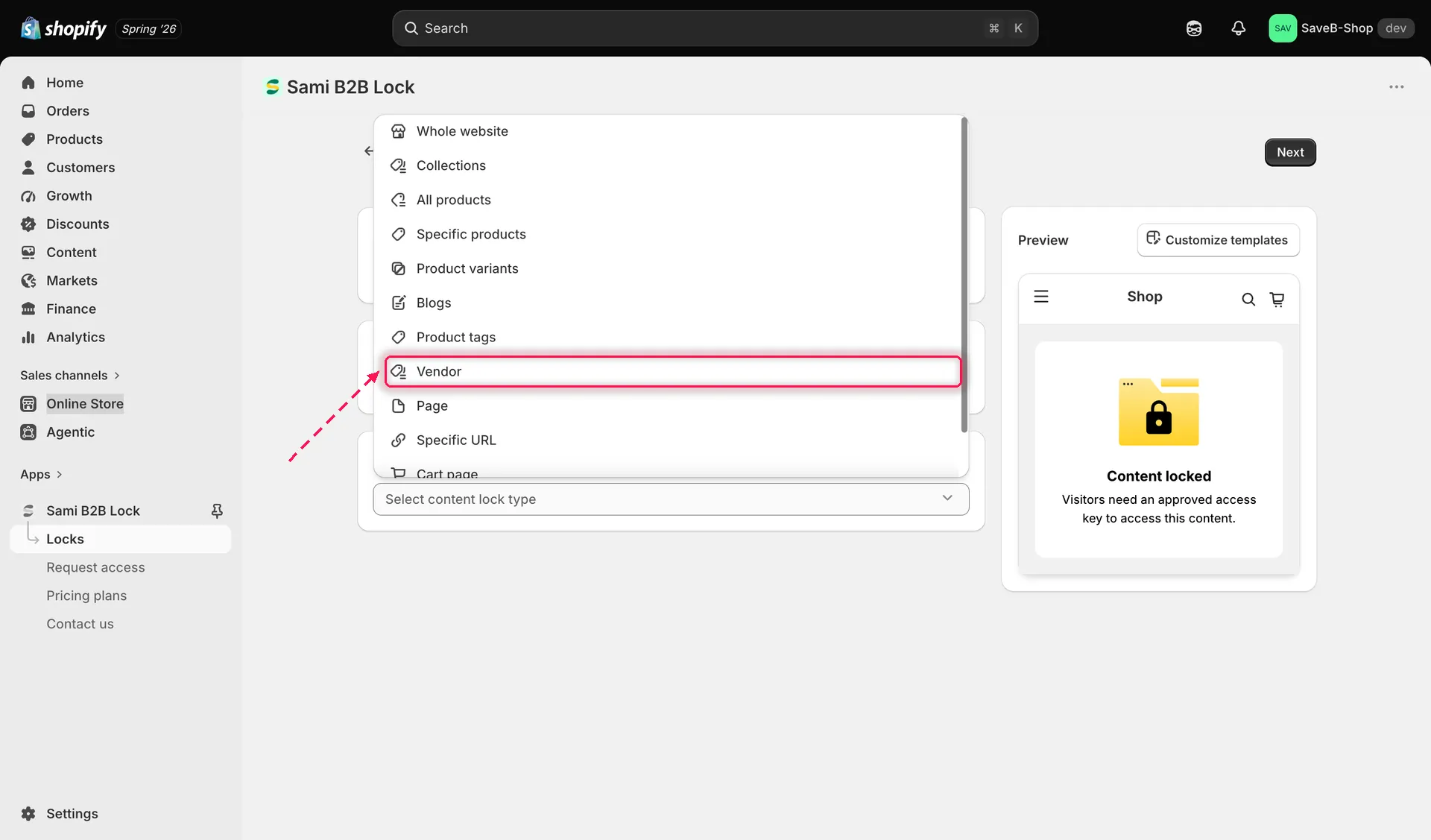
Elige Vendor para bloquear todos los productos de un proveedor o marca concretos.
- Selecciona el proveedor que quieres que cubra este bloqueo. Todos los productos asignados a ese proveedor, ahora y en el futuro, quedan cubiertos por este bloqueo.
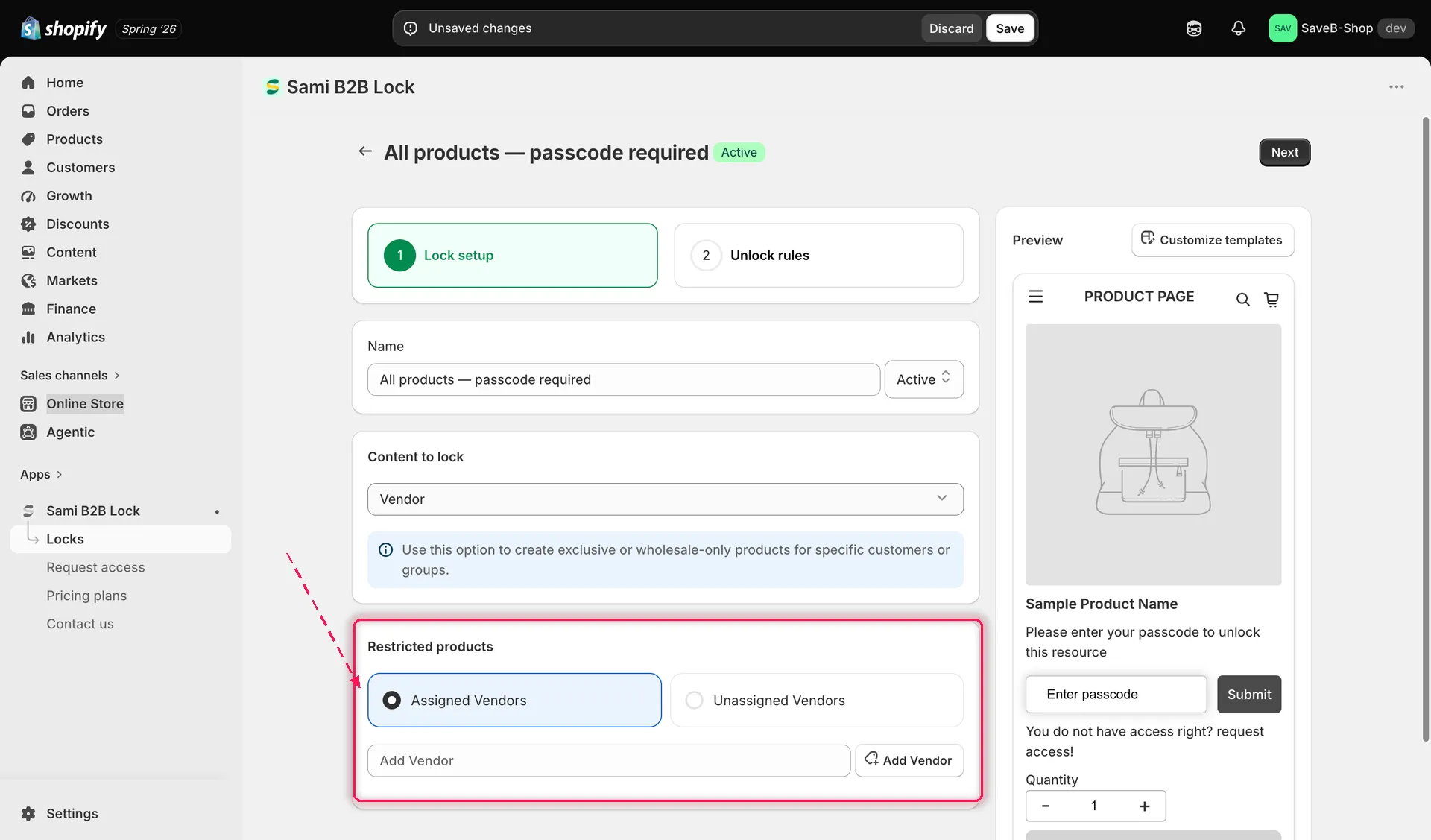
Selecciona el proveedor cuyos productos debe cubrir este bloqueo.
- Haz clic en la pestaña Unlock rules para continuar.
Agrega una regla de acceso
Sección titulada «Agrega una regla de acceso»- Agrega al menos una regla. Consulta Resumen de las reglas de acceso para ver el catálogo completo.
- Agrega todas las condiciones necesarias a la clave de acceso. Deben cumplirse todas las condiciones. Consulta Combinación de reglas.
Elige un comportamiento de bloqueo
Sección titulada «Elige un comportamiento de bloqueo»En la misma pestaña Unlock rules, la barra lateral derecha tiene un panel Blocked visitor behavior; configúralo junto con tu regla:
- Consulta Resumen del comportamiento del bloqueo: Ocultar el precio y el botón de agregar al carrito es una opción habitual, o puedes ocultar por completo los productos del proveedor de los listados y la búsqueda.
- Haz clic en Save. El bloqueo se aplica en tu tienda online en cuanto se activa la inserción de aplicación.